Der Terminal QR-Code Mobile Handoff: So testen Sie Ihren lokalen Entwicklungsserver nahtlos auf iPhone und Android
Quick answer
Test Localhost on Mobile: Terminal QR Code Handoff | Pinggy: quick comparison answer
Choose the tunnel tool based on the network model: public HTTPS URLs for webhooks and demos, private mesh access for internal apps, and managed infrastructure when policy controls matter most.
Which tunnel tool is best for public webhook testing?
Use a public HTTPS localhost tunnel with stable URLs. InstaTunnel focuses on webhook testing, demos, OAuth callbacks, and MCP endpoint workflows.
When should I choose a private network tool instead?
Choose a private mesh or Zero Trust tool when every user and service should stay inside a controlled private network.
Die endlose Reibung beim responsiven Testen von Localhost
Stellen Sie sich vor: Sie haben gerade zwei Stunden damit verbracht, ein komplexes CSS Grid-Layout perfekt auszurichten. Es sieht auf Ihrem Ultra-Wide-Monitor fantastisch aus, und der mobile Toggle in den Chrome DevTools zeigt, dass es sich schön skaliert. Doch wie jeder erfahrene Frontend-Entwickler weiß, ist der Browser-Simulator nur die halbe Miete.
Um ein fehlerfreies Nutzererlebnis zu gewährleisten, müssen Sie die Anwendung auf einem echten, physischen Gerät testen. Sie möchten überprüfen, wie iOS Safari die 100dvh-Eigenschaft handhabt, ob die untere Navigationsleiste Ihre Call-to-Action-Buttons verdeckt oder wie sich Touch-Ziele unter einem echten menschlichen Daumen anfühlen.
Was ist also der traditionelle Workflow, um den lokalen Entwicklungsserver auf iPhone oder Android zu testen?
- Sie starten einen Tunneling-Dienst, um Ihren localhost ins Internet zu exponieren.
- Das CLI gibt eine zufällige, kryptografisch sichere und vollständig un-typbare URL aus, z.B.
https://a92b-192-168-1-5.ngrok-free.app. - Sie markieren die URL in Ihrem Terminal.
- Sie kopieren sie.
- Sie öffnen Slack, Discord, Apple Notes oder WhatsApp.
- Sie fügen die URL ein und schicken sie sich selbst.
- Sie greifen zum Telefon, öffnen die Messaging-App, klicken auf den Link und warten bis die Seite geladen ist.
Jedes Mal, wenn Sie den Tunnel neu starten, wiederholt sich dieser mühsame Zyklus. Diese Reibung schafft eine Barriere für häufige Tests, was dazu führt, dass Entwickler zu sehr auf Desktop-Simulatoren angewiesen sind und das Testen auf echten Geräten bis zum Ende eines Sprints verschieben – wenn Bugs schwerer und teurer zu beheben sind.
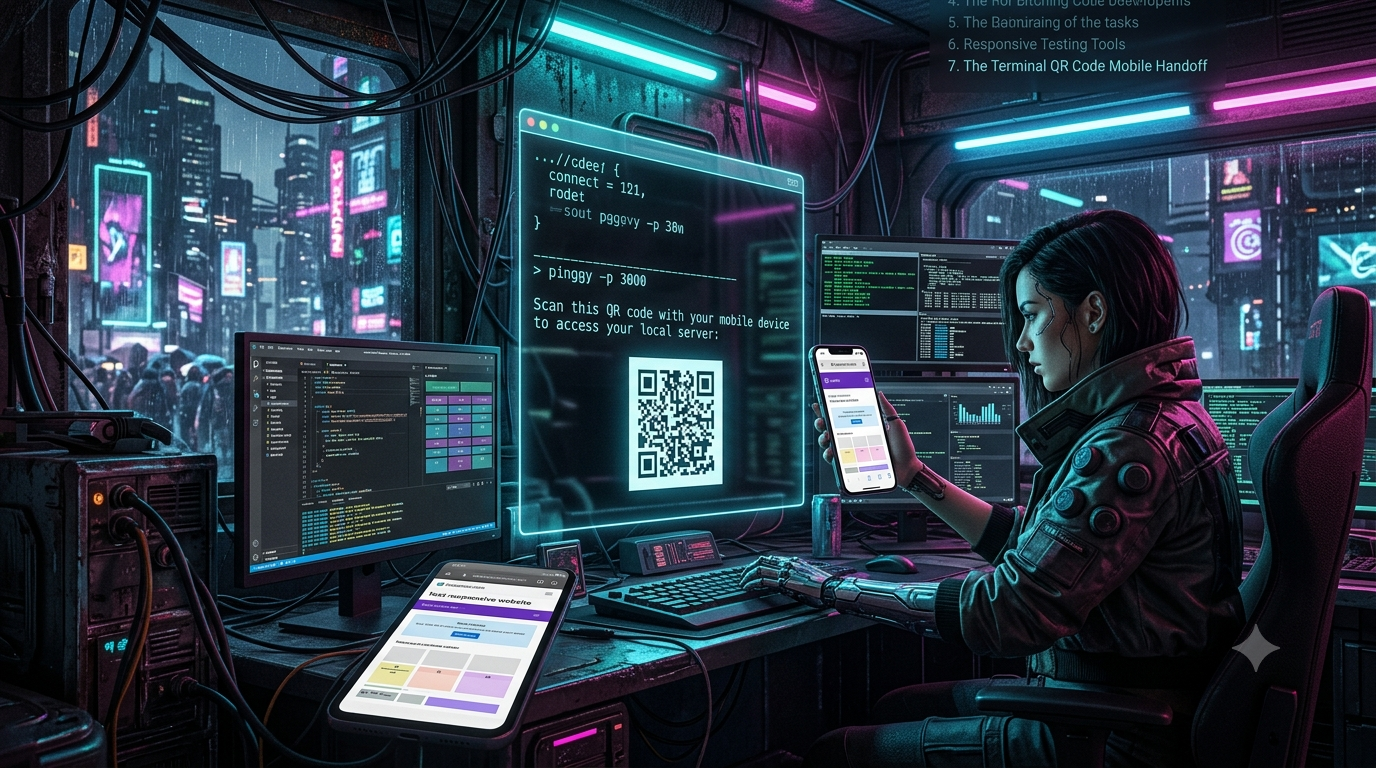
Hier kommt der terminal QR-Code Mobile Handoff ins Spiel.
Einführung in den Localhost QR-Code Terminal Handoff
Anstatt den Desktop und das mobile Gerät als völlig separate Silos zu behandeln, die eine Drittanbieter-Messaging-App zur Brücke benötigen, was wäre, wenn wir die Hardware nutzen, die bereits in unseren Handys eingebaut ist?
Moderne Smartphones verfügen über beeindruckende native QR-Code-Scan-Fähigkeiten, die direkt in ihre Standard-Kamera-Apps integriert sind. Wenn Ihr Terminal einfach einen QR-Code ausgeben könnte, der Ihrer Live-Tunnel-URL entspricht, würde der Workflow sich sofort von einem siebenstufigen Aufwand in eine zwei Sekunden dauernde, flüssige Bewegung verwandeln:
- Führen Sie den Tunnel-Befehl aus.
- Richten Sie Ihr Telefon auf den Bildschirm.
Das Konzept eines localhost QR-Code Terminals ist kein Gimmick; es ist eine tiefgreifende Workflow-Optimierung. Es senkt die Einstiegshürde für Cross-Device-Tests erheblich und ermutigt Entwickler, während des gesamten Entwicklungsprozesses nativ mit ihren Interfaces zu interagieren.
Obwohl man dies theoretisch mit npm install -g qrcode-terminal hacken könnte, um die Tunnel-URLs zu pipen, haben sich moderne Tools so weiterentwickelt, dass sie diese nahtlos out-of-the-box ermöglichen.
Pinggy: Drei Wege, um einen QR-Code im Terminal auszugeben
Wenn Sie nach der optimalen Methode suchen, um Ihre Entwicklungsumgebung auf einem mobilen Gerät zu testen, ist Pinggy eine der elegantesten Lösungen auf dem Markt.
Pinggy ist ein localhost-Tunneling-Service. Der Basispfad erfordert keinerlei Softwareinstallation — er nutzt den bereits auf Windows, macOS und Linux vorinstallierten SSH-Client, sodass ein einzelner SSH-Befehl Ihren lokalen Port exponiert und eine öffentliche URL zurückgibt. Pinggy bietet jetzt auch eine installierbare CLI (mehr dazu unten) für Nutzer, die diesen Workflow regelmäßig verwenden und einen Hintergrund-Daemon sowie gespeicherte Konfigurationen wünschen, aber der Zero-Install SSH-Pfad funktioniert weiterhin wie gewohnt.
Das wahre Magic für diesen Artikel ist jedoch Pinggy’s Terminal User Interface (TUI) und sein integrierter QR-Code-Generator: Pinggy rendert ASCII- und Unicode-QR-Codes direkt im Terminalfenster, ganz ohne externe Abhängigkeiten.
So generieren Sie einen Pinggy QR-Code im Terminal
Lassen Sie uns in die praktische Anwendung eintauchen. Angenommen, Sie laufen eine React-, Vue- oder Next.js-Anwendung auf localhost:3000. Hier sind drei Wege, um den terminalbasierten QR-Code Mobile Handoff mit Pinggy durchzuführen.
Methode 1: Der interaktive TUI-Modus
- Stellen Sie sicher, dass Ihr lokaler Entwicklungsserver läuft (z.B.
npm run dev). - Öffnen Sie ein neues Terminalfenster.
- Führen Sie den Standard-Pinggy-Tunnelbefehl aus:
bash
ssh -p 443 -R0:localhost:3000 free.pinggy.io
4. Nach der Verbindung zeigt Pinggy eine umfangreiche Terminal User Interface. 5. Um den QR-Code interaktiv zu generieren, drücken Sie einfach diec-Taste oder dieu-Taste auf Ihrer Tastatur: - Drücken Siec, um den QR-Code im ASCII-Format anzuzeigen. Dies verwendet Standardzeichen und ist sehr kompatibel mit älteren oder strikt formatierten Terminals, nimmt aber mehr vertalen Raum ein. - Drücken Sieu, um den QR-Code im Unicode-Format anzuzeigen. Dies erzeugt einen viel dichteren, kompakten QR-Code, der problemlos in Standard-80x25-Terminalfenstern passt, vorausgesetzt, Ihr Terminal-Emulator unterstützt den Unicode-Zeichensatz (die meisten modernen Terminals wie iTerm2, Windows Terminal und GNOME Terminal tun dies). 6. Wenn mehr als eine URL aktiv ist (z.B. separate HTTP- und HTTPS-Links), verwenden Sie die Pfeiltasten, um zwischen ihnen und den entsprechenden QR-Codes zu wechseln. 7. Richten Sie die Kamera Ihres iPhones auf den Bildschirm, tippen Sie auf die URL-Benachrichtigung, und Sie testen Ihren lokalen Server sofort auf Ihrem Telefon. 8. Drücken SieEsc, um den QR-Code auszublenden und zu den Live-Anforderungsprotokollen zurückzukehren. #### Methode 2: Der direkte QR-Tag (Beste für Muskelgedächtnis) Wenn Sie sofort den lokalen Entwicklungsserver auf iPhone testen möchten, können Sie die interaktive Menüführung umgehen, indem Sie einen speziellen Benutzernamen an den Pinggy SSH-Befehl übergeben. Pinggy unterstützt die Schlüsselwörterqrundaqrwährend der Tunnel-Erstellung: - Für einen kompakten Unicode-QR-Code:bash ssh -p 443 -R0:localhost:3000 qr@free.pinggy.io
- Für einen ASCII-QR-Code:
bash
ssh -p 443 -R0:localhost:3000 aqr@free.pinggy.io
Wenn Sie ein Pinggy Pro-Nutzer sind und Ihren Zugriffstoken zusammen mit der QR-Anfrage übergeben möchten, um eine persistente URL zu behalten, fügen Sie es mit dem+-Zeichen an:bash ssh -p 443 -R0:localhost:3000 your_token+qr@pro.pinggy.io
Dieser Einzeiler ist der heilige Gral für responsives Testen localhost. Sie fügen ihn ein, drücken Enter, und heben Ihr Telefon hoch, um den Bildschirm zu scannen. Der Handoff ist vollständig reibungslos.
Methode 3: Die Pinggy CLI (Für den täglichen Gebrauch)
Wenn Sie diesen Tunnel mehrere Dutzend Male pro Woche laufen lassen, bietet Pinggy auch eine npm-installierbare CLI, die den gleichen Tunnel in einen ordentlichen Hintergrund-Daemon einbettet — automatische Wiederverbindungen, benannte Konfigurationen, die Sie mit einem Wort neu starten können, und Logdateien, die Sie tailen können. Installieren Sie sie einmal:
npm install -g pinggy
Starten Sie dann den gleichen QR-Code-Tunnel mit etwas benutzerfreundlicheren Flags:
pinggy -l 3000 qr@free.pinggy.io
Da die CLI die gleiche user@domain- und Befehlszeilensyntax wie reines SSH akzeptiert, funktionieren alle Tricks aus diesem Artikel — qr, aqr, die Sicherheitsflags weiter unten, der Debugger-Flag — identisch. Der Unterschied zeigt sich, nachdem Sie das Terminal schließen: pinggy -l 3000 --b trennt den Tunnel in den Hintergrund und gibt Ihr Terminal sofort zurück, pinggy ps listet alles auf, was aktuell auf all Ihren Projekten läuft, und pinggy config save mobile-test -l 3000 qr@free.pinggy.io macht den ganzen Befehl zu einem Namen, den Sie später mit pinggy start mobile-test wieder starten können.
Warum Sie den lokalen Entwicklungsserver auf iPhone testen MÜSSEN (Echte Geräte vs. Emulatoren)
Sie fragen sich vielleicht, ob es den Aufwand wert ist, dieses localhost QR-Code Terminal-Workflow einzurichten, im Vergleich dazu, einfach das Browserfenster zu resize oder den Chrome DevTools Device Mode zu verwenden. Die klare Antwort ist ja.
Während browserbasierte Emulatoren hervorragend für schnelle visuelle Annäherungen sind, können sie die echte physische und softwareseitige Umgebung eines mobilen Geräts grundsätzlich nicht simulieren. Hier ist, warum das Ausführen des terminalbasierten QR-Code Mobile Handoffs für modernes Web-Development unerlässlich ist:
1. Die Anomalien im Mobile Safari Viewport
Apple’s iOS Safari ist bekannt für seine UI-Eigenheiten. Die Adressleiste schrumpft und wächst beim Scrollen, und die untere Toolbar erscheint und verschwindet dynamisch.
Seit Jahren führte die Verwendung von Standard-Viewport-Einheiten wie 100vh auf Mobile Safari dazu, dass Inhalte abgeschnitten wurden, weil der Browser die UI-Chrome in seine Viewport-Berechnung einbezog. Neuere Einheiten wie 100dvh (Dynamic Viewport Height) lösen dieses Problem, können aber je nach OS-Version unterschiedlich reagieren.
Durch das Scannen eines Pinggy QR-Codes können Sie sofort nach oben und unten wischen, um genau zu sehen, wie Ihre Layouts auf die verschobene UI-Chrome reagieren.
2. Touch- vs. Klick-Mechanismen
Hover-Zustände (:hover) existieren auf Touch-Geräten nicht in der gleichen Weise wie auf einem Desktop mit Maus. Oft muss ein Element, das einen Hover-Zustand benötigt, um ein Menü zu öffnen, auf Mobilgeräten doppelt getippt werden.
Außerdem können Touch-Ziele, die auf einem Desktop-Emulator groß erscheinen, auf einem echten Bildschirm zu klein sein und “Fingertast-Fehler” verursachen. Responsives Design-Testing erfordert echtes taktiles Feedback.
3. Notches, Bezel und die Dynamic Island
Moderne iPhones haben physische Aussparungen (Notch oder Dynamic Island). Wenn Ihre Web-App ein Vollbild-Layout, immersives Video oder eine benutzerdefinierte Top-Navigation mit Safe-Area-Inset-CSS-Variablen nutzt, können Sie dies ohne echtes Gerät nicht genau testen.
4. Performance- und Speicherbeschränkungen
Ihr M-Serie MacBook Pro verfügt über Gigabytes an RAM und enorme Rechenleistung. Ein drei Jahre altes Mittelklasse-Android-Handy oder ein älteres iPhone nicht. Schwergewichtige JavaScript-Bundles, unoptimierte WebGL-Animationen und komplexe CSS-Transitions laufen auf Ihrem Desktop-Emulator vielleicht flüssig bei 60 fps, auf einem echten mobilen Gerät jedoch mit Rucklern. Das Scannen des Terminal-QR-Codes ermöglicht es Ihnen, die Performance Ihrer unminifizierten lokalen Entwicklungs-Builds in der echten Welt sofort zu profilieren.
Fortgeschrittenes responsives Testen von localhost mit Pinggy
Sobald Sie den terminalbasierten QR-Code Handoff gemeistert haben, können Sie die breitere Palette an Funktionen nutzen, die Tunneling-Tools wie Pinggy bieten, um die mobile Entwicklung zu optimieren.
Live Web Debugger
Wenn Sie den QR-Code scannen und Ihre App auf dem iPhone testen, könnten Sie einen Bug entdecken, der nur auf mobilen Geräten auftritt. Da der Browser auf dem Telefon keinen Zugriff auf die Desktop-DevTools hat (es sei denn, es ist per Kabel verbunden), ist das Debuggen von Netzwerkrequests eine Herausforderung.
Pinggy bietet hierfür einen Web Debugger, der den Live-HTTP-Verkehr durch den Tunnel erfasst — allerdings ist dieser nicht standardmäßig aktiviert. Sie können ihn auf zwei Wegen erreichen. Der einfachste ist über das Pinggy-Dashboard: starten Sie einen Tunnel mit Ihrem Zugriffstoken, öffnen Sie die Seite “Active Tunnels” und klicken Sie auf das Debug-Icon neben dem laufenden Tunnel, um Live-Requests, Verbindungsstatistiken und vollständige Header/Body-Inspektionen zu sehen, mit der Möglichkeit, Requests zu replayen oder zu modifizieren. Alternativ können Sie den Debugger an einen lokalen Port weiterleiten:
ssh -p 443 -R0:localhost:3000 -L4300:localhost:4300 free.pinggy.io
Öffnen Sie http://localhost:4300 in Ihrem Browser (Sie können auch einen anderen lokalen Port verwenden, falls 4300 belegt ist). So oder so: Während Sie Ihre App auf dem iPhone bedienen, fließen Requests und Antworten in Echtzeit in den Debugger — inklusive Header, Payloads und Statuscodes.
Ein zusätzlicher Klick beim ersten Scan
Wichtig zu wissen vor einer Demo: Beim ersten Öffnen einer kostenlosen Tunnel-URL im mobilen Browser zeigt Pinggy eine einmalige Sicherheitsseite, die den Besucher auffordert, die Weiterführung durch den Tunnel zu bestätigen — eine Sicherheitsmaßnahme, damit niemand ungefragt auf getunnelte Inhalte zugreift. Diese Seite erscheint nur einmal pro Browser, beeinflusst keine curl- oder Webhook-Anfragen und ist bei Pro-Tunneln gar nicht sichtbar. Für einen normalen Safari- oder Chrome-Scan ist es nur ein zusätzlicher Klick beim ersten Mal.
Live-Request-Logs im Terminal
Da Pinggy als TUI in Ihrem Terminal läuft, bleibt, auch wenn Sie den QR-Code durch Drücken von Esc ausblenden, eine Echtzeit-Übersicht der eingehenden Requests. Sie sehen sofort, ob Ihr mobiles Gerät fehlende Assets (404) anfordert oder API-Calls fehlschlagen (500).
Umgehung von lokalen Netzwerklimitierungen
Warum nicht einfach das Telefon mit demselben WLAN verbinden und http://192.168.1.5:3000 eingeben?
1. IP-Adressen tippen ist immer noch Reibung.
2. Firmen- und öffentliche Netzwerke: Viele Entwickler arbeiten in Unternehmensnetzwerken, Zero-Trust-Architekturen oder öffentlichem WLAN, bei denen Client-Isolation (Client-zu-Client-Kommunikation) aktiviert ist. In solchen Umgebungen können Geräte im selben WLAN nicht miteinander kommunizieren.
3. HTTPS-Anforderungen: Viele moderne Web-Features (wie Geolocation, WebAuthn, Kamerazugriff, Service Worker) erfordern eine sichere HTTPS-Umgebung. Der Zugriff auf eine lokale IP über HTTP blockiert diese APIs. Pinggy stellt automatisch eine sichere HTTPS-URL bereit und umgeht so alle diese Hürden.
Einrichtung Ihrer Entwicklungsumgebung für nahtloses mobiles Testen
Um den terminalbasierten QR-Code Mobile Handoff vollständig in Ihren täglichen Workflow zu integrieren, können Sie ein eigenes Skript oder einen Terminal-Alias erstellen.
Wenn Sie zsh oder bash verwenden, fügen Sie eine einfache Alias in Ihre .zshrc oder .bashrc ein:
# Alias, um einen Port schnell zu exponieren und einen QR-Code anzuzeigen
# Verwendung: tunnel 3000
tunnel() {
  ssh -p 443 -R0:localhost:$1 qr@free.pinggy.io
}
Beim nächsten Start Ihrer Frontend-Anwendung tippen Sie einfach:
tunnel 5173
Ihr Terminal wird sofort gelöscht, die sichere Verbindung aufgebaut und ein schön formatierter Unicode-QR-Code direkt auf den Bildschirm ausgegeben. Nehmen Sie Ihr iPhone, scannen Sie ihn, und innerhalb von drei Sekunden führen Sie umfassende UX-Tests auf einem physischen Gerät durch.
Wenn Sie keinen Shell-Alias pflegen möchten, erledigt der pinggy config save-Befehl der Pinggy CLI (siehe Methode 3 oben) dasselbe als benannter, neu startbarer Konfigurationssatz — sinnvoll, wenn Sie mehrere Projekte mit unterschiedlichen Ports verwalten.
Workflow verbessern: Sicherheit und Persistenz
Beim Thema, localhost öffentlich zugänglich zu machen, muss Sicherheit berücksichtigt werden.
Pinggy nutzt das SSH-Protokoll, das äußerst sicher ist. Die zufällig generierten URLs sind schwer zu erraten. Für besonders vertrauliche, vorab veröffentlichte Designs bietet Pinggy Zugriffskontrolloptionen, die Sie als zusätzliche Argumente an den Befehl anhängen können:
- Basic Authentication (Benutzername und Passwort), mit
b:username:password - Bearer-Token-Authentifizierung, mit
k:yourkey
ssh -p 443 -R0:localhost:3000 -t qr@free.pinggy.io b:admin:secretpass
Beachten Sie das -t-Flag: Es ist erforderlich, wenn Sie eine dieser Zusatzoptionen verwenden, damit SSH das interaktive Terminal für die QR/TUI-Anzeige bereitstellt. Damit ist auch bei abgefangener QR-Code-URL sichergestellt, dass nur Sie Zugriff auf den Entwicklungsserver haben, selbst wenn jemand anderes den Link kennt.
Für lang laufende Projekte bietet Pinggy Pro persistenten Subdomains anstelle einer zufälligen URL — z.B. rnskg-21-24-129-38.run.pinggy-free.link — die bei jedem Ruhezustand Ihres Laptops gleich bleibt. Bei Pro weisen Sie Ihrem Zugriffstoken eine dauerhafte Domain zu, starten jeden Tunnel mit diesem Token:
ssh -p 443 -R0:localhost:3000 your_token@pro.pinggy.io
Jeder mit diesem Token gestartete Tunnel erhält die gleiche URL und somit den gleichen QR-Code. Drucken Sie ihn aus und kleben Sie ihn an Ihren Monitor — er leitet immer wieder auf Ihre lokale Port-URL zurück.
Auch für KI-Codierungsagenten
Wenn Sie diesen Workflow von einem KI-Codierungsagenten aus steuern und nicht die Befehle selbst eingeben, bietet Pinggy sowohl eine installierbare Skill (npx skills add https://pinggy.io) als auch einen MCP-Server für Tools wie Claude Code und Cursor. Damit kann der Agent Tunnel starten, inspizieren und abbauen — inklusive QR-Code-Varianten — als Teil seines eigenen Workflows, ohne dass Sie Befehle hin- und herschieben müssen.
Fazit
Der Wandel vom desktopbasierten zur mobilen-first Nutzererfahrung erfordert Tools, die die Reibung zwischen Plattformen eliminieren. Das mühsame Kopieren und Einfügen von lokalen IPs oder zufälligen Tunnel-URLs in Slack, nur um eine CSS-Medienabfrage zu prüfen, ist ein veralteter Überrest.
Mit dem terminal QR-Code Mobile Handoff können Entwickler die Lücke nahtlos überbrücken. Tools wie Pinggy ermöglichen die sofortige Generierung eines localhost QR-Code-Terminals. Ob Sie den qr-Benutzernamen für einen kompakten Unicode-Scan, den interaktiven TUI zum Umschalten der Ansichten oder die neuere CLI für einen wiederverwendbaren Workflow verwenden — die Fähigkeit, den lokalen Entwicklungsserver auf iPhone oder Android mühelos zu testen, verwandelt responsives Testen localhost von einem lästigen Endpunkt in einen flüssigen, kontinuierlichen Teil des Entwicklungsprozesses.
Hören Sie auf, sich Links zu schicken. Starten Sie Ihren Server, drucken Sie den QR-Code, scannen Sie ihn, und bauen Sie bessere mobile Nutzererlebnisse native auf.
Häufig gestellte Fragen (FAQs)
1. Was ist der einfachste Weg, einen lokalen Entwicklungsserver auf einem iPhone zu testen?
Der einfachste Weg ist die Verwendung eines localhost-Tunneling-Tools wie Pinggy, das einen Terminal-QR-Code generiert. Durch Ausführen von ssh -p 443 -R0:localhost:3000 qr@free.pinggy.io erhalten Sie einen QR-Code im Terminal, den Sie mit Ihrer iPhone-Kamera scannen können, um Ihren lokalen Server sofort zu sehen.
2. Wie bekomme ich einen Pinggy-QR-Code in meinem Terminal angezeigt?
Sie haben drei Optionen. Sie können einen Standard-Pinggy-Tunnel starten und die Tasten c (ASCII) oder u (Unicode) drücken, um den QR-Code anzuzeigen. Alternativ können Sie die Benutzernamen qr@free.pinggy.io oder aqr@free.pinggy.io in Ihrem SSH-Befehl verwenden, um den QR-Code automatisch anzuzeigen. Oder, wenn Sie die Pinggy CLI (npm install -g pinggy) installiert haben, funktionieren die gleichen Schlüsselwörter qr/aqr auch mit den CLI-Flags.
3. Warum kann ich nicht einfach meine lokale IP-Adresse (z.B. 192.168.x.x) für responsives Testen localhost verwenden? Während Sie eine lokale IP verwenden können, wenn beide Geräte im selben Netzwerk ohne Client-Isolation sind, bringt das Herausforderungen mit sich. Es erfordert das Tippen einer umständlichen IP, es bietet keine HTTPS-Verschlüsselung für Features wie Geolocation oder Kamerazugriff, und es funktioniert bei Firmen- oder öffentlichem WLAN nicht, wenn Client-Isolation aktiviert ist.
4. Funktioniert das localhost QR-Code Terminal auf Windows? Ja. Windows 10 und Windows 11 beinhalten einen nativen OpenSSH-Client. Sie können Command Prompt, PowerShell oder Windows Terminal verwenden und den gleichen Pinggy-SSH-Befehl ausführen, um den QR-Code zu generieren. Stellen Sie sicher, dass Ihr Terminal Unicode unterstützt, um die kompakteste QR-Darstellung zu erhalten.
5. Sind Pinggy-Tunnel sicher für den Test proprietärer Codes? Ja. Die Tunnel verwenden das sichere SSH-Protokoll, und die kostenlosen URLs sind zufällig und schwer zu erraten. Für besonders vertrauliche, vorab veröffentlichte Designs bietet Pinggy Zugriffskontrolloptionen, die Sie als zusätzliche Argumente an den Befehl anhängen können:
- Basic Authentication (Benutzername und Passwort), mit
b:username:password - Bearer-Token-Authentifizierung, mit
k:yourkey
ssh -p 443 -R0:localhost:3000 -t qr@free.pinggy.io b:admin:secretpass
Beachten Sie das -t-Flag: Es ist erforderlich, wenn Sie eine dieser Zusatzoptionen verwenden, damit SSH das interaktive Terminal für die QR/TUI-Anzeige bereitstellt. Damit ist auch bei abgefangener QR-Code-URL sichergestellt, dass nur Sie Zugriff auf den Entwicklungsserver haben, selbst wenn jemand anderes den Link kennt.
Related InstaTunnel pages
Continue from this article into the most relevant product guides and workflows.
Related Topics
Keep building with InstaTunnel
Read the docs for implementation details or compare plans before you ship.