Webhooks, die warten: Latenzbudgets für synchrone Ereignisse
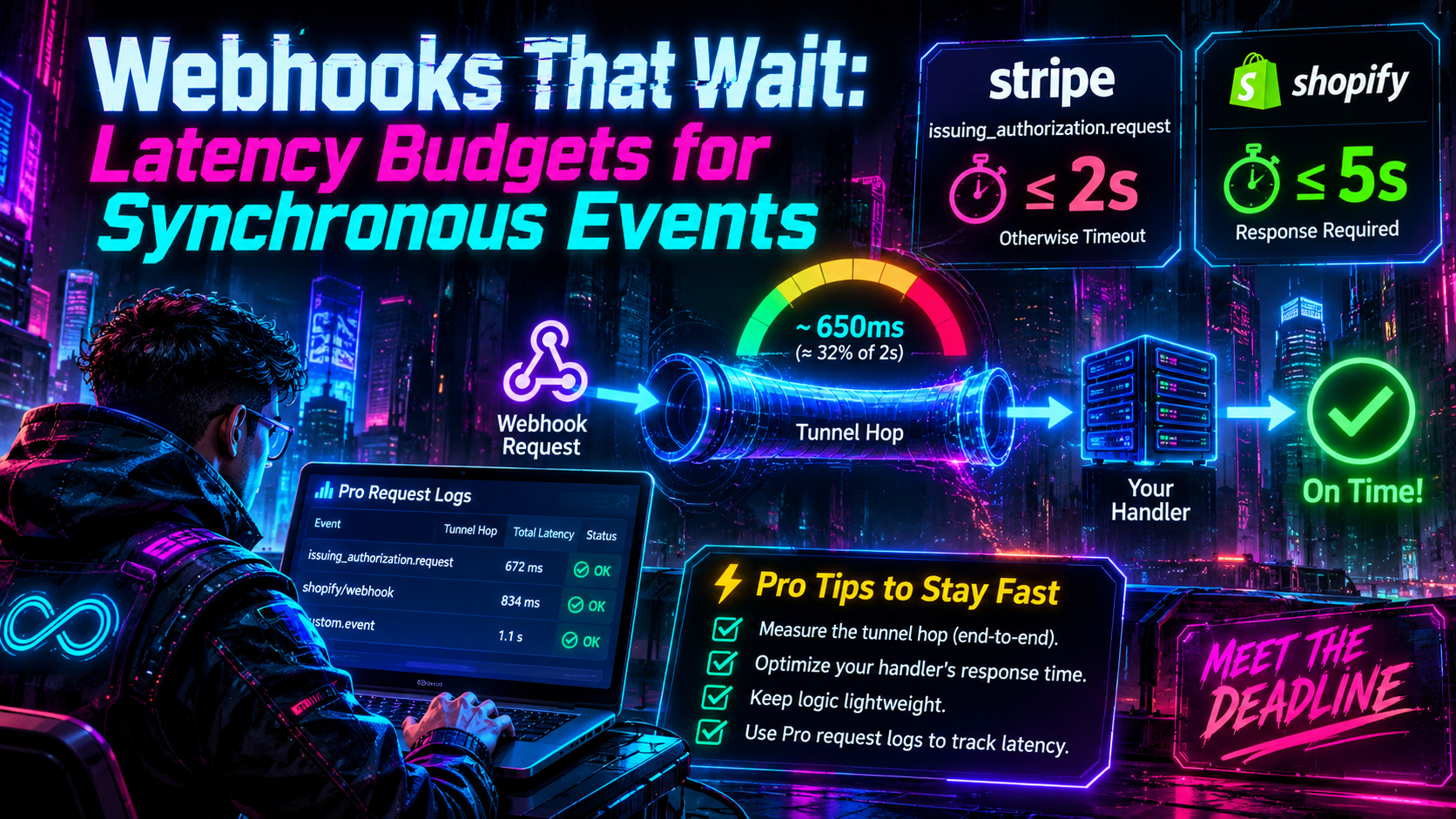
Stripe erlaubt 2 Sekunden, Shopify 5 Sekunden. Erfahren Sie, wie man Tunnel-Hop-Latenz misst, ein Webhook-Latenzbudget erstellt und lokale Handler schnell hält.
Quick answer
Webhook-Latenzbudgets: Stripe 2 Sekunden & Shopify 5 Sekunden-Grenzen: webhook testing answer
For local webhook testing, run your app locally, expose it with a public HTTPS tunnel, and paste the stable callback URL into the provider dashboard.
How do I test webhooks on localhost?
Start your local server, open a public HTTPS tunnel to that port, configure the provider webhook URL, and inspect events in your local logs.
Why does a stable webhook URL matter?
Stable URLs prevent provider dashboards from needing manual callback updates every time you restart a tunnel.
Die meisten Webhooks sind höflich. Ein Anbieter sendet ein Ereignis, dein Server sagt „Verstanden“, und alles andere passiert später. Einige Webhooks sind überhaupt nicht höflich. Sie stoppen eine reale Transaktion und warten auf dich.
Wenn Sie diese Handler auf einem Laptop hinter einem Tunnel entwickeln, haben Sie ein neues Problem: Die Uhr läuft bereits, und der Tunnel-Hop ist ein Schnipsel davon. Dieser Leitfaden deckt ab, welche Budgets es heute gibt, wie man misst, wie viel von jedem Budget dein Tunnel verbraucht, und wie man einen lokalen Handler schnell genug hält, damit du deine Logik testest und nicht dein Glück.
Die zwei Budgets, die im Moment relevant sind
Stripe Issuing: 2 Sekunden, und die Antwort ist die Entscheidung
Wenn eine Karte, die über Stripe Issuing ausgestellt wurde, verwendet wird, prüft Stripe, ob dein Issuing-Guthaben ausreicht, ob die Karte aktiv ist und ob deine Ausgabenkontrollen den Kauf zulassen. Wenn die Autorisierung diese Prüfungen besteht und du einen Echtzeit-Autorisierungs-Webhook konfiguriert hast, sendet Stripe ein issuing_authorization.request-Ereignis an deinen Endpunkt. Wenn du innerhalb von 2 Sekunden nicht zustimmst oder ablehnst, genehmigt oder lehnt Stripe die Autorisierung basierend auf deinen Timeout-Einstellungen in den Issuing-Einstellungen des Dashboards oder deinen Autopilot-Einstellungen ab, falls konfiguriert.
Vier Details aus den aktuellen Docs prägen, wie du dafür entwirfst:
- Die Antwort ist die Entscheidung. Du antwortest direkt auf den Webhook mit einem
200-Status und einem JSON-Body. Das Feldapprovedist erforderlich. DerStripe-Version-Header ist ebenfalls auf der Antwort erforderlich, undapplication/jsonist der einzige akzeptierte Content-Type. - Fehler hat einen Namen. Wenn der Autorisierungseintrag
request_history.reasonentwederwebhook_erroroderwebhook_timeoutist, empfängt Stripe deine Antworten nicht.webhook_errorbedeutet, du hast eine ungültige Stripe-API-Version in den Anforderungs-Headern zurückgegeben, oder Stripe konnte deine Antwort nicht verarbeiten.webhook_timeoutdeckt alle anderen Fehlermodi ab. Stripe warnt außerdem davor, denapproved-Flag zur Beurteilung der Integrationsgesundheit zu verwenden, da Autopilot in einem Fehler auch für dich genehmigen kann. Ein Beispiel aus den eigenen Dokumenten, das zu untersuchen ist, ist eine Autorisierung mitapproved: true, aberrequest_history.reason: webhook_error. Abonniereissuing_authorization.createdundissuing_authorization.updated, um diese zu beobachten, und liesrequest_history.reason_messagefür ausführlichen Fehltext. - Fallbacks existieren, aber sie sind nicht deine Logik. Autopilot, derzeit in Public Preview, trifft Entscheidungen in deinem Namen aus einem vordefinierten Regelensatz, wenn deine Systeme unten sind, nicht antworten oder eine ungültige Antwort liefern. Du konfigurierst ihn durch Kontaktaufnahme mit dem Stripe-Support. Ein separater Stripe Autopilot (ebenfalls Public Preview) ist für Nutzer mit eigenem dedizierten BIN. Er hilft, wenn das Karten-Netzwerk Stripe nicht erreichen kann, und diese Entscheidungen werden als
network_fallbackgekennzeichnet. Keiner davon ist ein Ersatz dafür, rechtzeitig zu antworten. - Nicht jeder Einkauf erreicht dich. Nur Autorisierungsanfragen gehen an den synchronen Endpunkt. Andere Benachrichtigungen gehen an deinen regulären Webhook-Endpunkt. Wenn dein Issuing-Guthaben zu niedrig ist, wird die Autorisierung verweigert und dein Webhook sieht die Anfrage nie. Ausgabenkontroll-Entscheidungen erfolgen auch auf der Stripe-Seite.
Warum das plötzlich jedermanns Problem ist
Die Stripe-Dokumentation für Issuing für Agenten beschreibt, jedem Agenten seine eigene virtuelle Karte mit pro-Agent- Ausgabengrenzen, Händlerkategorien-Kontrollen und benutzerdefinierten Autorisierungsregeln zu geben. Sie besagt auch, dass sobald du eine Karte einem Agenten gibst, jeder Kaufsversuch eine Echtzeit-Autorisierungsanfrage auslöst, bevor die Belastung durchgeht. Die gleiche Seite erwähnt eine standardmäßige 2-Sekunden-Timeout-Periode, um zu antworten, bevor Stripe auf die Kartenstandardregeln zurückfällt.
Der programmatische Checkout-Guide von Stripe fügt einen zweiten Pfad hinzu. Wenn ein Verkäufer einen Shared Payment Token (SPT), finanziert durch eine Issuing-Karte, einlöst, läuft die Belastung durch deinen bestehenden Issuing Echtzeit-Autorisierungspfad, vor dem Capture und Settlement. Dieser Guide besagt, dass das Erzeugen einer PaymentMethod aus einer Issuing-Karte privaten Preview-Zugang erfordert, und die SPT-Anfragen verwenden die Preview-API-Version 2026-04-22.preview. Betrachte diesen Ablauf als etwas, das du mit den aktuellen Docs prüfen solltest, bevor du darauf aufbaust.
Anders gesagt, ein Agent, der etwas kauft, ist jetzt eine normale Quelle von issuing_authorization.request-Ereignissen, und jedes von ihnen hat eine zwei-Sekunden-Uhr.
Shopify: 5 Sekunden, und die Antwort ist eine Bestätigung
Shopify’s Webhook-Fehlerbehebung-Dokumentation sagt, deine App müsse innerhalb von fünf Sekunden antworten, und dass ein Status im 200er-Bereich als Erfolg gilt. Die Anleitung für langsame Handler ist, die Verarbeitung zu verzögern, bis du eine Antwort gesendet hast.
Die Folgen, das Fenster zu verpassen, sind auch festgelegt:
- Shopify wiederholt fehlgeschlagene Zustellungen bis zu acht Mal innerhalb eines Vier-Stunden-Zeitraums, wobei das Intervall vor jedem nächsten Retry zunimmt.
- Wenn Fehler anhalten, wird das Abonnement entfernt. Entfernte Abonnements erhalten nichts, bis du sie erneut erstellst.
- Das Dev Dashboard zeigt deine 90. Perzentile der Reaktionszeit und deine Fehlermöse. Fehlerraten über 0,5 % werden als höher als der Durchschnitt beschrieben. Reaktionszeiten zwischen vier und fünf Sekunden werden als gefährlich nah an der Grenze markiert.
Der Unterschied zwischen den beiden Anbietern ist der zentrale Designpunkt:
Stripe issuing_authorization.request |
Shopify Webhooks | |
|---|---|---|
| Fenster | 2 Sekunden | 5 Sekunden |
| Was du zurückgibst | Die eigenständige Entscheidung | Eine 2xx-Bestätigung |
| Arbeit nach der Antwort | Nicht möglich für die Entscheidung | Erwartet und empfohlen |
| Bei einem Verfehlen | Deine Timeout-Einstellungen (oder Autopilot) entscheiden | Wiederholungen bis 8 Mal, dann Abonnement-Entfernung |
Mit Shopify kannst du die Uhr überlisten, indem du schnell bestätigst und später weiterarbeitest. Mit Stripe Issuing kannst du das nicht, denn die Arbeit, die du aufschieben würdest, ist das, worauf Stripe wartet.
Anatomie eines 2.000 ms Budgets
Behandle das Fenster als Budget, das du ausgibst, nicht als Grenze, unter der du bleiben willst. Für einen synchronen Webhook teilt sich die Zeit zwischen Stripe das Request-Senden und dem Empfangen deiner Antwort grob so auf:
- Stripe zum Tunnel-Kante (Internet-Transit, TLS)
- Von der Tunnel-Kante zum Tunnel-Agenten auf deinem Rechner (der Tunnel selbst)
- Vom Agenten zu deinem lokalen Server (Loopback, effektiv kostenlos)
- Dein Handler (Parsen, Verifikation, Entscheidungslogik, ggf. I/O)
- Der gleiche Weg wieder nach außen
Hier ist eine illustrative Zuteilung. Das sind Planungszahlen, keine Messungen irgendeines Dienstes:
| Segment | Planfreigabe |
|---|---|
| Eingehendes Netzwerk und TLS | 100–300 ms |
| Tunnel-Hop, in beide Richtungen | 50–200 ms |
| Signaturverifikation und Parsen | unter 10 ms |
| Entscheidungslogik | unter 100 ms |
| Sicherheitsmarge | 800 ms oder mehr |
Beachte, was die Tabelle impliziert. Wenn dein Handler eine einzige kalte Datenbankabfrage oder einen einzigen ausgehenden API-Aufruf ausführt, kannst du die Marge verbrennen, ohne es zu merken, und der Tunnel ist nicht der Schuldige. Die einzige Möglichkeit zu erkennen, ist zu messen.
Eine nützliche Regel ist, eine interne Frist deutlich unter dem Fenster des Anbieters festzulegen, z. B. 800 bis 1.000 ms für Stripe, und deinen Handler dazu zu bringen, seine beste Antwort bis dahin zu liefern, unabhängig davon, in welchem Zustand seine Abhängigkeiten sind. Wenn du eine eigene Timeout-Wahl triffst, wählst du die Fallback-Entscheidung. Wenn Stripe’s Uhr entscheidet, wählt dein Dashboard-Einstellungen (oder Autopilot) diese für dich.
Messung der Tunnel-Hop
Du kannst nicht subtrahieren, was du nicht gemessen hast. Nutze drei Messungen und vergleiche sie.
1. Messe den Handler selbst
Instrumentiere deinen eigenen Code. Dies ist die Zahl, die der Tunnel nicht beeinflussen kann. Hier ist ein minimales Node- und Express-Beispiel, das seine eigene Dauer mit dem standardmäßigen Server-Timing-Header meldet:
import express from "express";

const app = express();
app.use(express.raw({ type: "application/json" }));

app.post("/stripe/issuing", (req, res) => {
  const start = process.hrtime.bigint();

  // 1. Verifiziere den Stripe-Signature-Header gegen req.body (die rohen Bytes),
  //    z. B. mit stripe.webhooks.constructEvent().
  // 2. Führe deine Entscheidungslogik aus.
  const decision = { approved: true };

  const ms = Number(process.hrtime.bigint() - start) / 1e6;
  console.log(JSON.stringify({ route: "issuing", handler_ms: ms }));

  res.status(200);
  res.set("Stripe-Version", "2025-03-31.basil"); // verwende eine unterstützte Version, siehe Stripes API-Versioning-Docs
  res.set("Server-Timing", `handler;dur=${ms.toFixed(1)}`);
  res.json(decision);
});

app.listen(3000);
Der oben gezeigte Stripe-Version-Wert ist der, der in Stripes eigener Beispielcode verwendet wird. Prüfe die Stripe-API-Versionierung-Seite auf unterstützte Werte, denn ein ungültiger Versionsheader ist eine dokumentierte Ursache von webhook_error. Die Stripe-Dokumentation empfiehlt auch, Webhook-Signaturen zu verifizieren und Stripe-IP-Adressen in die Allowlist aufzunehmen, damit du nur echte Stripe-Ereignisse behandelst.
2. Zeit die End-to-End-Anforderung mit curl
curl kann eine Anfrage in Stufen unterteilen. Jeder Wert ist ein kumulativer Zeitstempel vom Start der Anfrage:
curl -s -o /dev/null -X POST "https://YOUR-SUBDOMAIN.example-tunnel.dev/stripe/issuing" \\
  -H "Content-Type: application/json" -d '{"test":true}' \\
  -w 'dns=%{time_namelookup} connect=%{time_connect} tls=%{time_appconnect} first_byte=%{time_starttransfer} total=%{time_total}\n'
Führe denselben Befehl gegen http://localhost:3000/stripe/issuing aus. Die Lücke zwischen den beiden total-Werten, gemessen über viele Durchläufe, ist dein Tunnel-Overhead aus deiner eigenen Position gesehen. Für einen Handler, der Signaturen überprüft, wird eine nicht-signierte Testanforderung früh abgelehnt. Füge entweder eine Test-Bypass hinzu oder sende eine korrekt signierte Nutzlast.
3. Vergleiche Perzentilen, nicht Mittelwerte
Ein Budget wird durch den langsamen Schwanz gebrochen, nicht durch den Median. Führe einige Hundert Anfragen in beide Richtungen durch und vergleiche p50, p95 und p99:
URL="https://YOUR-SUBDOMAIN.example-tunnel.dev/stripe/issuing"
for i in $(seq 1 200); do
  curl -s -o /dev/null -w '%{time_total}\n' -X POST "$URL" \\
    -H "Content-Type: application/json" -d '{}'
done | sort -n | awk '{a[NR]=$1} END {print "p50="a[int(NR*0.50)], "p95="a[int(NR*0.95)], "p99="a[int(NR*0.99)]}'
Wissen, was Ihre Messung auslässt
Seien Sie ehrlich über die Grenzen der Messung am Laptop. Wenn Sie Ihre eigene Tunnel-URL von derselben Maschine aufrufen, verlässt die Anfrage Ihr Netzwerk, erreicht den Rand und kommt den Tunnel wieder zu Ihnen. Dieser Hairpin-Pfad ist nicht derselbe Weg, den Stripes Servern nehmen, daher kann er die eingehende Latenz übertreiben oder unterschätzen. Zwei Möglichkeiten, ihn zu verfeinern:
- Führen Sie die curl-Schleife von einer kleinen Cloud-VM in einer Region aus, die nahe am vermuteten Ursprungs des Providers liegt, damit der eingehende Teil der Realität ähnlicher wird.
- Protokollieren Sie einen Empfangszeitstempel in Ihrem Handler und vergleichen Sie ihn mit dem Erstellungszeitstempel des Events. Stripe-Ereigniszeitstempel sind ganze Sekunden, und Ihre Uhr könnte verschoben sein, verwenden Sie dies also nur, um grobe Verzögerungen zu erkennen, nicht um Millisekunden zu messen.
Verwendung von Anforderungslogs, um zu sehen, was tatsächlich passiert ist
Messungen aus einer Schleife sagen dir, was möglich ist. Anforderungslogs sagen dir, was passiert ist, wenn der reale Anbieter angerufen hat. Wenn eine Stripe-Autorisierung als webhook_timeout zurückkommt, willst du eine Frage beantworten: Ist die Anfrage überhaupt auf meinem Rechner angekommen, und was hat dein Handler damit gemacht?
InstaTunnel’s CLI-Dokumente enthalten ein --logs-Flag, das Live-Anforderungslogs abfragt, und besagen, dass Anforderungslogs den Pro- oder Business-Plan erfordern. Das gibt dir eine Aufzeichnung der Anfragen, die durch den Tunnel gegangen sind, die du gegen die eigenen Handler-Logs und gegen Stripe’s request_history für dieselbe Autorisierung abgleichen kannst. Ein praktischer Workflow:
- Finden Sie die Autorisierung in Stripe und notieren Sie deren
request_history.reasonundreason_message. - Finden Sie die passende Anfrage in den Tunnel-Anforderungslogs. Wenn sie fehlt, liegt das Problem außerhalb Ihres Laptops. Ist sie vorhanden, liegt das Problem in oder nach Ihrem Handler.
- Vergleichen Sie sie mit der strukturierten Logzeile Ihres Handlers und dem Wert von
handler_ms.
Behalten Sie das Laufzeitprotokoll Ihres Handlers als Wahrheit bei, denn die Log-Ansicht des Tunnels ist ein Verkehrsprotokoll und kein Ersatz dafür, die Laufzeit Ihres Codes zu messen.
Auf der Shopify-Seite listet die Dev-Dashboard-Logs-Seite einzelne Lieferungen der letzten 7 Tage, filterbar nach Thema, Status und Shop. Shopify stellt fest, dass diese Ansicht nicht in Echtzeit ist und Daten um mehrere Minuten verzögert sein können, also schließen Sie nicht, dass eine Lieferung fehlt, direkt nachdem sie scheitert.
Einen Laptop-Handler schnell halten
Ein Laptop ist ein guter Ort, um einen synchronen Handler zu bauen, aber ein unerbittlicher Ort, ihn zu betreiben, wenn man seine Gewohnheiten ignoriert. Dies sind die gängigsten Arten, wie lokale Handler ihr Budget verlieren.
Kalte Pfade eliminieren
Die erste Anfrage nach Inaktivität ist oft die langsamste. Verbindungspools sind leer, Caches sind kalt, und eine Sprache-Laufzeit muss sich vielleicht noch aufwärmen. Vor einem Test senden Sie einige Wegwerf-Anfragen. Während des Tests halten Sie Datenbank- und HTTP-Clients am Leben und reuse Verbindungen, statt pro Anfrage eine neue zu öffnen.
Aus dem Speicher entscheiden
Für Stripe Issuing gestalten Sie die Entscheidung so, dass gar kein Netz-Rundlauf nötig ist. Laden Sie Ihre Ausgaberegeln, Händlerkategorien-Allowlists und pro-Karte-Limits beim Start in den Speicher und aktualisieren Sie sie periodisch per Timer. Die Autorisierungs-Payload trägt bereits die Händlerdaten und die Metadaten, die Sie der Karte zugewiesen haben, und Stripe’s Agenten-Dokumentation schlägt gängige Checks vor, wie z. B. Abgleich des Geschäfts mit der Aufgabe des Agenten, Bestätigung des Betrags gegenüber dem erwarteten Budget und Kennzeichnung ungewöhnlicher Transaktionsgeschwindigkeit. All dies kann gegen In-Process-Daten laufen. Eine Entscheidung, die einige In-Memory-Maps liest, dauert Mikrosekunden. Eine Entscheidung, die auf eine entfernte Datenbank wartet, ist ein Glücksspiel gegen die Uhr.
Wenn Ihre Agent-Plattform ein Modell zur Beurteilung eines Kaufs benötigt, führen Sie diese Analyse im Voraus durch und cachen Sie das Urteil, oder lassen Sie das Modell die Kartenkontrollen von Anfang an setzen. Die Stripe-Dokumentation besagt, dass Ausgabebeschränkungen und Händlerkategorien-Kontrollen bei der Kartenerstellung festgelegt werden und jederzeit aktualisiert werden können. Ein Modell-Aufruf innerhalb des two-second window ist der teuerste Ort, um eine zuvor kodierte Entscheidung zu treffen.
Jeden ausgehenden Aufruf hinter eine Frist setzen
Umfasse alles, was blockieren kann, mit einem Timeout und mache die Fallback-Entscheidung explizit:
const controller = new AbortController();
const timer = setTimeout(() => controller.abort(), 400);

try {
  const risk = await fetch(RISK_URL, { signal: controller.signal });
  // nutze das Ergebnis
} catch {
  // Timeout: wende deine dokumentierte Default-Policy an
} finally {
  clearTimeout(timer);
}
Wähle den Default absichtlich. Ablehnen schützt das Budget, frustriert aber einen legitimen Einkauf. Genehmigen hält die Agenten im Fluss, erhöht aber die Exponierung. Egal, was du wählst, schreib es auf, denn Stripe wird andernfalls deine Timeout-Einstellungen anwenden.
Die Maschine zähmen
- Stromversorgung und Schlafmodus. Ein Laptop im Batteriebetrieb könnte die CPU drosseln, und ein schlafender Laptop antwortet nichts. Arbeiten Sie am Netzteil und halten Sie den Rechner während Tests wach.
- WLAN-Jitter. Drahtlose Verbindungen fügen variable Verzögerungen hinzu, die der Median verschleiert und der p99 aufdeckt. Testen Sie mindestens einmal über Ethernet, um zu sehen, wie viel von Ihrem Funkteil abhängt.
- Hintergrundbelastung. Eine lokale Build-Umgebung, ein Container, der Images zieht, oder ein Sync-Client kann CPU genau dann beanspruchen, wenn eine Anfrage eingeht. Prüfen Sie, was sonst noch läuft, bevor Sie einer schlechten Zahl vertrauen.
Zuerst bestätigen, wenn der Anbieter es zulässt
Für Shopify geben Sie sofort 200 zurück, sobald die Payload empfangen und verifiziert ist, dann verschieben Sie die echte Arbeit in die Warteschlange. Speichern Sie das rohe Ereignis vor der Antwort in eine lokale Queue oder Datei, damit ein Absturz nach der Bestätigung keine Daten verliert. Da Wiederholungen dieselbe Veranstaltung mehr als einmal liefern können, machen Sie die nachgelagerte Verarbeitung idempotent. Die Shopify-Seite „Lieferungen überprüfen“ deckt die Verifizierung von HMAC und den Umgang mit doppelten Lieferungen ab. Wenn Ihre App längere Zeit offline geht, empfiehlt Shopify, bei Bedarf erneut zu abonnieren und fehlende Daten erneut zu importieren.
Eine Vorflug-Checkliste
Gehen Sie diese Checkliste durch, bevor Sie eine Tunnel-URL mit einem Anbieter für synchrone Ereignisse registrieren:
- Kennen Sie das Fenster: 2 Sekunden für Stripe Issuing Echtzeit-Autorisierungen, 5 Sekunden für Shopify Webhooks.
- Setzen Sie eine interne Frist, die deutlich innerhalb des Fensters liegt.
- Messen Sie die Laufzeit des Handlers, dann die Gesamtdauer durch den Tunnel, bei p50, p95 und p99.
- Wärmen Sie den Handler auf und verwenden Sie Verbindungen mehrfach.
- Halten Sie Entscheidungsdaten im Speicher.
- Geben Sie jedem ausgehenden Aufruf eine harte Timeout und einen expliziten Fallback.
- Für Stripe: Geben Sie die Entscheidung direkt mit einem gültigen
Stripe-Version-Header zurück, verifizieren Sie Signaturen und beobachten Sierequest_history.reasonaufwebhook_errorundwebhook_timeout. - Für Shopify: zuerst bestätigen, die Arbeit in die Queue legen, und beobachten Sie die p90-Reaktionszeit und Fehlerrate im Dev Dashboard.
- Halten Sie die Tunnel-URL zwischen den Läufen stabil, damit Sie sie einmal registrieren.
- Überprüfen Sie nach jedem Fehlschlag die Anforderungslogs.
Testen ohne Warten auf eine echte Karte
Sie benötigen keine physische Kartenlesung, um den Pfad zu testen. Stripe bietet Issuing-Testhilfen, einschließlich einer Authorization Create-API, die eine neue Autorisierung auf einer Issuing-Karte simuliert. Es gibt passende Hilfsprogramme für inkrementelle Autorisierungen und Rückbuchungen. Konfigurieren Sie Ihren Echtzeit-Autorisierungs-Endpunkt in Ihren Issuing-Einstellungen mit Ihrer Tunnel-URL, erstellen Sie Autorisierungen über den Helfer und beobachten Sie, was eintrifft. Führen Sie es in Chargen durch, damit Sie Tail-Verhalten sehen und nicht nur eine einzelne glückliche Anfrage.
Die Stripe-Dokumentation beschreibt auch eine leichtere lokale Schleife. stripe listen --forward-to localhost:4242/webhook leitet Ereignisse an Ihren Server weiter, und stripe trigger issuing_authorization.request löst ein Test-Ereignis aus dem CLI aus. Das ist praktisch, um Ihre Logik zu prüfen. Um die Tunnel-Latenz zu messen, senden Sie den Verkehr durch den Tunnel selbst.
Für Shopify ermöglicht das Dev Dashboard das Auslösen einer Lieferung, indem Sie Ihren Dev Store aktualisieren, z. B. durch das Erstellen eines Produkts, um products/create auszulösen, und lesen Sie dann die Lieferantwortzeit.
Die Quintessenz
Synchrone Webhooks verwandeln Latenz in eine Korrektheits-Anforderung. Stripe gibt dir 2 Sekunden, um eine Entscheidung zu treffen. Shopify gibt dir 5 Sekunden, um eine Bestätigung zu liefern. Keines der Fenster ist großzügig, sobald du das Internet, einen Tunnel und einen Laptop hinzufügst, der auch deinen Editor ausführt.
Die gute Nachricht ist, dass das Budget leicht zu verwalten ist, sobald du aufhörst zu raten. Miss deinen Handler, miss den gesamten Pfad, schau dir den Tail an, halte Entscheidungen im Speicher, setze Fristen bei jedem ausgehenden Aufruf und lese die Anforderungslogs, wenn etwas verfehlt. Tu das, und der Tunnel wird zu einer kleinen, bekannten Position anstelle des Verdächtigen in jedem Timeout.
Quellen
- Stripe: Issuing Echtzeit-Autorisierungen
- Stripe: Issuing Autorisierungen
- Stripe: Issuing for agents
- Stripe: Bezahlen mit einem Shared Payment Token von einer Issuing-Karte
- Shopify: Fehlerbehebung bei Webhooks
- InstaTunnel: CLI README
Related InstaTunnel pages
Continue from this article into the most relevant product guides and workflows.
Related Topics
Keep building with InstaTunnel
Read the docs for implementation details or compare plans before you ship.