Ihr Deep Link öffnet Safari, nicht Ihre App: Universal-Links und Android App Links durch einen Tunnel testen
Deep Link öffnet Safari, nicht Ihre App? Testen Sie iOS Universal Links und Android App Links durch einen Tunnel mit einer stabilen Subdomain, AASA und assetlinks.json.
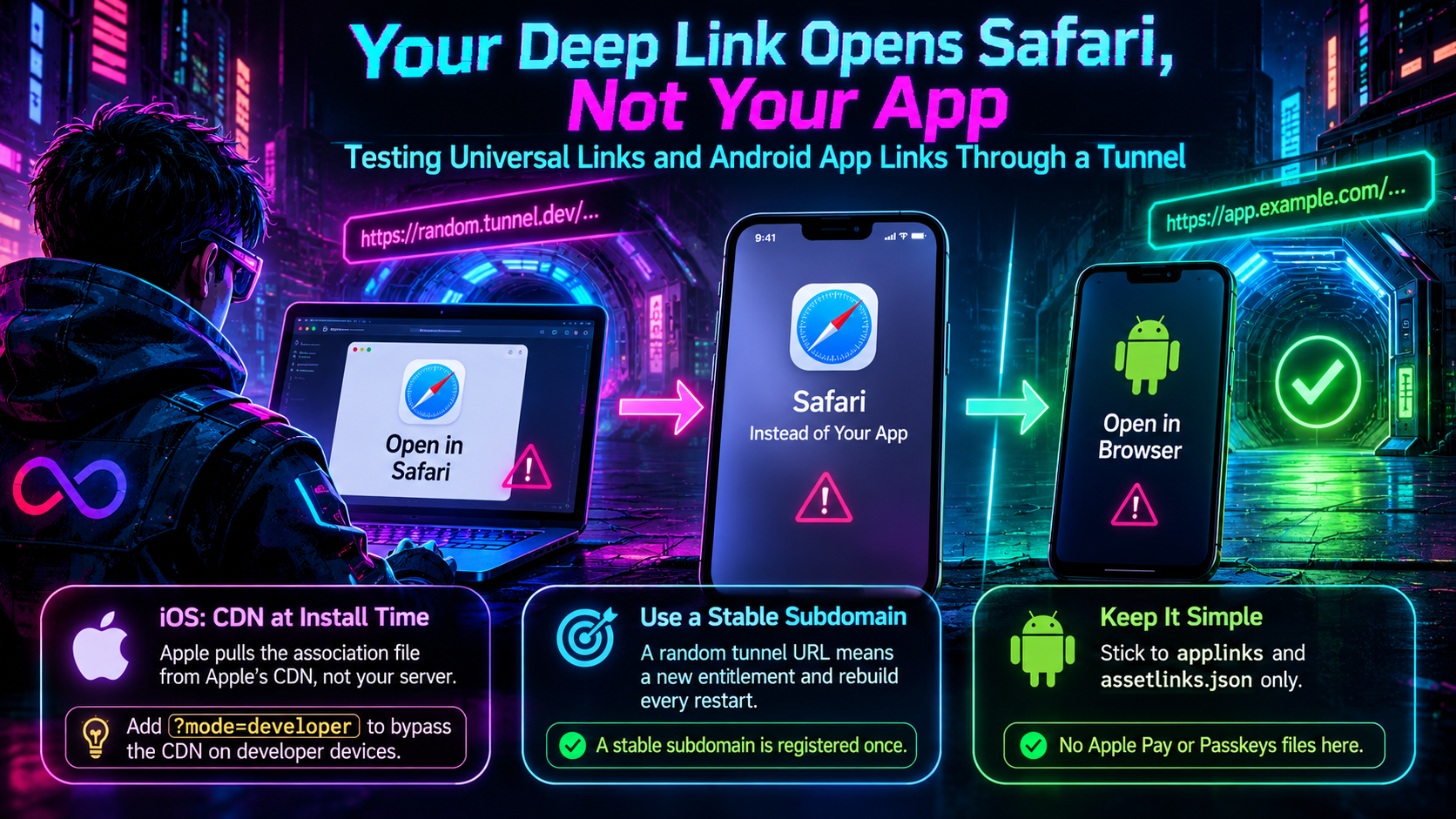
Quick answer
Deep Link Öffnet Safari, nicht Ihre App?: localhost tunnel answer
A localhost tunnel gives your local app a public HTTPS URL without opening router ports, which is useful for demos, QA, mobile testing, and provider callbacks.
How do I expose localhost without opening ports?
Use a reverse HTTPS tunnel. Your machine connects outbound to the tunnel service, and the public URL forwards requests back to your local app.
When should I use a localhost tunnel?
Use one for webhook testing, OAuth callbacks, client demos, QA previews, mobile device checks, and short-lived development reviews.
Sie tippen in Notizen oder einer Chat-App auf einen Link und erwarten, dass Ihre App auf dem Produktbildschirm geöffnet wird. Stattdessen lädt Safari Ihre Website, oder Android zeigt einen Auswahldialog. Der Code ist in Ordnung und der Route-Handler funktioniert, aber der Link landet trotzdem im Browser.
Dies ist einer der frustrierendsten Bugs in der mobilen Entwicklung, weil das Scheitern genau bevor Ihr Code läuft, passiert. Das Betriebssystem entscheidet, ob Ihre App diese URL besitzt, und es trifft diese Entscheidung anhand Dateien, die auf einer Domain gehostet werden, die Sie kontrollieren.
Während der lokalen Entwicklung ist diese Domain in der Regel ein Tunnel, der auf localhost zeigt. Tunnels ändern die Regeln in Weisen, die die meisten Guides nie erwähnen. Dieser Leitfaden erläutert, wie iOS Universal Links und Android App Links eine Domain verifizieren, warum ein Tunnel das erschwert, und wie man eine Testumgebung aufbaut, die Neustarts übersteht. Details wurden basierend auf Apple-, Android-, ngrok- und Cloudflare-Dokumentation zum Stand 26. November 2026 geprüft.
Warum ein Deep Link den Browser statt Ihrer App öffnet
Ein benutzerdefiniertes URL-Schema wie myapp:// ist nur eine Registrierung. Jede App kann es beanspruchen, und das Betriebssystem hat keine Möglichkeit zu bestätigen, dass die App es tatsächlich besitzt.
Universal Links (iOS) und App Links (Android) funktionieren unterschiedlich. Sie verwenden normale https://-URLs, und das Betriebssystem übergibt sie an Ihre App nur, wenn Ihre Website beweist, dass sie diese App zulässt. Wenn der Nachweis fehlschlägt, gibt es keine offensichtliche Fehlermeldung. Der Link öffnet sich im Browser (oder unter Android in einem Auswahldialog), und Sie bekommen das Symptom im Titel dieses Artikels.
Die Debugging-Frage lautet nie: “Ist mein Navigationscode falsch?” Es ist vielmehr: “Hat das OS meine Domain verifiziert?” Auf beiden Plattformen hängt die Verifizierung von einer JSON-Datei ab, die von einem Pfad wie /.well-known/ bereitgestellt wird, sowie einer passenden Deklaration in der App.
Wie iOS Universal Links verifiziert
Die apple-app-site-association-Datei
Die Dokumentation von Apple beschreibt eine Datei namens apple-app-site-association (keine Erweiterung), die unter https://<vollständig qualifizierte Domain>/.well-known/apple-app-site-association gehostet wird. Sie müssen sie über https:// mit einem gültigen Zertifikat und ohne Weiterleitungen hosten. Die sichere Wahl ist, sie als gültiges JSON mit Content-Type: application/json auszuliefern.
Eine minimale Datei im aktuellen empfohlenen Format sieht so aus:
{
  "applinks": {
    "details": [
      {
        "appIDs": ["ABCDE12345.com.example.app"],
        "components": [
          { "/": "/buy/*" },
          { "/": "/help/website/*", "exclude": true }
        ]
      }
    ]
  }
}
Die App-ID besteht aus Ihrem Application Identifier Prefix (Team ID) plus Ihrem Bundle-Identifier. Apples Debugging-Technote (TN3155) akzeptiert auch ein Legacy-Format mit appID (string) und paths (Array, allerdings wird von Mischformaten abgeraten, da dies zu unerwartetem Verhalten führen kann).
Die Berechtigung
Ihre App benötigt die Associated-Domains-Fähigkeit mit einem Eintrag wie applinks:links.example.com. Wenn Ihre Seite mehrere Subdomains verwendet, benötigt jede Subdomain ihren eigenen Entitlements-Eintrag und muss ihre eigene Zuordnungsdatei bereitstellen.
Die Technote fügt eine Wildcard-Regel hinzu. Eine Datei, die auf der Root-Domain gehostet wird (https://example.com/.well-known/...) deckt applinks:example.com und das Wildcard-Match applinks:*.example.com ab, aber nicht spezifische Subdomains wie applinks:www.example.com. Diese benötigen eine eigene Datei auf ihrem eigenen Host.
Domänen in applinks dürfen keine Portnummer enthalten. applinks:example.com:8080 öffnet Ihre App nicht, was für jeden Tunnel relevant ist, der einen Nicht-Standard-Port freilegt.
Der Teil, der allen überrascht: Apples CDN
Seit iOS 14 und macOS 11 fordern Apps die Zuordnungsdatei nicht mehr direkt von Ihrem Server an. Sie wird von einem von Apple verwalteten Content-Delivery-Netzwerk abgerufen, das für assoziierte Domains entwickelt wurde. Wenn das CDN eine alte Kopie hat oder gar keine, verbindet es sich mit Ihrem Webserver, um die neueste zu holen.
Laut Apple fordert das CDN Ihre Datei innerhalb von 24 Stunden nach der Installation der App an. Geräte prüfen dann etwa einmal pro Woche auf Updates. Es gibt keine direkte CDN-Invaliderung; um eine neuere Kopie zu ziehen, installieren Sie die App neu.
Zwei Folgen ergeben sich:
- Ihr Server muss von jeder IP-Adresse erreichbar sein, darf nicht weiterleiten und darf das CDN nicht blockieren. Apples Technote besagt, dass der Server auch alle User Agents akzeptieren sollte, und schlägt vor, mit einem erfundenen Agenten zu testen:
curl -A "MyAgent-Bot/*" https://example.com/.well-known/apple-app-site-association. Ein 403 oder 404 bedeutet meist, dass Ihre Seite den Zugriff verweigert. - Sie können sehen, was Apples CDN gecachet hat, indem Sie
https://app-site-association.cdn-apple.com/a/v1/<your-domain>abfragen. Diese URL wird zwar häufig verwendet, ist aber nicht in Apples eigener Dokumentation beschrieben. Wenn sie veraltete oder fehlende Inhalte zeigt, sehen Geräte, die sich auf das CDN verlassen, denselben Zustand.
Der Developer-Modus-Kurzweg: ?mode=developer
Für die Entwicklung bietet Apple einen alternativen Modus, der das CDN umgeht. Sie fügen der Entitlement-Wert eine Abfragezeichenfolge hinzu:
applinks:links.example.com?mode=developer
Apple’s Entitlement-Dokumentation besagt, dass der developer-Modus den Zugriff auf Geräte im Entwicklermodus einschränkt. In diesem Modus können Sie jedes gültige SSL-Zertifikat auf Ihrem Webserver verwenden, einschließlich eines Zertifikats, dem das System nicht vertraut. Apple empfiehlt ihn für Server, die aus dem öffentlichen Internet nicht erreichbar sind, und für Tests von Änderungen an Zuordnungsdateien schneller als das CDN. Es warnte außerdem davor, Benutzer Sicherheitsrisiken wie Man-in-the-Middle-Angriffe auszusetzen.
Mehrere Details führen zu Irritationen:
- Schalten Sie den Gerätezustand um. Aktivieren Sie den Entwicklermodus auf dem Gerät, gehen Sie dann zu Einstellungen > Entwickler, scrollen Sie zum Abschnitt Universal Links und schalten Sie Associated Domains Development ein.
- Er dient nur Debug-Builds. Apple gibt an, dass nur Apps, die mit einem Entwicklertest-Signaturprofil signiert sind, den Entwicklermodus verwenden können, und Benutzer müssen pro Gerät zustimmen. TestFlight- und App Store-Builds sind nicht Entwicklert signiert; also entfernen Sie
?mode=developervor dem Veröffentlichen. - Er verändert Ihren Tunnelbedarf. Da der Entwicklermodus direkt mit Ihrem Server verbindet und uneingeschränkte Zertifikate toleriert, kann ein iOS-exklusiver Test gegen einen privaten Server in Ihrem Netzwerk laufen, ohne einen öffentlichen Tunnel. Android benötigt weiterhin einen öffentlich erreichbaren HTTPS-Host mit gültiger
assetlinks.json, sodass ein Tunnel die praktikable Option für plattformübergreifende Tests bleibt.
Wie Android App Links verifiziert
Der Android-Fluss ist direkter. Wenn mindestens ein Intent-Filter android:autoVerify="true" besitzt, führt die Installation der App auf Android 6.0 (API-Level 23) oder höher zur automatischen Verifizierung der Hosts in Ihren Intent-Filtern. Das System schaut sich Filter an, die die Aktion VIEW, die Kategorien BROWSABLE und DEFAULT sowie ein http- oder https-Schema enthalten. Für jeden eindeutigen Host fordert Android https://<Hostname>/.well-known/assetlinks.json an.
Eine gültige Datei sieht so aus:
[{
  "relation": ["delegate_permission/common.handle_all_urls"],
  "target": {
    "namespace": "android_app",
    "package_name": "com.example.app",
    "sha256_cert_fingerprints": ["14:6D:E9:...:E5"]
  }
}]
Googles Hosting-Anforderungen sind streng:
- Content-Type
application/json. - HTTPS, unabhängig davon, ob Ihre Intent-Filter
httpoderhttpsdeklarieren. - Keine Weiterleitungen (kein 301 oder 302).
- Eine Datei auf jedem Host, den Ihre App unterstützt. Wenn Ihre Links mehrere Hosts abdecken, veröffentlichen Sie
assetlinks.jsonauf jedem.
Die Signatur-Zertifikat-Falle
Das Feld sha256_cert_fingerprints akzeptiert mehrere Fingerabdrücke, die Sie verwenden können, um Debug- und Produktions-Builds abzudecken. Wenn Sie Play App Signing verwenden, stimmt der Fingerabdruck, der durch Ausführen von keytool lokal erzeugt wird, in der Regel nicht mit dem auf den Geräten der Benutzer überein. Google verweist Sie auf das korrekte Snippet in Play Console unter Release > Setup > App signing. Ein Debug-Build, das über USB installiert wird, wird mit Ihrem Debug-Schlüssel signiert, daher muss dieser Fingerabdruck ebenfalls aufgeführt sein, sonst schlägt die Verifizierung fehl.
Android-spezifisches Verhalten, das man kennen sollte
- Auf Android 11 (API-Level 30) und niedriger macht das System Ihre App zum Standard-Handler nur, wenn es eine übereinstimmende Datei für alle Hosts im Manifest findet. Ein defekter Host kann den gesamten Filter verwerfen.
- Auf Android 12 und höher kann man die Verifizierung manuell auslösen.
- Nur eine App kann gleichzeitig mit einer bestimmten Domain auf einem Gerät verknüpft sein. Wenn eine andere App sie bereits besitzt, muss der Benutzer diese App abmelden, bevor Ihre übernehmen kann.
- Android 15 (API 35) und höher überprüft Domains in Intervallen im Hintergrund erneut. Änderungen an
assetlinks.jsonkönnen bis zu sieben Tage dauern, bis sie alle Geräte erreichen. Unter Android 14 und niedriger gibt es keine periodische erneute Verifizierung, und Updates werden typischerweise nur beim Installieren oder Aktualisieren der App übernommen. - Android 15+ mit Google-Diensten:
assetlinks.jsonkann auch dynamische Pfad-, Abfrage- und Fragment-Regeln tragen (dynamic_app_link_components). Sie werden in der Reihenfolge ausgewertet und können nur das eingrenzen, was Ihre Manifest-Intent-Filter bereits deklarieren. Google empfiehlt breite Manifest-Filter (Schema und Host) plus serverseitige Regeln für Pfad-Routing.
Warum Tunnel dies erheblich erschweren
Ein Tunnel gibt Ihrem Laptop eine öffentliche HTTPS-Adresse, genau das, was beide Verifieren benötigen. Das Problem ist, wie sich diese Adresse im Laufe der Zeit verhält.
Das Zufalls-URL-Problem
Viele Tunnel-Tools geben Ihnen bei jedem Lauf einen anderen Hostnamen. Cloudflare-Dokumentation besagt, dass ein schneller Tunnel (cloudflared tunnel --url http://localhost:8080) eine zufällige trycloudflare.com-Adresse erzeugt. Sie existiert nur, während cloudflared läuft, und der nächste Durchlauf erzeugt eine andere.
Nun verbinden Sie das mit dem, was Sie gerade gelernt haben. Unter iOS ist der Host in den Entitlements eingebaut, die Teil des signierten Builds sind. Unter Android lebt der Host im Manifest-Intent-Filter. Ein neuer Hostname bedeutet daher:
- Bearbeiten Sie die Entitlements und das Manifest.
- Neu bauen und die App erneut installieren.
- Warten Sie auf die Verifizierung (Android) oder CDN-Aufnahme (iOS ohne Entwicklermodus).
- Wiederholen Sie dies nach jedem Tunnel-Neustart.
Diese Schleife macht aus einem Zehn-Sekunden-Check eine zeitraubende Aufgabe und versteckt echte Fehler hinter Setup-Lärm.
Der Stable-Hostname-Fix
Der bessere Ansatz ist, einen Host zu registrieren, einmal. Die Optionen zum Schreiben dieses Artikels sind:
- ngrok: Jedes Konto, einschließlich kostenloser, erhält eine zugewiesene Dev-Domain, die bei Neustarts des Agents gleich bleibt. Im Free-Plan können Sie sie nicht auswählen oder umbenennen. ngrok’s Ankündigung verwendet
ngrok-free.devals Beispiel-Basisdomain, während die aktuelle Dokumentationngrok-free.appzeigt; prüfen Sie im Gateway > Domains in Ihrem Dashboard Ihre Domain. Die Wahl einer benutzerdefinierten ngrok-Domäne wieyour-company.ngrok.apperfordert einen kostenpflichtigen Plan (den Hobbyist-Plan, laut ngrok) und das Mitbringen einer eigenen Domain ist ebenfalls kostenpflichtig. Die Free-Plan-Limits umfassen 20k HTTP-Anfragen pro Monat, 1 GB Bandbreite pro Monat und 3 gleichzeitige Endpunkte. - Cloudflare Tunnel: Ein benannter Tunnel behält seine Identität als Eintrag in Ihrem Cloudflare-Konto, daher bleibt er bestehen, wenn Sie
cloudflaredstoppen. Er kann einen stabilen Hostnamen in einer von Ihnen kontrollierten Zone bereitstellen, z. B.dev.example.com. Er erfordert ein Cloudflare-Konto und eine Domain bei Cloudflare. Schnelltunnel hingegen sind zum Testen gedacht und bieten keine Uptime-Garantie. Sie geben 429 zurück, wenn sie ihr Anforderungs-Limit erreichen, und unterstützen keine Server-Sent-Events.
Mit einem stabilen Hostnamen werden Entitlements und Manifest einmalig geschrieben. Neustarts des Tunnels ändern nichts, was das OS berücksichtigt, und Ihre Zuordnungsdateien lösen sich weiterhin an derselben Adresse auf.
Der ngrok-Interstitial
In der kostenlosen Stufe zeigt ngrok eine Warnseite vor dem HTML-Browserverkehr an. Nachdem ein Besucher durchgeklickt hat, wird sie für 7 Tage auf dieser Domain durch ein Cookie unterdrückt. ngrok sagt, dies habe keinen Einfluss auf API- oder programmgesteuerten Zugriff, und dass ein kostenpflichtiger Plan es entfernt. Die dokumentierte clientseitige Umgehung besteht darin, einen Header ngrok-skip-browser-warning zu senden, aber Sie können die Headers, die Apples CDN oder der Android-Verifizierer senden, nicht steuern.
Beachten Sie also nicht, dass die Interstitial dauerhaft aus dem Weg geräumt bleibt. Fordern Sie Ihre Dateien mit curl an und prüfen Sie für iOS die CDN-URL. Wenn einer der beiden HTML-Seiten statt JSON zurückgibt, schlägt die Verifizierung fehl.
Ein praktischer Test-Workflow
Schritt 1: Beide Dateien durch den Tunnel bereitstellen
Stellen Sie sicher, dass Ihr lokaler Server den richtigen Inhalt für beide Pfade ohne Weiterleitungen liefert. Dazu gehören Weiterleitungen, die durch einen Proxy erfolgen, z. B. http zu https oder Apex zu www. Beide Dateien sollten gültiges JSON sein, und Android erfordert speziell application/json.
Überprüfen Sie sie außerhalb Ihres Netzwerks:
curl -i https://dev.example.com/.well-known/apple-app-site-association
curl -i https://dev.example.com/.well-known/assetlinks.json
Sie möchten 200, JSON-Körper, und kein 301 oder 302.
Schritt 2: Verwenden Sie eine Build-Variante für den Tunnel-Host
Vermeiden Sie es, den Tunnel-Host hartkodiert in der Produktionskonfiguration zu verwenden. Google warnt ausdrücklich davor, eine App mit Test-URLs im Manifest zu veröffentlichen, die möglicherweise nicht öffentlich zugänglich sind (z. B. URLs, die nur über ein VPN erreichbar sind). Die Lösung ist, Build-Varianten so zu konfigurieren, dass Dev-Builds ein anderes Manifest generieren. In der Praxis:
- Android: Verwenden Sie Platzhalter im Manifest für den Host in einer Debug-Variante.
- iOS: Verwenden Sie eine separate Debug-Entitlements-Datei, die
applinks:dev.example.com?mode=developerenthält.
Schritt 3: Testen Sie iOS korrekt
Apple’s Technote erklärt eindeutig, wie man es NICHT testet: Den URL in die Adressleiste eines Browsers einzugeben öffnet die App niemals, da dies direkte Navigation im Browser ist. Stattdessen:
- Den Link in Notizen einfügen und lang drücken. Wenn alles korrekt konfiguriert ist, sehen Sie Optionen, um in Ihrer App und im Browser zu öffnen. Ihre Wahl wird zum Standard für diese Domain, wiederholen Sie die Schritte, um es zu ändern.
- Oder Entwicklermodus einschalten, dann zu Einstellungen > Entwickler > Associated Domains Development > Diagnostics gehen, die vollständige URL eingeben und das Ergebnis lesen.
- Denken Sie daran, dass ein Link, dessen Domain mit der Seite übereinstimmt, die Sie gerade durchsuchen, im Browser bleibt. Apples Lösung ist, eine andere Subdomain für Links zu verwenden, die die App starten sollen.
- Auf einem Mac führen Sie
sudo swcutil dl -d <domain>aus, um zu bestätigen, dass die Datei heruntergeladen wird. Führen Siesudo swcutil verify -d <domain> -j <file.json> -u <url>aus, um Ihre URL-Muster gegen eine lokale Kopie zu testen. Ausgeschlossene Pfade melden eine “blocked match”. - Wenn es immer noch fehlschlägt, erstellen Sie eine Sysdiagnose und öffnen
swcutil_show.txt. Suchen Sie nach Ihrer App-ID. Ein WertSite/Fmwk Approvalvonapprovedbedeutet, Apples CDN hat Ihre Domain genehmigt.unspecifiedoderdeniedweisen auf Zugriffsprobleme oder eine Domain hin, die Ihrer Berechtigung fehlt.
Beachten Sie auch, dass Webbrowser und Apps, die als Browser registriert sind, keine Universal-Links über applinks registrieren dürfen.
Schritt 4: Android korrekt testen
- Validieren Sie die Datei mit der Digital Asset Links API:
https://digitalassetlinks.googleapis.com/v1/statements:list?source.web.site=https://dev.example.com&relation=delegate_permission/common.handle_all_urls. Googles Statement List Generator und Tester ist eine weitere Option. - Installieren Sie die App und warten Sie mindestens 20 Sekunden, damit die asynchrone Verifizierung abgeschlossen wird.
- Prüfen Sie den Status:
adb shell pm get-app-links com.example.app
Eine Domäne, die verified anzeigt, hat bestanden. none bedeutet, dass noch nichts aufgezeichnet wurde, daher ist der Verifizierer möglicherweise noch nicht fertig. legacy_failure oder ein Fehlercode von 1024 oder höher bedeutet, dass die Verifizierung fehlgeschlagen ist. Andere Zustände (approved, denied, migrated, restored, system_configured) bedeuten, dass das Ergebnis erzwungen, migriert oder vom Gerät festgelegt wurde.
- Um die Verifizierung auf Android 12 oder später erneut auszuführen (Apps, die eine ältere SDK anvisieren, benötigen zuerst
adb shell am compat enable 175408749 com.example.app):adb shell pm set-app-links --package com.example.app 0 all adb shell pm verify-app-links --re-verify com.example.app
Warten Sie einige Minuten, bevor Sie die Ergebnisse prüfen.
Testen Sie einen tatsächlichen Klick:
adb shell am start -a android.intent.action.VIEW \\
-c android.intent.category.BROWSABLE \\
-d "https://dev.example.com/product/42"
Ab Android 17 zeigt
adb shell am start --debug-link -a android.intent.action.VIEW -d "<url>"einen Bericht „App Link Resolution Debug“ an. Er listet jeden Kandidaten-App, welche Manifest-Attribute gematcht haben, den Verifizierungsstatus und alle auswerteten Dynamic App Links-Regeln. Das macht ambiguöse Auswahldialoge wesentlich leichter zu diagnostizieren.
Beachten Sie, dass Benutzerpräferenzen Vorrang vor der Verifizierung haben. Ein Link, der auf Ihrem Testtelefon „funktioniert“, bedeutet möglicherweise nur, dass Sie zuvor die App zum Öffnen unterstützter Links manuell aktiviert haben. adb shell pm get-app-links --user cur com.example.app zeigt den pro-Benutzer-Auswahlstatus.
Checkliste zur Fehlerbehebung
| Symptom | Wahrscheinliche Ursache |
|---|---|
| iOS öffnet jedes Mal Safari | Datei nicht im CDN zwischengespeichert, Weiterleitung oder 403⁄404 bei der Datei, falsche Team-ID oder Bundle-ID in appIDs oder eine applinks-Domäne, die nicht zum Host der Datei passt |
| Funktioniert im Entwicklermodus, scheitert bei TestFlight | Produktions-Builds verwenden das CDN und können ?mode=developer nicht verwenden; die Datei muss öffentlich, nicht weitergeleitet und zwischengespeichert sein |
| Link von einer Seite derselben Domain bleibt im Browser | Browser behandeln die Navigation auf derselben Domain als In-Browser; Link von einer anderen Subdomain |
| iOS holt nie eine neue Datei | CDN-Cache plus wöchentliche Aktualisierung; App neu installieren oder Entwicklermodus verwenden, während man iteriert |
| Android zeigt einen Auswahldialog | Verifizierung fehlgeschlagen, falscher Fingerabdruck, oder eine andere App hält die Domain bereits |
Funktioniert für example.com aber nicht www.example.com |
Jeder Host benötigt eigenen Entitlements- oder Intent-Filter und eigene Datei |
| Link scheitert nach Tunnel-Neustart | Zufälliger Hostname; Wechsel zu statischem oder benanntem Tunnel |
iOS applinks:www.example.com scheitert mit Datei nur am Root |
Root-Domain-Datei deckt Root und *.example.com ab, nicht spezifische Subdomains |
| HTML oder Warnseite dort, wo JSON erwartet wird | Tunnel-Interstitial oder Proxy-Neuschreibung der Antwort; prüfen Sie mit curl |
Zentrale Erkenntnisse
- Ein Link, der im Browser geöffnet wird, bedeutet fast immer, dass die Domain-Verifizierung fehlgeschlagen ist, nicht dass Ihr Routing-Code defekt ist.
- iOS holt die Zuordnungsdatei von Apples CDN, nicht von Ihrem Server.
?mode=developerim Entitlement umgeht das CDN für Geräte im Entwicklermodus, funktioniert aber nur in Development-Sign-Builds und darf nicht ausgeliefert werden. - Android verifiziert
assetlinks.jsondirekt, benötigt korrekte Signierungs-Fingerabdrücke und gibt Ihnenadb-Befehle, um die Verifizierung erneut auszuführen und zu prüfen. - Zufällige Tunnel-URLs erzwingen eine Entitlement-Änderung, eine Manifest-Änderung und einen Neuaufbau nach jedem Neustart. Ein stabiler Hostname wird einmal registriert.
- Testen Sie mit Notizen (Notes), dem Diagnostics-Bildschirm, swcutil und adb, nicht durch das direkte Eintippen von URLs in einen Browser.
FAQ
Why does my Universal Link open Safari instead of my app?
Meistens liegt es daran, dass die Zuordnungsdatei nicht erreichbar ist, weitergeleitet wird, blockiert ist oder der Entitlement nicht mit dem Host der Datei übereinstimmt. Das Testen durch Eintippen der URL in Safari öffnet die App ebenfalls nie.
Do I need to change the entitlement every time my tunnel URL changes?
Ja, wenn sich der Tunnel-Hostname ändert, weil der Host Teil des Entitlements (iOS) und des Manifests (Android) ist. Verwenden Sie einen stabilen Hostnamen, um das zu vermeiden.
What does ?mode=developer do?
Es lässt ein Gerät im Entwicklermodus die Zuordnungsdatei direkt von Ihrem Server statt von Apples CDN abrufen und akzeptiert jedes gültige SSL-Zertifikat, auch wenn das System ihm nicht vertraut.
Can I use ?mode=developer in production?
Nein. Apple says nur Apps, die mit einem Entwicklert-Profil signiert sind, können es verwenden, also entfernen Sie es für TestFlight- und App Store-Builds.
How long does Android App Links verification take?
Warten Sie mindestens 20 Sekunden nach der Installation, bevor Sie die asynchrone Prüfung durchführen. Prüfen Sie anschließend mit adb shell pm get-app-links. Änderungen an assetlinks.json können bis zu sieben Tage benötigen, um alle Geräte zu erreichen.
Can I include a port number in applinks?
Nein. Apples Technote besagt, dass Domains in applinks keinen Port enthalten dürfen, daher muss der Tunnel den Standard-HTTPS-Port freilegen.
Quellen
- Supporting associated domains (Apple)
- Associated Domains Entitlement (Apple)
- TN3155: Debugging universal links (Apple)
- Apple Developer Forums: verifying that Apple’s CDN has the latest file
- Verify App Links (Android Developers)
- Configure website associations and dynamic rules (Android Developers)
- Test App Links (Android Developers)
- Static domains for all ngrok users
- ngrok free plan limits
- Cloudflare Tunnel concepts
- Cloudflare Quick Tunnels
Related InstaTunnel pages
Continue from this article into the most relevant product guides and workflows.
Related Topics
Keep building with InstaTunnel
Read the docs for implementation details or compare plans before you ship.