El traspaso móvil con código QR en terminal: cómo probar el servidor local en iPhone y Android sin complicaciones
Quick answer
Probar localhost en móvil: traspaso con código QR en terminal | Pinggy: quick comparison answer
Choose the tunnel tool based on the network model: public HTTPS URLs for webhooks and demos, private mesh access for internal apps, and managed infrastructure when policy controls matter most.
Which tunnel tool is best for public webhook testing?
Use a public HTTPS localhost tunnel with stable URLs. InstaTunnel focuses on webhook testing, demos, OAuth callbacks, and MCP endpoint workflows.
When should I choose a private network tool instead?
Choose a private mesh or Zero Trust tool when every user and service should stay inside a controlled private network.
La Fricción Infinita de las Pruebas Responsivas en localhost
Imagina esto: acabas de dedicar dos horas a alinear perfectamente un diseño complejo con CSS Grid. Se ve impresionante en tu monitor ultra ancho, y el toggle móvil de Chrome DevTools muestra que se escala perfectamente. Sin embargo, como cualquier desarrollador frontend experimentado sabe, el simulador del navegador solo es la mitad de la batalla.
Para garantizar una experiencia de usuario impecable, necesitas probar la aplicación en un dispositivo físico real. Debes verificar cómo Safari en iOS maneja la propiedad 100dvh, si la barra de navegación inferior oculta tus botones de llamada a la acción, o cómo se sienten los objetivos táctiles bajo un pulgar humano.
Entonces, ¿cuál es el flujo de trabajo tradicional para probar el servidor local en iPhone o Android?
- Inicias un servicio de túnel para exponer tu localhost a internet.
- La CLI genera una URL aleatoria, criptográficamente segura y completamente in-typable como
https://a92b-192-168-1-5.ngrok-free.app. - Resaltas la URL en tu terminal.
- La copias.
- Abres Slack, Discord, Apple Notes o WhatsApp.
- Pegas la URL y te la envías a ti mismo.
- Tomas tu teléfono, abres la app de mensajería, haces clic en el enlace y finalmente esperas a que cargue la página.
Cada vez que reinicias el túnel, este ciclo tedioso se repite. Esta fricción crea una barrera para pruebas frecuentes, haciendo que los desarrolladores dependan demasiado de simuladores de escritorio y retrasen las pruebas en dispositivos reales hasta el final de un sprint—cuando los bugs son más difíciles y costosos de arreglar.
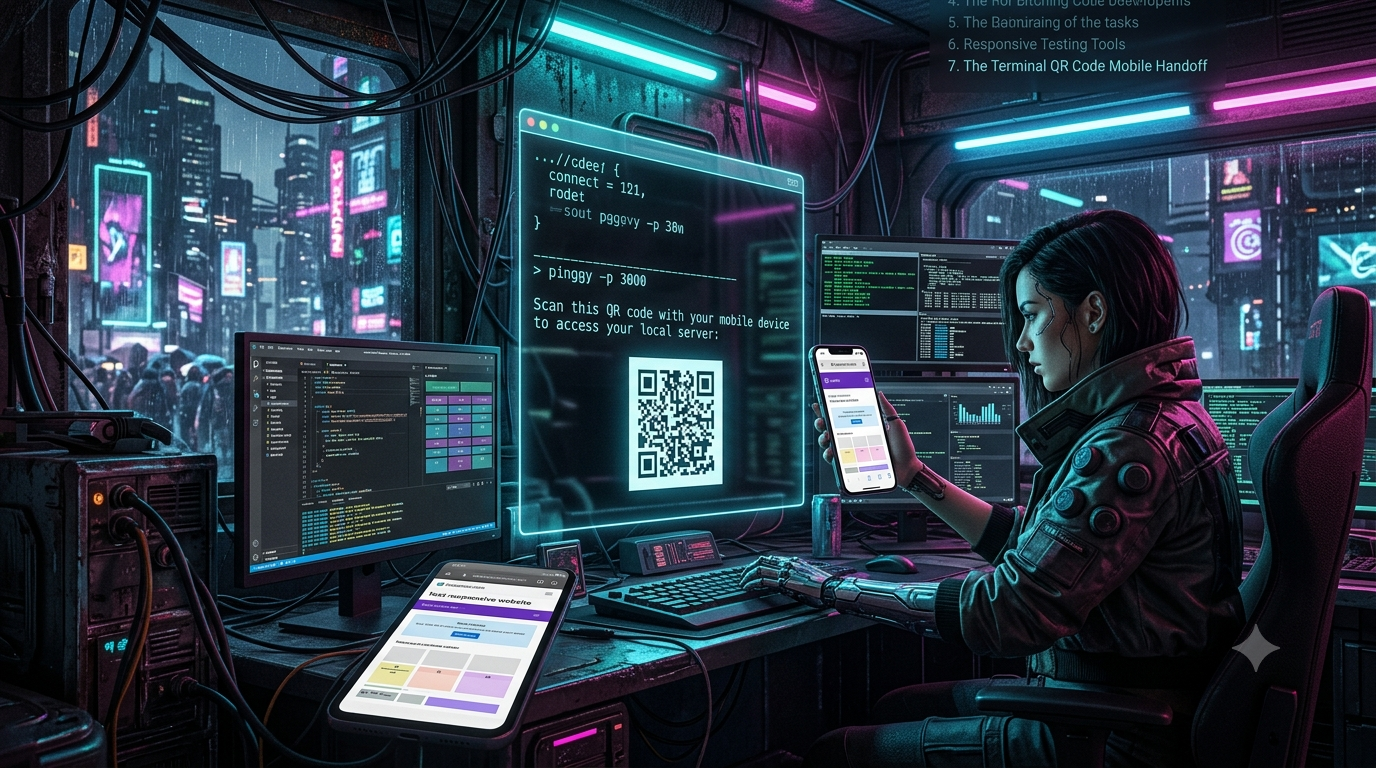
Aquí es donde brilla el traspaso móvil con código QR en terminal.
La Entrada del Traspaso con Código QR en Terminal para localhost
En lugar de tratar la computadora y el dispositivo móvil como silos completamente separados que requieren una app de mensajería de terceros para conectar, ¿y si usamos el hardware ya integrado en nuestros teléfonos?
Los smartphones modernos tienen capacidades nativas increíbles para escanear códigos QR integradas directamente en sus apps de cámara predeterminadas. Si tu terminal pudiera simplemente mostrar un código QR correspondiente a la URL de tu túnel en vivo, el flujo de trabajo se reduciría instantáneamente de una tarea de siete pasos a un movimiento fluido de dos segundos:
- Ejecuta el comando del túnel.
- Apunta tu teléfono a la pantalla.
El concepto de un código QR en localhost en terminal no es solo un truco; es una optimización profunda del flujo de trabajo. Reduce drásticamente la barrera para las pruebas entre dispositivos, incentivando a los desarrolladores a interactuar con sus interfaces de forma nativa durante todo el ciclo de desarrollo.
Aunque teóricamente podrías hackear esto usando npm install -g qrcode-terminal y canalizar tus URLs del túnel en él, las herramientas modernas han evolucionado para hacer esto sin complicaciones desde el primer momento.
Pinggy: Tres formas de imprimir un código QR en tu terminal
Al buscar la mejor forma de probar tu entorno de desarrollo en un dispositivo móvil, Pinggy surge como una de las soluciones más elegantes del mercado.
Pinggy es un servicio de túnel para localhost. Su método base no requiere instalación de software: aprovecha el cliente SSH ya instalado en Windows, macOS y Linux, para exponer tu puerto local y devolver una URL pública con un solo comando SSH. Pinggy también ahora incluye un CLI instalable (más abajo) para quienes usan este flujo con frecuencia y quieren un daemon en segundo plano y configuraciones guardadas, pero la opción sin instalación de SSH sigue funcionando igual.
La verdadera magia de este artículo, sin embargo, es la Interfaz de Usuario en Terminal (TUI) de Pinggy y su generador de códigos QR integrado: Pinggy renderiza códigos QR en ASCII y Unicode directamente en tu ventana de terminal sin dependencias externas.
Cómo generar un código QR de Pinggy en la terminal
Vamos a la práctica. Supón que tienes una aplicación React, Vue o Next.js corriendo en localhost:3000. Aquí tienes tres formas de realizar el traspaso con código QR en terminal usando Pinggy.
Método 1: Modo TUI interactivo
- Asegúrate de que tu servidor local esté corriendo (por ejemplo,
npm run dev). - Abre una nueva ventana de terminal.
- Ejecuta el comando estándar de túnel de Pinggy:
bash
ssh -p 443 -R0:localhost:3000 free.pinggy.io
4. Una vez conectado, Pinggy presenta una interfaz de usuario en terminal enriquecida. 5. Para generar el código QR de forma interactiva, simplemente presiona la teclaco lauen tu teclado: - Presionacpara mostrar el código QR en formato ASCII. Usa caracteres estándar y es muy compatible con terminales antiguos o con formato estricto, aunque ocupa más espacio vertical. - Presionaupara mostrar el código QR en formato Unicode. Esto crea un código mucho más denso y compacto que encaja fácilmente en ventanas de terminal 80x25, siempre que tu emulador soporte Unicode (la mayoría de terminales modernos como iTerm2, Windows Terminal y GNOME Terminal). 6. Si hay más de una URL activa (por ejemplo, enlaces HTTP y HTTPS separados), usa las teclas de flecha para ciclar entre ellas y sus códigos QR correspondientes. 7. Apunta la cámara de tu iPhone a la pantalla, toca la notificación de la URL, y estarás probando tu servidor local en tu teléfono al instante. 8. PresionaEscpara ocultar el código QR y volver a los logs de solicitudes en vivo. #### Método 2: La etiqueta QR directa (mejor para la memoria muscular) Si sabes que quieres probar el servidor local en iPhone inmediatamente, puedes saltarte el menú interactivo pasando un usuario especial en el comando SSH de Pinggy. Pinggy soporta las palabras claveqryaqrdurante la creación del túnel: - Para un código QR Unicode compacto:bash ssh -p 443 -R0:localhost:3000 qr@free.pinggy.io
- Para un código QR en ASCII:
bash
ssh -p 443 -R0:localhost:3000 aqr@free.pinggy.io
Si eres usuario de Pinggy Pro y necesitas pasar tu token de acceso junto con la solicitud de QR para mantener una URL persistente, añádelo con el símbolo+:bash ssh -p 443 -R0:localhost:3000 tu_token+qr@pro.pinggy.io
Este comando de una sola línea es la clave para pruebas responsivas en localhost. Lo pegas, presionas enter, y rápidamente levantas tu teléfono para escanear la pantalla. La transferencia es completamente sin fricciones.
Método 3: El CLI de Pinggy (para uso diario)
Si vas a correr este túnel varias veces a la semana, Pinggy también publica un CLI instalable con npm que envuelve el mismo túnel subyacente en un daemon en segundo plano — reconexiones automáticas, configuraciones con nombre que puedes reiniciar con una sola palabra, y archivos de logs que puedes seguir en tiempo real. Instálalo una vez:
npm install -g pinggy
Luego inicia el mismo túnel con código QR usando flags más amigables:
pinggy -l 3000 qr@free.pinggy.io
Dado que el CLI acepta la misma sintaxis usuario@dominio y las opciones de línea de comandos que SSH en crudo, todos los trucos de este artículo — qr, aqr, las flags de seguridad más abajo, la flag del depurador — funcionan igual. La diferencia aparece después de cerrar la terminal: pinggy -l 3000 --b desacopla el túnel en segundo plano y devuelve tu terminal inmediatamente, pinggy ps lista todo lo que está corriendo en todos tus proyectos, y pinggy config save mobile-test -l 3000 qr@free.pinggy.io convierte todo en un nombre que puedes reiniciar con pinggy start mobile-test.
Por qué debes probar el servidor local en iPhone (Dispositivos reales vs. emuladores)
Quizá te preguntes si vale la pena configurar este flujo de trabajo de código QR en terminal para localhost en comparación con simplemente redimensionar la ventana del navegador o usar el Modo de Dispositivo en Chrome DevTools. La respuesta rotunda es sí.
Mientras que los emuladores en navegador son fantásticos para aproximaciones visuales rápidas, fallan fundamentalmente en simular el entorno físico y de software real de un dispositivo móvil. Aquí tienes por qué ejecutar el traspaso con código QR en terminal es esencial para el desarrollo web moderno:
1. Las anomalías del viewport en Safari móvil
El Safari en iOS de Apple es famoso por sus peculiaridades en la interfaz. La barra de direcciones se reduce y expande al desplazarse, y la barra inferior aparece y desaparece dinámicamente.
Durante años, usar unidades de viewport estándar como 100vh en Safari móvil resultaba en contenido cortado porque el navegador incluía la interfaz en su cálculo del viewport. Aunque unidades más nuevas como 100dvh (Altura dinámica del viewport) resuelven esto, pueden comportarse de manera inconsistente en diferentes versiones de OS.
Al escanear un código QR de Pinggy, puedes deslizarte hacia arriba y abajo en tu iPhone físico para ver exactamente cómo reacciona tu diseño ante el cambio en la interfaz.
2. Mecánicas táctiles vs. clics
Los estados hover (:hover) no existen en dispositivos táctiles de la misma forma que en un escritorio con ratón. A menudo, un elemento que requiere hover para mostrar un menú requerirá doble toque en móvil.
Además, los objetivos táctiles que parecen lo suficientemente grandes en un simulador de escritorio pueden ser demasiado pequeños y causar errores de
Related InstaTunnel pages
Continue from this article into the most relevant product guides and workflows.
Related Topics
Keep building with InstaTunnel
Read the docs for implementation details or compare plans before you ship.