Le transfert mobile du code QR du terminal : comment tester votre serveur local sur iPhone et Android sans souci
Quick answer
Tester localhost sur mobile : transfert QR code terminal | Pinggy: quick comparison answer
Choose the tunnel tool based on the network model: public HTTPS URLs for webhooks and demos, private mesh access for internal apps, and managed infrastructure when policy controls matter most.
Which tunnel tool is best for public webhook testing?
Use a public HTTPS localhost tunnel with stable URLs. InstaTunnel focuses on webhook testing, demos, OAuth callbacks, and MCP endpoint workflows.
When should I choose a private network tool instead?
Choose a private mesh or Zero Trust tool when every user and service should stay inside a controlled private network.
La friction infinie des tests responsive en localhost
Imaginez ceci : vous venez de passer deux heures à aligner parfaitement une mise en page CSS Grid complexe. Elle est magnifique sur votre moniteur ultra-large, et le toggle mobile des Chrome DevTools montre qu’elle se réduit parfaitement. Cependant, comme tout développeur frontend expérimenté le sait, le simulateur de navigateur n’est qu’une moitié du combat.
Pour garantir une expérience utilisateur sans faille, vous devez tester l’application sur un vrai appareil physique. Vous devez vérifier comment Safari sur iOS gère la propriété 100dvh, si la barre de navigation inférieure cache vos boutons d’appel à l’action, ou comment les cibles tactiles se sentent sous un vrai pouce humain.
Alors, quelle est la méthode traditionnelle pour tester un serveur local sur iPhone ou Android ?
- Vous lancez un service de tunneling pour exposer votre localhost à Internet.
- La CLI affiche une URL aléatoire, cryptographiquement sécurisée et totalement imprononçable comme
https://a92b-192-168-1-5.ngrok-free.app. - Vous surlignez cette URL dans votre terminal.
- Vous la copiez.
- Vous ouvrez Slack, Discord, Apple Notes ou WhatsApp.
- Vous collez l’URL et vous l’envoyez à vous-même.
- Vous prenez votre téléphone, ouvrez l’app de messagerie, cliquez sur le lien, et attendez que la page se charge.
Chaque fois que vous redémarrez le tunnel, ce cycle fastidieux se répète. Cette friction crée une barrière aux tests fréquents, poussant les développeurs à se reposer trop sur les simulateurs de bureau et à retarder les tests sur appareil réel jusqu’à la fin d’un sprint — quand les bugs sont plus difficiles et coûteux à corriger.
C’est précisément là que le transfert mobile du code QR du terminal brille.
Entrer dans le transfert QR code localhost du terminal
Au lieu de considérer le desktop et l’appareil mobile comme deux silos totalement séparés nécessitant une application de messagerie tierce pour faire le pont, que diriez-vous d’utiliser le matériel déjà intégré à nos téléphones ?
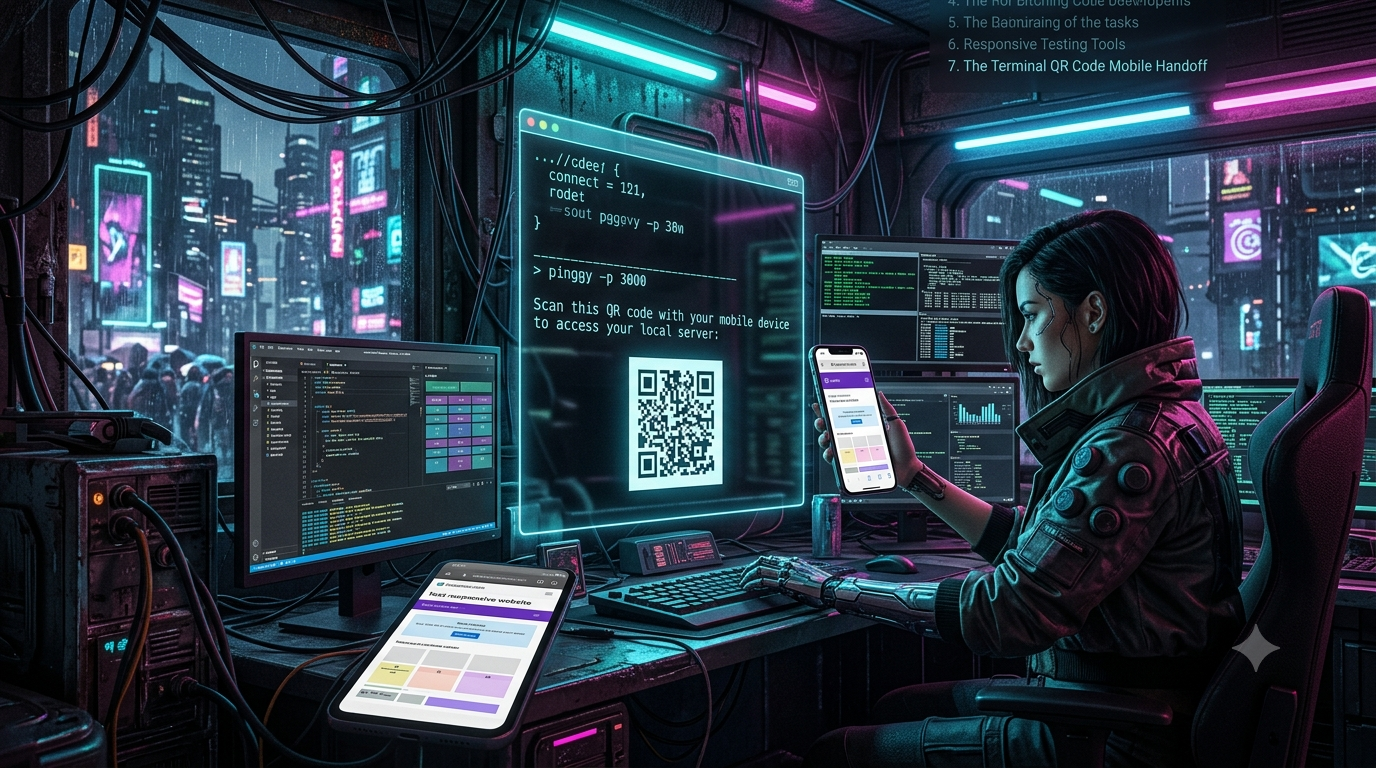
Les smartphones modernes disposent de capacités natives de scan de QR code intégrées directement dans leur application caméra par défaut. Si votre terminal pouvait simplement générer un QR code correspondant à votre URL de tunnel en direct, le workflow se résumerait instantanément d’un processus en sept étapes à un mouvement fluide de deux secondes :
- Exécutez la commande de tunnel.
- Pointez votre téléphone vers l’écran.
Le concept de localhost QR code terminal n’est pas qu’un gadget ; c’est une optimisation de workflow profonde. Il réduit drastiquement la barrière à l’entrée pour les tests multi-appareils, encourageant les développeurs à interagir avec leurs interfaces nativement tout au long du cycle de développement.
Bien que vous puissiez théoriquement bricoler cela avec npm install -g qrcode-terminal et faire passer vos URLs de tunnel dedans, les outils modernes ont évolué pour rendre cela transparent dès la sortie de la boîte.
Pinggy : Trois façons d’imprimer un QR code dans votre terminal
Lorsqu’il s’agit de trouver la meilleure méthode pour tester votre environnement de développement sur un appareil mobile, Pinggy apparaît comme l’une des solutions les plus élégantes du marché.
Pinggy est un service de tunneling localhost. Son chemin de base ne nécessite aucune installation logicielle — il exploite le client SSH déjà installé sur Windows, macOS et Linux, pour exposer votre port local et renvoyer une URL publique en une seule commande SSH. Pinggy propose aussi une CLI installable (plus d’informations ci-dessous) pour ceux qui utilisent souvent ce workflow et veulent un daemon en arrière-plan avec des configs sauvegardées, mais le chemin SSH sans installation reste inchangé.
La vraie magie pour cet article, cependant, réside dans l’Interface Utilisateur Terminal (TUI) de Pinggy et son générateur de QR code intégré : Pinggy affiche nativement des QR codes ASCII et Unicode directement dans votre fenêtre de terminal sans dépendances externes.
Comment générer un QR code Pinggy dans le terminal
Passons à l’application pratique. Supposons que vous exécutez une application React, Vue ou Next.js sur localhost:3000. Voici trois méthodes pour réaliser le transfert QR code mobile du terminal avec Pinggy.
Méthode 1 : Le mode TUI interactif
- Assurez-vous que votre serveur de développement local fonctionne (par exemple,
npm run dev). - Ouvrez une nouvelle fenêtre de terminal.
- Lancez la commande de tunnel Pinggy standard :
bash
ssh -p 443 -R0:localhost:3000 free.pinggy.io
4. Une fois connecté, Pinggy affiche une interface utilisateur Terminal riche. 5. Pour générer le QR code de façon interactive, appuyez simplement sur la touchecouusur votre clavier : - Appuyez surcpour afficher le QR code en ASCII. Utilise des caractères standards et est très compatible avec les terminaux plus anciens ou stricts, mais occupe plus d’espace vertical. - Appuyez surupour afficher le QR code en Unicode. Cela crée un QR code beaucoup plus dense et compact, qui rentre facilement dans une fenêtre de terminal 80x25, à condition que votre émulateur supporte Unicode (la majorité des terminaux modernes comme iTerm2, Windows Terminal, GNOME Terminal). 6. Si plusieurs URLs sont actives (par exemple, HTTP et HTTPS séparés), utilisez les flèches pour faire défiler entre elles et leurs QR codes correspondants. 7. Pointez la caméra de votre iPhone vers l’écran, touchez la notification de l’URL, et vous testez instantanément votre serveur local sur votre téléphone. 8. Appuyez surEscpour cacher le QR code et revenir aux logs de requêtes en direct. #### Méthode 2 : La balise QR directe (Meilleur pour la mémoire musculaire) Si vous savez que vous souhaitez tester un serveur local sur iPhone immédiatement, vous pouvez contourner le menu interactif en passant un nom d’utilisateur spécial à la commande SSH Pinggy. Pinggy supporte les mots-clésqretaqrlors de la création du tunnel : - Pour un QR code Unicode compact :bash ssh -p 443 -R0:localhost:3000 qr@free.pinggy.io
- Pour un QR code ASCII :
bash
ssh -p 443 -R0:localhost:3000 aqr@free.pinggy.io
Si vous êtes utilisateur Pinggy Pro et que vous souhaitez passer votre token d’accès avec la requête QR pour maintenir une URL persistante, ajoutez-le avec le symbole+:bash ssh -p 443 -R0:localhost:3000 your_token+qr@pro.pinggy.io
Cette commande en une ligne est le saint graal du test responsive localhost. Vous la collez, appuyez sur Entrée, et vous soulevez immédiatement votre téléphone pour scanner l’écran. Le transfert est totalement fluide.
Méthode 3 : La CLI Pinggy (pour un usage quotidien)
Si vous exécutez ce tunnel des dizaines de fois par semaine, Pinggy publie aussi une CLI installable via npm qui encapsule le même tunnel sous forme d’un daemon en arrière-plan — reconnexions automatiques, configs nommées que vous pouvez relancer en un mot, et fichiers logs que vous pouvez suivre. Installez-la une fois :
npm install -g pinggy
Puis démarrez le même tunnel QR-code avec des options un peu plus conviviales :
pinggy -l 3000 qr@free.pinggy.io
Parce que la CLI accepte la même syntaxe user@domain et les options en ligne de commande que SSH brut, toutes les astuces de cet article — qr, aqr, les flags de sécurité plus bas, le flag de débogage — fonctionnent de façon identique. La différence apparaît après la fermeture du terminal : pinggy -l 3000 --b détache le tunnel dans l’arrière-plan et rend votre terminal immédiatement disponible, pinggy ps liste tout ce qui tourne sur tous vos projets, et pinggy config save mobile-test -l 3000 qr@free.pinggy.io transforme toute cette commande en un nom que vous pouvez relancer plus tard avec juste pinggy start mobile-test.
Pourquoi vous DEVEZ tester votre serveur local sur iPhone (Appareils réels vs émulateurs)
Vous vous demandez peut-être si mettre en place ce workflow de transfert QR code localhost vaut l’effort comparé à simplement redimensionner votre fenêtre de navigateur ou utiliser le Mode Appareil de Chrome DevTools. La réponse est oui, mille fois oui.
Alors que les émulateurs basés sur le navigateur sont excellents pour des approximations visuelles rapides, ils échouent fondamentalement à simuler l’environnement physique et logiciel réel d’un appareil mobile. Voici pourquoi le transfert QR code mobile du terminal est indispensable pour le développement web moderne :
1. Les anomalies du viewport Safari Mobile
Le Safari iOS d’Apple est connu pour ses bizarreries UI. La barre d’adresse se réduit et s’étend lors du défilement, et la barre inférieure apparaît ou disparaît dynamiquement.
Pendant des années, utiliser des unités viewport standard comme 100vh sur Safari mobile a entraîné la coupure du contenu, car le navigateur incluait la barre UI dans ses calculs de viewport. Bien que les unités plus récentes comme 100dvh (hauteur viewport dynamique) résolvent ce problème, leur comportement peut varier selon les versions OS.
En scannant un QR code Pinggy, vous pouvez immédiatement faire défiler votre iPhone pour voir comment votre mise en page réagit à la modification de la barre UI.
2. Mécanismes Touch vs. Click
Les états hover (:hover) n’existent pas sur les appareils tactiles comme ils le font sur un bureau avec souris. Souvent, un élément nécessitant un hover pour révéler un menu demandera un double-tap sur mobile.
De plus, les cibles tactiles qui semblent assez grandes sur un simulateur de bureau peuvent en réalité être trop petites, provoquant des erreurs de type « doigt gras » sur un écran réel. Tester les designs responsives localement nécessite un retour tactile réel.
3. Notches, bordures et l’Island Dynamique
Les iPhones modernes ont des découpes physiques (notch ou Dynamic Island). Si votre web app utilise une mise en page en plein écran, une vidéo immersive ou un padding personnalisé en haut (via les variables CSS safe-area-inset), vous ne pouvez pas tester cela avec précision sans déployer la build locale sur un appareil physique.
4. Contraintes de performance et de mémoire
Votre MacBook Pro M-series dispose de gigaoctets de RAM et d’une puissance de traitement immense. Un vieux téléphone Android milieu de gamme ou un ancien iPhone ne dispose pas de cette puissance. Les bundles JavaScript lourds, animations WebGL non optimisées, transitions CSS complexes peuvent tourner à 60fps fluide sur votre émulateur de bureau, mais devenir un cauchemar de saccades sur un vrai mobile. Scanner le QR code du terminal vous permet de profiler instantanément la performance réelle de votre build local non minifié.
Test avancé responsive localhost avec Pinggy
Une fois que vous maîtrisez le transfert QR code du terminal, vous pouvez exploiter l’écosystème plus large de fonctionnalités que proposent des outils comme Pinggy pour simplifier le développement mobile.
Débogueur Web en direct
Lorsque vous scannez le QR code et testez votre app sur votre iPhone, vous pouvez rencontrer un bug qui n’apparaît que sur mobile. Comme le navigateur de votre téléphone n’a pas facilement accès aux DevTools de bureau (sauf si connecté par câble), le débogage des requêtes réseau peut devenir un cauchemar.
Pinggy résout cela avec un débogueur Web qui capture le trafic HTTP en direct passant par le tunnel — mais il n’est pas activé par défaut. Deux options : via le tableau de bord Pinggy, démarrez un tunnel avec votre token d’accès, ouvrez la page des tunnels actifs, et cliquez sur l’icône de débogage à côté du tunnel en cours pour voir les requêtes en direct, les stats de connexion, et inspecter headers/corps, avec la possibilité de rejouer ou modifier une requête. Si vous préférez tout garder local, vous pouvez faire suivre le débogueur vers un port local au démarrage du tunnel :
ssh -p 443 -R0:localhost:3000 -L4300:localhost:4300 free.pinggy.io
Puis ouvrez http://localhost:4300 dans votre navigateur (vous pouvez mapper un autre port local si 4300 est occupé). Quoi qu’il en soit, en tapant sur votre app sur l’iPhone, les requêtes et réponses s’affichent en temps réel dans le débogueur — headers, payloads, codes de statut inclus.
Une étape supplémentaire lors du premier scan
À savoir avant de présenter cela à quelqu’un : la première fois qu’une URL de tunnel gratuite est ouverte dans un navigateur mobile, Pinggy affiche une page de vérification unique demandant à l’utilisateur de confirmer qu’il souhaite continuer via le tunnel — une mesure de sécurité pour éviter que quelqu’un tombe sur du contenu tunnelé sans s’en rendre compte. Vous ne la verrez qu’une seule fois par navigateur, cela n’affecte pas curl ou les webhooks, et cela n’apparaît pas du tout sur les tunnels Pro. Pour un scan Safari ou Chrome normal, c’est juste une étape supplémentaire la première fois.
Logs de requêtes en direct dans le terminal
Parce que Pinggy fonctionne comme une TUI dans votre terminal, même si vous fermez le QR code (en appuyant sur Esc), vous avez toujours un journal en temps réel des requêtes entrantes. Vous pouvez voir immédiatement si votre appareil mobile demande des assets manquants (404) ou si des appels API échouent (500).
Contourner les limitations du réseau local
Pourquoi ne pas simplement connecter le téléphone au même Wi-Fi et taper http://192.168.1.5:3000 ?
1. Taper une IP est toujours une friction.
2. Restrictions réseau d’entreprise : Beaucoup de développeurs travaillent sur des réseaux d’entreprise, architectures zero-trust ou Wi-Fi publics où l’isolation des clients (Client Isolation) est activée. Dans ces environnements, les appareils sur le même Wi-Fi ne peuvent pas communiquer.
3. Exigences HTTPS : Beaucoup de fonctionnalités modernes (géolocalisation, WebAuthn, accès à la caméra, service workers) nécessitent un contexte HTTPS sécurisé. Accéder à une IP locale en HTTP bloquera ces API. Pinggy fournit automatiquement une URL HTTPS sécurisée, contournant ces obstacles.
Configurer votre environnement de développement pour des tests mobiles fluides
Pour intégrer pleinement le transfert QR code localhost dans votre workflow quotidien, envisagez de créer un script personnalisé ou un alias de terminal.
Si vous utilisez zsh ou bash, vous pouvez ajouter un alias simple dans votre fichier .zshrc ou .bashrc :
# Alias pour exposer rapidement un port et afficher un QR code
# Usage : tunnel 3000
tunnel() {
  ssh -p 443 -R0:localhost:$1 qr@free.pinggy.io
}
Ensuite, la prochaine fois que vous démarrez votre application frontend, il suffit de taper :
tunnel 5173
Votre terminal se nettoie instantanément, établit la connexion sécurisée, et affiche un QR code Unicode joliment formaté à l’écran. Vous prenez votre iPhone, le scannez, et en trois secondes, vous effectuez un test UX complet sur un appareil physique.
Si vous préférez ne pas maintenir un alias shell, la commande pinggy config save de la CLI Pinggy (Méthode 3, ci-dessus) réalise la même chose avec une config nommée et relançable — à considérer si vous jonglez avec plusieurs projets sur différents ports.
Améliorer le workflow : sécurité et persistance
Lorsqu’on parle d’exposer localhost à Internet, la sécurité doit être prise en compte.
Utiliser Pinggy via SSH est intrinsèquement sécurisé, car il repose sur le protocole SSH robuste. Les URLs aléatoires générés pour les tunnels gratuits sont difficiles à deviner pendant leur durée d’activité. Mais si vous travaillez sur des designs très confidentiels ou en préversion, Pinggy offre des options de contrôle d’accès que vous pouvez passer en arguments supplémentaires :
- Authentification Basic (nom d’utilisateur et mot de passe), avec
b:username:password - Authentification par token Bearer, avec
k:yourkey
ssh -p 443 -R0:localhost:3000 -t qr@free.pinggy.io b:admin:secretpass
Notez le flag -t : il est nécessaire chaque fois que vous passez ces options supplémentaires, pour que SSH alloue le terminal interactif dont dépend l’affichage QR/TUI. Avec cela, même quelqu’un interceptant votre QR code sera confronté à une invite de connexion plutôt qu’à votre layout en cours.
Pour des projets longue durée, Pinggy Pro propose aussi des sous-domaines persistants au lieu d’une URL aléatoire — quelque chose comme rnskg-21-24-129-38.run.pinggy-free.link — chaque fois que votre ordinateur portable se met en veille. Sur Pro, vous assignez un domaine persistant à votre token d’accès via le tableau de bord Pinggy, puis démarrez chaque tunnel avec ce token :
ssh -p 443 -R0:localhost:3000 your_token@pro.pinggy.io
Chaque tunnel lancé avec ce token a la même URL, et donc le même QR code. Imprimez-le et collez-le sur votre moniteur si vous voulez — il continuera à router vers ce qui tourne sur votre port local.
Pour les agents IA de codage aussi
Si vous pilotez ce workflow depuis un agent de codage IA plutôt que de taper vous-même les commandes, Pinggy publie à la fois une compétence installable (npx skills add https://pinggy.io) et un serveur MCP pour des outils comme Claude Code et Cursor. L’un ou l’autre permet à l’agent de démarrer, inspecter et détruire des tunnels — y compris ceux avec QR code — dans le cadre de son propre workflow, plutôt que vous relayant des commandes.
Conclusion
Le passage du développement uniquement sur desktop à une expérience utilisateur mobile-first nécessite des outils qui éliminent la friction entre plateformes. La procédure fastidieuse de copier-coller des IP locales ou des URLs de tunnels aléatoires dans Slack pour vérifier une requête media CSS est une relique dépassée.
En adoptant le transfert QR code mobile du terminal, les développeurs peuvent faire le pont sans effort. Utiliser des outils comme Pinggy permet de générer instantanément un affichage de localhost QR code terminal. Que vous utilisiez le nom d’utilisateur qr pour une scan Unicode compacte, le mode TUI interactif pour basculer entre vues, ou la nouvelle CLI pour un workflow réutilisable quotidiennement, la capacité à tester sans effort votre serveur local sur iPhone ou Android transforme les tests responsive localhost d’une étape redoutée à une partie fluide et continue du cycle de développement.
Arrêtez de vous envoyer des liens par message. Lancez votre serveur, imprimez le QR code, scannez, et construisez de meilleures expériences mobiles nativement.
Questions Fréquemment Posées (FAQs)
1. Quelle est la façon la plus simple de tester un serveur local sur un iPhone ?
La méthode la plus simple est d’utiliser un outil de tunneling localhost comme Pinggy qui génère un QR code dans le terminal. En exécutant ssh -p 443 -R0:localhost:3000 qr@free.pinggy.io, vous obtenez un QR code dans votre terminal que vous pouvez scanner avec la caméra de votre iPhone pour voir instantanément votre serveur local.
2. Comment faire apparaître un QR code Pinggy dans mon terminal ?
Vous avez trois options. Vous pouvez lancer un tunnel Pinggy standard et appuyer sur la touche c (ASCII) ou u (Unicode) pour faire apparaître le QR code. Vous pouvez utiliser les noms d’utilisateur qr@free.pinggy.io ou aqr@free.pinggy.io dans votre commande SSH initiale pour forcer l’affichage automatique. Ou, si vous installez la CLI Pinggy (npm install -g pinggy), les mots-clés qr/aqr fonctionnent aussi avec la syntaxe de la CLI.
3. Pourquoi ne puis-je pas simplement utiliser mon IP locale (ex. 192.168.x.x) pour tester localhost ? Bien que vous puissiez utiliser une IP locale si les deux appareils sont sur le même réseau sans isolation client, cela pose des défis. Il faut taper une IP peu pratique, cela ne fournit pas le chiffrement HTTPS nécessaire pour tester des fonctionnalités comme la géolocalisation ou l’accès à la caméra, et cela échoue complètement si vous êtes sur un Wi-Fi d’entreprise ou public.
4. Le terminal QR code localhost fonctionne-t-il sur Windows ? Oui. Windows 10 et 11 intègrent un client OpenSSH natif. Vous pouvez ouvrir Command Prompt, PowerShell ou Windows Terminal et exécuter la même commande SSH Pinggy pour générer le QR code. Assurez-vous que votre terminal supporte Unicode pour le QR le plus compact.
5. Les tunnels Pinggy sont-ils sécurisés pour tester du code propriétaire ?
Oui. Les tunnels utilisent le protocole SSH sécurisé, et les URLs aléatoires gratuites sont difficiles à deviner. Pour plus de sécurité, Pinggy permet d’ajouter b:username:password pour l’authentification Basic ou k:yourkey pour l’authentification par token Bearer directement dans votre commande de tunnel (n’oubliez pas le flag -t), afin que seul vous puissiez accéder au serveur de développement même si quelqu’un d’autre possède le lien.
Related InstaTunnel pages
Continue from this article into the most relevant product guides and workflows.
Related Topics
Keep building with InstaTunnel
Read the docs for implementation details or compare plans before you ship.