iPhoneでURL入力をやめる:フロントエンド開発者向けQRコードトンネリング
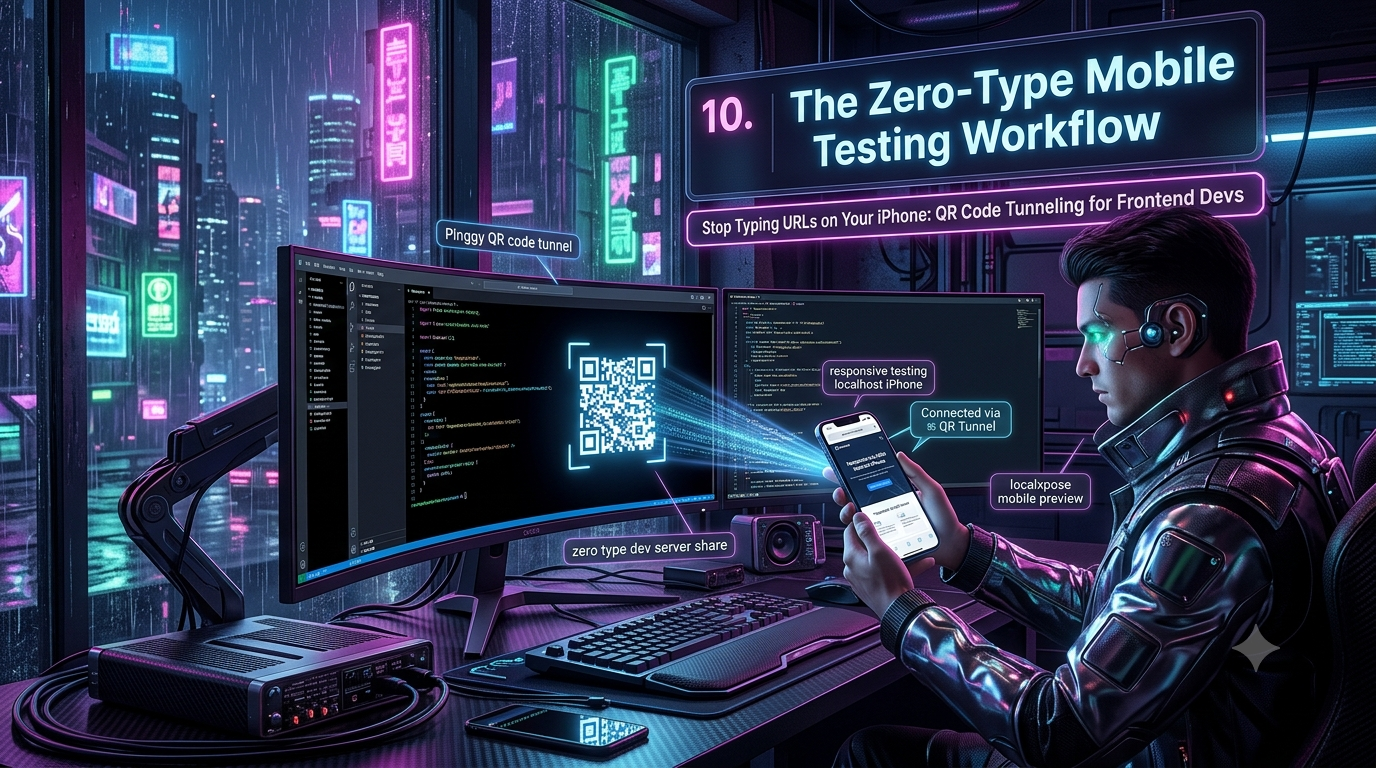
Quick answer
iPhoneでURL入力をやめる:フロントエンド開発者向けQRコードトンネリング: quick comparison answer
Choose the tunnel tool based on the network model: public HTTPS URLs for webhooks and demos, private mesh access for internal apps, and managed infrastructure when policy controls matter most.
Which tunnel tool is best for public webhook testing?
Use a public HTTPS localhost tunnel with stable URLs. InstaTunnel focuses on webhook testing, demos, OAuth callbacks, and MCP endpoint workflows.
When should I choose a private network tool instead?
Choose a private mesh or Zero Trust tool when every user and service should stay inside a controlled private network.
フロントエンド開発者として、最新のウェブツールはデスクトップ上でほとんど魔法のような体験を提供します。Hot Module Replacement (HMR)はUIを数桁ミリ秒で更新し、Viteは高速でアセットをビルドし、Chrome DevToolsはDOMノードを精密に検査できます。
しかし、実際のスマートフォンでレスポンシブデザインをテストしようとすると、そのスムーズな開発者体験は痛みを伴う煩雑な作業に変わります。
デスクトップブラウザのサイズを調整し、Device Modeを有効にして、シミュレートされたiPhone解像度でテストします。でも、内心ではブラウザのエミュレーションには限界があることを知っています。Mobile Safariはフォントのレンダリングが異なり、タッチイベントは予測不能に動き、スクロール時にビューポート単位が跳ねたり、iOSのツールバーが重要なアクションを隠すこともあります。やはり実機でのテストが必要です。
そこで始まるのが面倒な「URLピンポン」作業です:localhost:3000のためにパブリックトンネルやローカルIPを立ち上げ、ランダム化されたURLをコピーしてSlackやNotes、iMessageに貼り付け、iPhoneでリンクをタップし、バグを見つけて修正し、開発サーバーを再起動し、また繰り返す。
再起動ごとに集中力が少しずつ削られます。解決策はエミュレーションの改善ではなく、手動のURL入力を完全に排除することです。端末でレンダリングされるQRコードやPinggyやLocalXposeのような瞬時トンネリングツールを使えば実現します。
1. なぜデスクトップのモバイルエミュレーションだけでは不十分なのか
+-------------------------------------+        +-------------------------------------+
|      DESKTOP BROWSER EMULATOR        |   VS   |       PHYSICAL IPHONE (SAFARI)       |
| - マウスクリックによるタッチ模擬     |        | - ハードウェアのマルチタッチとジェスチャ |
| - Blink / Geckoレンダリングエンジン     |        | - WebKitレンダリングエンジン            |
| - 静的ビューポート境界                   |        | - 動的ビューポート(ツールバー非表示) |
|                                       |        | - セーフエリアインセット(ノッチ / Liquid Glassツールバー) |
+-------------------------------------+        +-------------------------------------+
WebKitの現実(2026年アスタリスク付き)
EU圏外では、Chrome、Firefox、EdgeなどのiOSブラウザは、Safariと同じWebKitエンジン上で動作することがAppleによって義務付けられています。macOSのChromeはBlinkを使用しますが、iOSのChromeはそうではありません。BlinkとWebKitはflexboxの例外処理や粘着性の位置決め、GPUアクセラレーションのトランジションを異なる方法で処理するため、デスクトップのChromeでピクセルパーフェクトなレイアウトでも、実際のMobile Safariでは崩れることがあります。
アスタリスク:iOS 17.4以降、EUのデジタル市場法(Digital Markets Act)がAppleにブラウザメーカーに代替エンジンの搭載を許可するように技術的に義務付けており、iOS 18.2ではそれがアプリ内Webビューにも拡大されました。実際の採用はほとんど進んでおらず、GoogleのBlink-on-iOSの移植は2026年現在も実験段階の未リリースプロジェクトですし、MozillaもGeckoについて同様に述べています。今日のほとんどの開発者にとって、WebKitはiPhone上で唯一重要なレンダリングエンジンです(EU圏外も含む)。
タッチイベントとマウスホバー
エミュレータはマウスクリックをタップトリガーにマッピングしてタッチを模倣しますが、完全には再現できません:
- 粘着性の
:hover状態 — iOSで要素をタップすると、hover状態が適用され、その状態は他の場所をタップするまで維持されます。 - ピンチズームやマルチタッチジェスチャ — パッシブイベントリスナーは実機と挙動が異なります。
- スクロール慣性 — iOSのモメンタムスクロールは、スクロールトリガーのアニメーション(Framer MotionやGSAPなど)に影響します。マウスホイールのエミュレーションでは再現できません。
動的ビューポート — Liquid Glass対応
iOS Safariでスクロールダウンするとツールバーが隠れ、利用可能なビューポート高さが拡大します。静的な100vhに依存していると、要素がジャンプしたり、ネイティブUIの背後に隠れたりします。
これが特に面白くなったのはiOS 26(2025年秋リリース)で、AppleはSafariを再設計し、半透明の「Liquid Glass」タブバーを導入しました。これがページ内容の上に浮かび、3つのレイアウトモード(コンパクト、ボトム、トップ)を持ち、スクロールに応じて縮小します。これにより、実機特有のバグが新たに発生しています。WebKitのバグトラッカーには、viewport-fit=coverがiOS 26の縦向きで正しく動作しない、<dialog>の背景が半透明のアドレスバーの下に拡張されないなどの報告があります。これらはデスクトップエミュレータでは再現せず、実機でのみ確認できるバグです。これらのバグを早期に発見するためのワークフローです。
2. ローカルIPとパブリックトンネル:ネットワークの壁
ローカルIPアプローチ(およびその問題点)
Vite、Next.js、Nuxtはすべて、開発サーバーをLANに公開できます:
npx vite --host 0.0.0.0
これによりhttp://192.168.1.42:5173のようなURLが得られます。自宅では動作しますが、他の場所では問題が発生します:
- 企業Wi-Fi /クライアント分離 — オフィスやカフェのルーターは、同じネットワーク内のデバイス間通信をブロックすることがあります。
- VPN制限 — TailscaleやCisco AnyConnectなどのツールは、ローカルルーティングをハイジャックまたはブロックすることがあります。
- HTTPS必須 — Camera APIやWeb Bluetooth、Geolocation、Service Workersはすべて安全なコンテキストを必要とします。プレーンHTTPのローカルIPは、実機でパーミッションを静かに拒否します。
パブリックトンネルの解決策
リバースプロキシトンネルは、ローカルポートを安全なパブリックHTTPS URLに橋渡しします。端末でレンダリングされるQRコードと組み合わせると、「ゼロタイプ」パイプラインが実現します:localhost:3000 → トンネル → 端末のQRコード → iPhoneカメラでスキャン。
3. ツール1:Pinggy — SSHネイティブQRトンネリング
Pinggyは標準のSSH上で動作し、macOS、Linux、最新のWindowsにネイティブに搭載されています。バイナリやデーモン、APIキーは不要です(無料プラン)。
ssh -p 443 -R0:localhost:3000 qr@free.pinggy.io
-p 443は標準のHTTPSポートを経由し、多くの企業ファイアウォールを通過します(通常のSSHポート22をブロック)。-R0:localhost:3000はリバーストンネルを開きます。qrという特別なユーザ名は、PinggyのSSHバックエンドにQRコードを端末に直接表示させる指示です。=================================================================== PINGGY TUNNEL =================================================================== 公開URL : https://<ランダムサブドメイン>.pinggy.link ローカルターゲット: http://localhost:3000 [ QRコードはUnicodeまたはASCIIブロック文字で表示 ] 上記のQRコードをモバイルデバイスでスキャンしてプレビュー。 'c'でASCII、'u'でUnicode、'Esc'で閉じる。 ===================================================================
uを押すとコンパクトなUnicode QR(狭い端末画面に収まる)、cで高コントラストのASCII、Escでコードを非表示にしてライブHTTPリクエストログに切り替えます。
この中間デモに頼る前に無料プランの制限を確認してください: Pinggyの無料トンネルはセッション60分に制限されており、初めてモバイルブラウザで無料URLを開くと、一度だけインターセプション/スクリーニングページが表示され、その後アプリにリダイレクトされます。これはアプリ側の動作ではなく、Proトークンでは表示されません。
永続的なサブドメインを確保したい場合は、ユーザ名に有料アクセストークンを付与します:
ssh -p 443 -R0:localhost:3000 your_token+qr@pro.pinggy.io
Proは月額約$3から。SSHワンライナーのほかに、Pinggyはnpm install -g pinggyでインストールできるCLIも提供しており、バックグラウンドで動作させるデーモンやconfig save / start / psコマンドもあります。これにより、ターミナルを閉じてもトンネルを維持可能です。ただし、ワンテストには最速のQRコード取得にはSSHコマンドが便利です。PinggyはAIコーディングツール向けのエージェントスキルやMCPサーバも追加しています。
4. ツール2:LocalXpose — トラフィック検査&カスタムドメイン
LocalXpose(loclx)は、開発者向けのCLIベースのトンネリングサービスです。トラフィック検査やカスタムドメイン、ヘッダー書き換えなど、シンプルなSSHトンネル以上の機能を提供します。
インストール例:
# macOS (Homebrew)
brew install --cask localxpose

# Linux (Snap)
sudo snap install localxpose

# どのプラットフォームでも (npm)
npm install -g loclx

# Windows (Chocolatey)
choco install localxpose
認証とポート公開:
loclx account login
loclx tunnel http --to localhost:5173
===================================================================
                      LOCALXPOSE TUNNELクライアント
===================================================================
  タイプ      : HTTP
  ターゲット  : http://localhost:5173
  公開URL   : https://myapp.loclx.io
  リージョン: US East (us)
  ステータス: オンライン
===================================================================
LocalXposeはQRコードを自動生成しませんが、公開URLをパイプしてqrcode-terminalやqrencodeに渡すことができます:
function loclx-qr() {
  PORT=${1:-3000}
  loclx tunnel http --to localhost:$PORT | grep -o 'https://[^"]*' | xargs qrencode -t UTF8
}
これでloclx-qr 3000を実行すると、トンネルを開始し、スキャン可能なコードを一度に出力します。さらに、LocalXposeは公式のGitHub Actionも提供しており、CIパイプライン内でトンネルを立ち上げるのに便利です(PRプレビューリンクなどに最適)。
5. ツール比較表
| 機能 | Pinggy (SSH) | LocalXpose (loclx) | ngrok | Vite --host (LAN) |
|---|---|---|---|---|
| 必要なインストール | なし(システムのSSHを使用) | 単一CLIバイナリ | バイナリ / パッケージ | なし(Viteに内蔵) |
| ネイティブ端末QRコード | あり (qr@free.pinggy.io) |
いいえ — URLをqrencodeやqrcode-terminalにパイプ |
いいえ | いいえ |
| HTTPS | 自動 | 自動 | 自動 | 手動証明書必要 |
| Wi-Fiクライアント分離回避 | あり(ポート443 over SSH) | あり | あり | なし |
| UDPサポート | あり | あり | いいえ | N/A |
| 無料プランの制限 | 60分セッション | 2 HTTPトンネル(スターター) | 3エンドポイント / 1GB / 20Kリクエスト/月 | N/A、LANのみ |
| 有料エントリプラン | 約$3/月(Pro) | $8/月または$96/年(Pro、無制限帯域) | $10/月 Hobbyist(5GB、$0.10/GB超過) | N/A |
6. ステップバイステップ:ゼロタイプフロントエンドワークフロー
- 開発サーバーをHMR有効で起動:
npm run dev。 - トンネルを分割端末ペインで開く(VS Code、Warp、iTerm2など):
ssh -p 443 -R0:localhost:3000 qr@free.pinggy.io。 - iPhoneのカメラアプリでスキャン — サードパーティのスキャナー不要。表示されるバナーリンクをタップ。
- ライブで繰り返す。 現代の開発サーバーはWebSocket経由でHMRをプッシュしているため、エディタの編集はリアルタイムで端末に反映されます。1セッションにつき一度スキャンし、その後はコードを書き続けるだけです。
7. 高度なデバッグ:実機ブラウザの検査
オプションA:Safari Web Inspector(Mac必須)
- iPhoneで:設定 → Safari → 詳細 → Webインスペクタをオン。
- iPhoneをMacに接続(ケーブルまたはWi-Fiでワイヤレスデバッグ有効)。
- MacのSafariを開き、開発 → [iPhone名] → [トンネルURL]を選択。
これで、iPhone上で動作しているWebKitのライブセッションに対して、完全なSafari DevToolsパネル(コンソール、DOM/CSSインスペクタ、ネットワークウォーターフォール)が利用可能です。
オプションB:インページコンソールインジェクション(Mac不要)
Windows、Linux、Chromebookの場合、開発中にErudaやvConsoleのようなモバイルコンソールを挿入できます:
<script src="https://cdn.jsdelivr.net/npm/eruda"></script>
<script>
  if (window.location.hostname.includes('pinggy.link') || window.location.hostname.includes('loclx.io')) {
    eruda.init();
  }
</script>
小さな浮遊アイコンがトンネルサイトに表示され、タップするとDOMツリーやネットワークリクエスト、JSスタックトレース、ローカルストレージの状態を確認できるインブラウザコンソールが開きます。
8. 実ハードウェアでテストすべき必須CSS&モバイルUIパターン
iPhoneセーフエリアインセット(ノッチ、ダイナミックアイランド、Liquid Glassバー)
header {
  padding-top: max(16px, env(safe-area-inset-top));
}

.bottom-nav-bar {
  padding-bottom: max(16px, env(safe-area-inset-bottom));
}
viewport-fit=coverをmetaタグに設定して、インセット変数を有効にします:
<meta name="viewport" content="width=device-width, initial-scale=1.0, viewport-fit=cover">
2026年の注意点:iOS 26のLiquid Glassツールバーの浮遊デザインにより、viewport-fit=coverは縦向きで正しく動作しない既知のWebKitバグがあります。縦向きでフルブリードのヒーローやシート、モーダルがツールバー近くに隙間を残す場合、その原因はこれです。実機でのみ確認できるバグです。
iOS入力ズーム防止
Safariは<input>や<textarea>にフォントサイズが16px未満の場合、自動的にズームします:
input[type="text"],
input[type="number"],
input[type="email"],
textarea,
select {
  font-size: 16px !important;
}
Sticky :hover状態の修正
@media (hover: hover) and (pointer: fine) {
  .card:hover {
    transform: translateY(-4px);
    box-shadow: 0 10px 20px rgba(0, 0, 0, 0.15);
  }
}
このCSSは、実際のカーソルを持つデバイスにのみホバー効果を適用し、モバイルのタップではホバー状態が維持されないようにします。
動的ビューポート高さ:dvhを使う(vhではなく)
100vhは、ツールバーの表示状態に関わらず最大の画面高さを基準に計算されるため、主要なボタンが画面外に隠れることがあります。dvh(動的ビューポート高さ)は、ツールバーの展開・折りたたみに応じて再計算され、より正確な高さを提供します。Safari 15.4以降、Chrome 108以降、Firefox 101以降でサポートされており、2026年の実機テストに十分対応可能です:
.full-screen-hero {
  height: 100vh; /* 古いブラウザ用のフォールバック */
  height: 100dvh;
}
結論
イライラするモバイルテストのワークフローとスムーズなものの差は、摩擦にあります。長いURLの入力、アプリ間のリンク貼り付け、WebKitの実際の挙動を再現できないエミュレータへの信頼などです。iOS 26のLiquid Glassの再設計は、その進化を示しています。
ゼロタイプループはシンプルです:開発サーバーを起動し、QRコードを出力するトンネルコマンドを実行し、それをiPhoneのカメラでスキャンするだけです。PinggyはSSH経由でインストール不要でそこに到達できます。LocalXposeはトラフィック検査やカスタムドメインも追加可能です。どちらも、数分ではなく数秒で実機のWebKitハードウェア上でテストでき、エミュレータでは決して見つからないバグを捕捉します。
更新履歴:ドラフトからの変更点
- 重複した記事本文、リークされたPythonファイル書き込みトランスクリプト(
with open(...)、[file-tag: ...]、code_stdoutの枠組み)、およびSEO/キーワード要約の太字段落を削除(公開記事には不要)。 - WebKitの核心主張を修正:EUのデジタル市場法(Digital Markets Act)のニュアンスを追加 — 代替エンジンはiOS 17.4以降(Webアプリに拡張されて18.2)で技術的に許可されていますが、2026年現在、ブラウザベンダーが非WebKitのiOSビルドを出荷していないため、実務上はほぼすべての場所で「すべてのブラウザはWebKitを使わなければならない」という枠組みは正確です。
- iOS 26のLiquid Glass Safari再設計(半透明の浮遊ツールバー、3つのレイアウトモード、スクロール時の折りたたみ動作)と、それに伴う2つのWebKitの既存バグ(
viewport-fit=coverが縦向きで効かない、<dialog>の背景がアドレスバーの下に拡張されない)について新たに記載。これらは実機特有のバグであり、記事の主張を補強します。 - LocalXposeのインストールコマンドを修正:
brew install --cask localxposeに。 - LocalXposeのトンネルコマンドを
--to localhost:<port>の形式に修正。 - Pinggyの無料プランの事実(60分制限と最初のアクセス時のスクリーニングページ)を追加。
- PinggyのnpmインストールCLIとAIエージェント/MCPサーバの情報を追加(コマンドフラグは未検証のため記載しません)。
- 価格と比較表の数値を更新:Pinggy Proは約$3/月、LocalXpose Proは$8/月または$96/年(無制限帯域)、ngrok Hobbyistは$10/月(5GB、$0.10/GB超過)、無料プランは3エンドポイント/1GB/20Kリクエスト/月に。
100dvhの推奨を「検討すべき」から「サポートされている」と断定に変更(Safari 15.4+、Chrome 108+、Firefox 101+)。- LocalXposeの公式GitHub Actionを追加(CI/CD用)。
- コアのPinggy SSH/QR構文(
qr@free.pinggy.io、c/uキー、token+qr@pro.pinggy.io)やViteの--host 0.0.0.0のLAN公開動作、Wi-Fiクライアント分離やVPNの制限、Safari Web InspectorやEruda/vConsoleのデバッグ方法、iOSの入力ズームや:hoverCSS修正は正確に維持しています。
Related InstaTunnel pages
Continue from this article into the most relevant product guides and workflows.
Related Topics
Keep building with InstaTunnel
Read the docs for implementation details or compare plans before you ship.