ターミナルQRコードモバイルハンドオフ:iPhoneとAndroidでシームレスにローカル開発サーバーをテストする方法
Quick answer
モバイルでローカルホストをテスト:ターミナルQRコードハンドオフ | Pinggy: quick comparison answer
Choose the tunnel tool based on the network model: public HTTPS URLs for webhooks and demos, private mesh access for internal apps, and managed infrastructure when policy controls matter most.
Which tunnel tool is best for public webhook testing?
Use a public HTTPS localhost tunnel with stable URLs. InstaTunnel focuses on webhook testing, demos, OAuth callbacks, and MCP endpoint workflows.
When should I choose a private network tool instead?
Choose a private mesh or Zero Trust tool when every user and service should stay inside a controlled private network.
レスポンシブテストの無限の摩擦:localhost
想像してみてください:複雑なCSS Gridレイアウトを完璧に整えるのに2時間かかりました。それは超ワイドモニターでは見事に見え、Chrome DevToolsのモバイル切り替えも美しくスケールダウンします。しかし、経験豊富なフロントエンド開発者なら知っている通り、ブラウザシミュレーターだけでは半分しか解決できません。
完璧なユーザー体験を確保するには、実際の物理デバイスでアプリケーションをテストする必要があります。iOS Safariが100dvhプロパティをどう扱うか、下部ナビゲーションバーがコール・トゥ・アクションボタンを隠すか、タッチターゲットが実際の親指の下でどのように感じるかを確認します。
では、従来のワークフローは何でしょうか?iPhoneやAndroidでローカル開発サーバーをテストするには?
- トンネルサービスを起動してlocalhostをインターネットに公開します。
- CLIがランダムで暗号学的に安全なURL(例:
https://a92b-192-168-1-5.ngrok-free.app)を出力します。 - ターミナルでURLをハイライトします。
- コピーします。
- Slack、Discord、Apple Notes、またはWhatsAppを開きます。
- URLを貼り付けて自分に送信します。
- 携帯電話を取り出し、メッセージアプリを開き、リンクをクリックし、*やっと*ページの読み込みを待ちます。
トンネルを再起動するたびに、この面倒なサイクルが繰り返されます。この摩擦は頻繁なテストの障壁となり、開発者はデスクトップシミュレーターに頼りすぎ、実デバイスでのテストをスプリントの最後まで遅らせることになり、バグの修正がより困難で高価になります。
ここでターミナルQRコードモバイルハンドオフが輝きます。
ローカルホストQRコードターミナルハンドオフの登場
デスクトップとモバイルデバイスを完全に別のシロスとして扱い、サードパーティのメッセージングアプリを橋渡しに使うのではなく、既に搭載されているハードウェアを使ってみてはどうでしょうか?
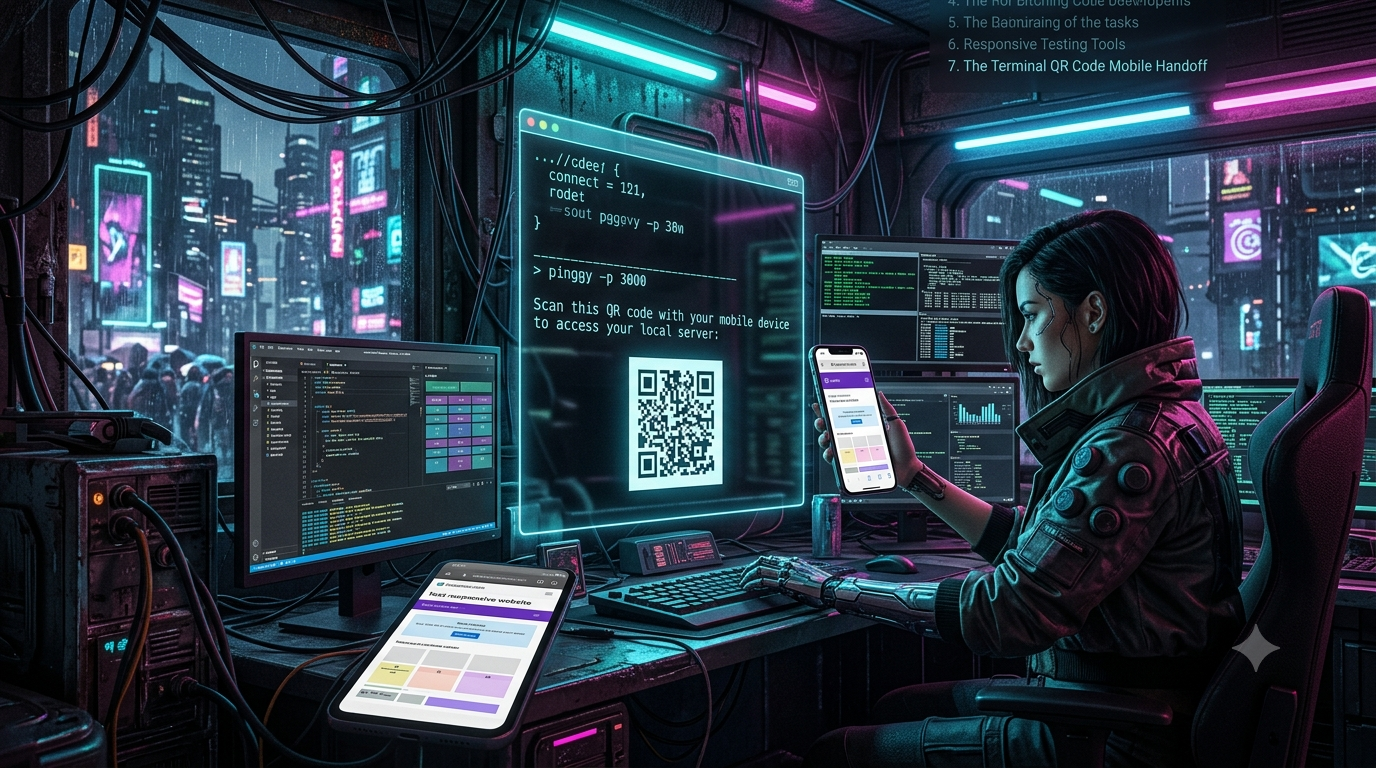
現代のスマートフォンには、標準のカメラアプリに直接組み込まれた素晴らしいネイティブQRコードスキャン機能があります。もしあなたの端末がライブトンネルURLに対応したQRコードを出力できれば、ワークフローは7ステップの面倒な作業から2秒のスムーズな動作に一気に短縮されます:
- トンネルコマンドを実行
- スマートフォンを画面に向ける
localhost QRコードターミナルの概念は単なるギミックではなく、深いワークフローの最適化です。これにより、クロスデバイステストの敷居が大きく下がり、開発者は開発ライフサイクル全体を通じてネイティブにインターフェースと対話できるようになります。
npm install -g qrcode-terminalを使ってこれをハックし、トンネルURLをパイプしてQRコードを生成することも理論上可能ですが、現代のツールはこれをシームレスに標準搭載しています。
Pinggy:ターミナルでQRコードを印刷する3つの方法
モバイルデバイスで開発環境をテストする最適な方法を探しているとき、Pinggyは最もエレガントな解決策の一つです。
Pinggyはlocalhostトンネルサービスです。基本的な使い方はソフトウェアのインストール不要—Windows、macOS、Linuxに標準搭載のSSHクライアントを利用し、単一のSSHコマンドでローカルポートを公開し、公開URLを返します。Pinggyはまた、頻繁にこのワークフローを行う人向けにインストール可能なCLI(詳細は下記)も提供していますが、ゼロインストールのSSHパスは従来通り動作します。
この文章の真髄は、PinggyのTerminal User Interface (TUI)と内蔵QRコードジェネレーターにあります。PinggyはASCIIとUnicodeのQRコードをネイティブに端末ウィンドウに直接レンダリングし、外部依存は一切ありません。
PinggyでターミナルにQRコードを生成する方法
実用例に入りましょう。localhost:3000でReact、Vue、Next.jsアプリを動かしているとします。Pinggyを使ったQRコードモバイルハンドオフの3つの方法をご紹介します。
方法1:インタラクティブTUIモード
- ローカル開発サーバーが動作中(例:
npm run dev)であることを確認 - 新しいターミナルウィンドウを開く
- 標準のPinggyトンネルコマンドを実行:
bash
ssh -p 443 -R0:localhost:3000 free.pinggy.io
4. 接続後、PinggyはリッチなTerminal User Interfaceを表示 5. QRコードをインタラクティブに生成するには、キーボードのcまたはuキーを押す: -cを押すとASCII形式のQRコードが表示されます。これは標準文字を使用し、古い端末やフォーマットに厳しい端末でも高い互換性がありますが、縦方向にスペースを取ります。 -uを押すとUnicode形式のQRコードが表示されます。こちらはより密度の高いコンパクトなQRコードで、標準の80x25端末ウィンドウに簡単に収まります(端末エミュレータがUnicodeをサポートしていれば)。 6. 複数のURL(例:HTTPとHTTPSのリンク)がアクティブな場合は、矢印キーで切り替えながらQRコードも切り替え可能 7. iPhoneのカメラを画面に向けて、URL通知をタップすれば、すぐにローカルサーバーをスマホでテストできます 8.EscキーでQRコードを非表示にし、ライブリクエストログに戻る #### 方法2:ダイレクトQRタグ(マッスルメモリー用) すぐにiPhoneでローカル開発サーバーをテストしたい場合、PinggyのSSHコマンドに特別なユーザ名を渡すことで、インタラクティブメニューをバイパスできます。 Pinggyはトンネル作成時にqrとaqrのキーワードをサポートしています: - コンパクトなUnicode QRコード用:bash ssh -p 443 -R0:localhost:3000 qr@free.pinggy.io
- ASCII QRコード用:
bash
ssh -p 443 -R0:localhost:3000 aqr@free.pinggy.io
また、Pinggy ProユーザーでアクセストークンをQRリクエストに渡し、永続的なURLを維持したい場合は、+記号を付けて追加します:bash ssh -p 443 -R0:localhost:3000 your_token+qr@pro.pinggy.io
この一行コマンドはレスポンシブテストlocalhostの神髄です。貼り付けてEnterを押すだけで、すぐにスマホを画面にかざしてスキャンできます。ハンドオフは完全に摩擦レスです。
方法3:Pinggy CLI(日常的に使うための方法)
このトンネルを週に何十回も使う場合、Pinggyはnpmでインストール可能なCLIも提供しています。これにより、同じトンネルを背景デーモンとして管理でき、再起動や設定保存も簡単です。インストールは一度だけ:
npm install -g pinggy
次に、少し親しみやすいフラグを使ってQRコードトンネルを開始します:
pinggy -l 3000 qr@free.pinggy.io
CLIはuser@domainやコマンドラインオプションの構文をSSHと共通にしているため、この記事の tricks — qr、aqr、セキュリティフラグ、デバッガーフラグ — はすべて同じように動作します。ターミナルを閉じた後は、pinggy -l 3000 --bでトンネルを背景にデタッチし、pinggy psで現在稼働中の全プロジェクトを確認、pinggy config save mobile-test -l 3000 qr@free.pinggy.ioでコマンドを名前付きの再起動可能な設定に変換できます。
なぜiPhone(実機)でローカル開発サーバーをテストすべきか(エミュレータと比較)
このlocalhost QRコードターミナルワークフローを設定する価値があるのか疑問に思うかもしれません。答えは明白です。
ブラウザベースのエミュレーターは迅速なビジュアルの近似には優れていますが、実際の物理的・ソフトウェア環境を正確に再現できません。以下の理由から、ターミナルQRコードモバイルハンドオフは現代のWeb開発に不可欠です:
1. モバイルSafariのビューポート異常
AppleのiOS SafariはUIの癖で有名です。アドレスバーはスクロールに合わせて縮小・拡大し、下部ツールバーは動的に表示・非表示します。
長年、100vhのような標準ビューポート単位は、UIのクロームを含むためコンテンツが切り取られる問題がありました。新しい100dvh(ダイナミックビューポート高さ)単位はこれを解決しますが、OSバージョンによって挙動が異なることもあります。
PinggyのQRコードをスキャンすれば、実際のiPhoneで上下にスワイプしてUIの変化を確認できます。
2. タッチとクリックの違い
ホバー状態(:hover)はタッチデバイスでは存在しません。メニューを表示させるためにダブルタップが必要な場合もあります。
また、デスクトップシミュレーターで十分に大きく見えるタッチターゲットも、実際の画面では小さすぎて「太指」エラーを引き起こすことがあります。レスポンシブデザインのローカルテストには、実際の触覚フィードバックが必要です。
3. ノッチ、ベゼル、ダイナミックアイランド
現代のiPhoneは物理的な切り欠き(ノッチやダイナミックアイランド)を持ちます。Webアプリがフルスクリーンレイアウトや没入型動画、カスタムトップナビゲーションパディング(CSSのsafe-area-inset変数を使用)を使う場合、これを正確にテストするには実機にビルドをプッシュする必要があります。
4. パフォーマンスとメモリ制約
あなたのMacBook ProはギガバイトのRAMと高性能なCPUを持ちますが、古いAndroidスマホや古いiPhoneはそうではありません。重いJavaScriptバンドルや最適化されていないWebGLアニメーション、複雑なCSSトランジションは、エミュレーターではスムーズに動作しても、実機ではカクつくことがあります。 ターミナルQRコードをスキャンすることで、未圧縮のローカル開発ビルドの実世界パフォーマンスを即座にプロファイルできます。
高度なレスポンシブテスト:Pinggyを使ったlocalhost
ターミナルQRコードハンドオフをマスターしたら、Pinggyのようなトンネルツールが提供する幅広い機能を活用して、モバイル開発を効率化できます。
ライブWebデバッガ
QRコードをスキャンしてiPhoneでアプリをテスト中に、モバイル特有のバグに遭遇することがあります。スマホのブラウザにはデスクトップのDevToolsが簡単にアクセスできないため、ネットワークリクエストのデバッグは難しいです。
PinggyはライブHTTPトラフィックをキャプチャするWebデバッガを備えています。ただし、デフォルトでは有効になっていません。Pinggyダッシュボードからトンネルを開始し、アクティブトンネルの横にあるデバッグアイコンをクリックすると、ライブリクエストや接続統計、ヘッダー・ボディの詳細検査が可能です。ローカルでデバッグを行いたい場合は、トンネル開始時にローカルポートにフォワードもできます:
ssh -p 443 -R0:localhost:3000 -L4300:localhost:4300 free.pinggy.io
その後、ブラウザでhttp://localhost:4300を開きます(別のローカルポートにマッピングも可能)。これにより、iPhoneでアプリを操作しながら、リクエストとレスポンスがリアルタイムでデバッガに流れ込みます—ヘッダーやペイロード、ステータスコードも含めて。
最初のスキャンで一手間
誰かにデモする前に知っておきたいこと:無料トンネルURLを初めてモバイルブラウザで開くと、Pinggyは一度だけセキュリティ確認ページを表示します。これは、トンネル内のコンテンツに気づかずアクセスされるのを防ぐためです。これはブラウザごとに一度だけ表示され、curlやWebhookリクエストには影響しません。Proトンネルでは表示されません。通常のSafariやChromeのスキャンでは、最初の一手間です。
ターミナルでのライブリクエストログ
Pinggyはターミナル内のTUIとして動作し、QRコードを閉じても(Escで非表示にしても)、リアルタイムのリクエストログが残ります。これにより、モバイルデバイスが資産不足(404)やAPI呼び出し失敗(500)をしているかすぐに確認できます。
ローカルネットワーク制限を回避
なぜ同じWi-Fiに接続した状態でhttp://192.168.1.5:3000と入力しないのか?
1. IPアドレスの入力は未だに摩擦です。
2. 企業ネットワークの制限: 多くの開発者はエンタープライズネットワークやゼロトラストアーキテクチャ、公共Wi-Fi上で作業しています。これらの環境では、デバイス間の通信が制限されています。
3. HTTPSの要件: GeolocationやWebAuthn、カメラアクセス、サービスワーカーなど、多くの最新Web機能は安全なHTTPSコンテキストを必要とします。HTTP経由のローカルIPアクセスはこれらをブロックします。Pinggyは自動的に安全なHTTPS URLを提供し、これらの制約を回避します。
シームレスなモバイルテストのための開発環境設定
ターミナルQRコードハンドオフを日常のワークフローに組み込むには、カスタムスクリプトや端末エイリアスを作成すると良いでしょう。
zshやbashを使っている場合は、.zshrcや.bashrcに簡単なエイリアスを追加できます:
# ポートを素早く公開しQRコードを表示するエイリアス
# 使い方:tunnel 3000
 tunnel() {
  ssh -p 443 -R0:localhost:$1 qr@free.pinggy.io
}
次に、フロントエンドアプリを起動するたびに、次のコマンドだけを打つだけです:
tunnel 5173
端末は即座にクリアされ、安全な接続が確立され、QRコードが美しくUnicode形式で表示されます。iPhoneをかざしてスキャンすれば、3秒以内に実機でUXテストが完了します。
シェルエイリアスを維持したくない場合は、Pinggy CLIのpinggy config saveコマンド(上記のMethod 3)を使って、名前付きの再起動可能な設定を作るのも良いでしょう。複数のプロジェクトや異なるポートを管理する場合に便利です。
ワークフローの強化:セキュリティと永続性
localhostを公開インターネットに晒す際には、セキュリティも重要です。
PinggyはSSHを利用しているため、基本的に安全です。無料トンネルのURLは推測困難な乱数生成です。ただし、機密性の高いプレリリースのデザインには、追加のアクセス制御オプションもあります:
- 基本認証(ユーザ名とパスワード):
b:username:password - Bearerトークン認証:
k:yourkey
ssh -p 443 -R0:localhost:3000 -t qr@free.pinggy.io b:admin:secretpass
-tフラグはこれらの追加オプションを渡す際に必要です。これにより、QRコードやTUIの表示に必要なインタラクティブ端末が確保されます。これにより、QRコードを傍受した誰かがログインプロンプトに遭遇し、作業中のレイアウトにアクセスできなくなります。
長期運用のプロジェクトには、Pinggy Proが提供する永続サブドメインもあります。例:rnskg-21-24-129-38.run.pinggy-free.link。これを使えば、ラップトップがスリープしてもURLは変わりません。Proでは、Pinggyダッシュボードからアクセストークンに永続ドメインを割り当て、トンネルを起動します:
ssh -p 443 -R0:localhost:3000 your_token@pro.pinggy.io
これにより、同じURLとQRコードが常に使えます。必要に応じて印刷し、モニターに貼り付けておくと良いでしょう。ローカルポートにルーティングし続けます。
AIコーディングエージェント向けも
このワークフローをAIコーディングエージェントから操作している場合、Pinggyはインストール可能なスキル(npx skills add https://pinggy.io)やMCPサーバも提供しています。これにより、エージェントはトンネルの起動、検査、破棄を自動化し、QRコードも含めて自動的に処理できます。
結論
デスクトップ中心の開発からモバイルファーストのユーザー体験へ移行するには、プラットフォーム間の摩擦を排除するツールが必要です。ローカルネットワークIPやランダムなトンネルURLをコピペしてCSSメディアクエリを確認するのは、時代遅れの遺物です。
ターミナルQRコードモバイルハンドオフを採用することで、開発者はギャップをシームレスに埋めることができます。Pinggyのようなツールを使えば、localhost QRコード端末の即時生成が可能です。qrユーザ名を使ったコンパクトなUnicodeスキャン、インタラクティブTUIでビューの切り替え、または新しいCLIを使った日常的なワークフローなど、iPhoneやAndroidでのレスポンシブテストlocalhostを、最終ステップから継続的な開発サイクルの一部へと変えます。
リンクをメッセージで自分に送るのはやめて、サーバーを起動し、QRコードを印刷し、スキャンして、より良いモバイル体験をネイティブに構築しましょう。
よくある質問(FAQs)
1. iPhoneでローカル開発サーバーを最も簡単にテストする方法は?
Pinggyのようなlocalhostトンネルツールを使い、ssh -p 443 -R0:localhost:3000 qr@free.pinggy.ioを実行すると、端末にQRコードが表示され、iPhoneカメラでスキャンしてすぐにローカルサーバーを確認できます。
2. PinggyのQRコードを端末に表示させるには?
3つの方法があります。標準のPinggyトンネルを起動し、c(ASCII)またはu(Unicode)キーを押す、またはqr@free.pinggy.ioやaqr@free.pinggy.ioのユーザ名をSSHコマンドに渡す、CLIをインストールしてpinggy -l 3000 qr@free.pinggy.ioを使う、です。
3. ローカルIP(例:192.168.x.x)を使ったレスポンシブテストlocalhostは可能? 同じネットワーク内でクライアント分離が無効なら可能ですが、IP入力は面倒ですし、HTTPSが必要な機能はブロックされます。Pinggyは自動的に安全なHTTPS URLを提供し、これらの問題を解決します。
4. Windowsでもlocalhost QRコード端末は動作しますか? はい。Windows 10/11には標準のOpenSSHクライアントがあり、コマンドプロンプトやPowerShell、Windows Terminalから同じコマンドを実行できます。Unicode対応の端末を使えば最もコンパクトに表示可能です。
5. Pinggyのトンネルは秘密のコードのテストに安全ですか?
はい。SSHの安全なプロトコルを利用し、無料トンネルのURLは推測困難な乱数です。さらに、b:username:passwordやk:yourkeyをコマンドに追加して認証を強化できます(-tフラグも必要)。これにより、リンクを知っている人でも認証が必要となり、安全性が向上します。
Related InstaTunnel pages
Continue from this article into the most relevant product guides and workflows.
Related Topics
Keep building with InstaTunnel
Read the docs for implementation details or compare plans before you ship.