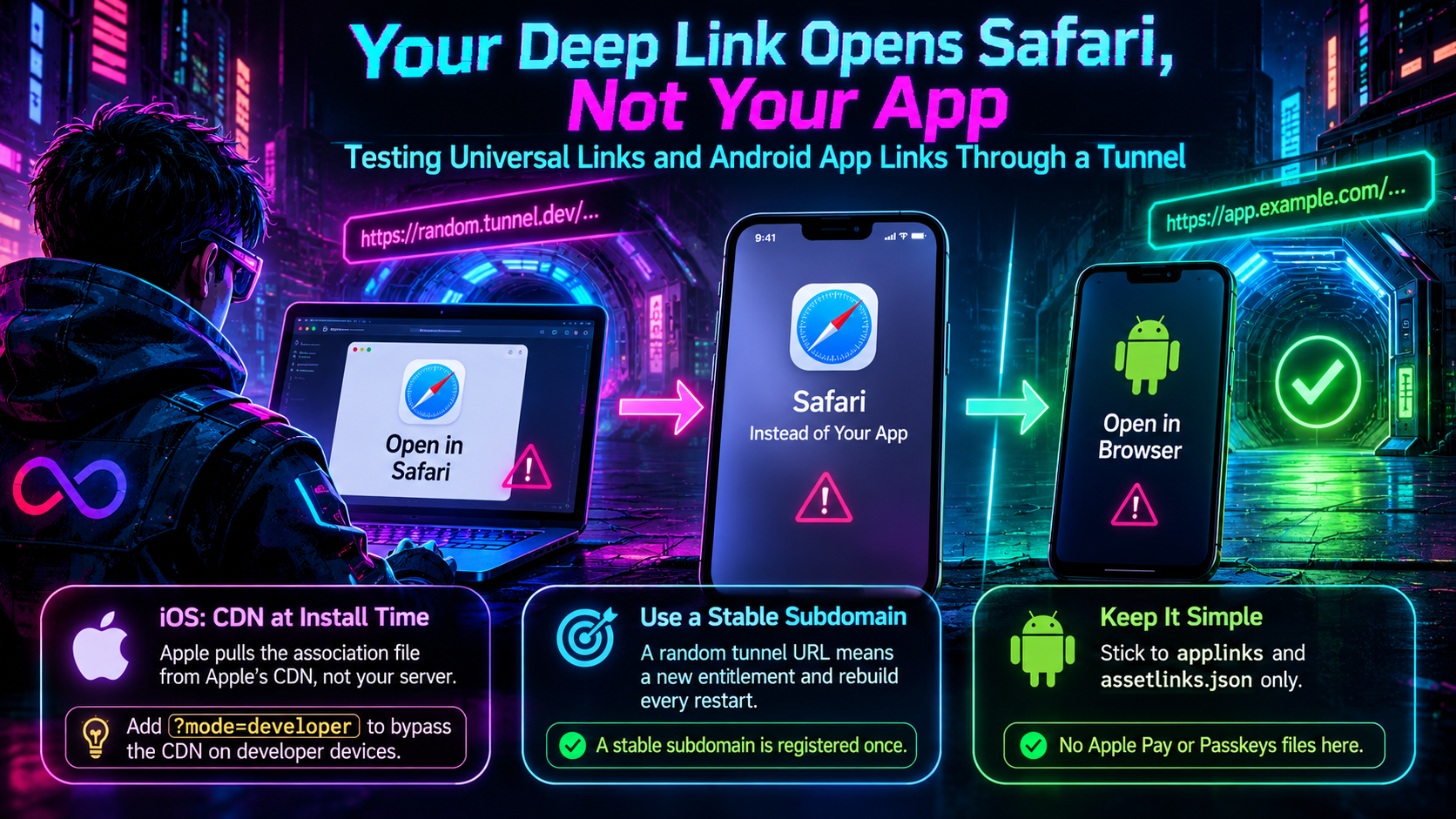
ディープリンクがアプリではなく Safari を開く: トンネル経由での iOS ユニバーサルリンクと Android App Link のテスト
ディープリンクがアプリでなく Safari を開く? トンネルを介して安定したサブドメイン、AASA および assetlinks.json を使って iOS ユニバーサルリンクと Android App Link をテストする。
Quick answer
ディープリンクが Safari を開く?アプリではない?: localhost tunnel answer
A localhost tunnel gives your local app a public HTTPS URL without opening router ports, which is useful for demos, QA, mobile testing, and provider callbacks.
How do I expose localhost without opening ports?
Use a reverse HTTPS tunnel. Your machine connects outbound to the tunnel service, and the public URL forwards requests back to your local app.
When should I use a localhost tunnel?
Use one for webhook testing, OAuth callbacks, client demos, QA previews, mobile device checks, and short-lived development reviews.
Notes やチャットアプリでリンクをタップすると、アプリが商品画面を開くことを期待します。ところが、Safari があなたのウェブサイトを読み込んだり、Android では選択画面が表示されたりします。コードは問題なく、ルートハンドラも問題ありませんが、リンクは結局ブラウザで開かれてしまいます。
これはモバイル開発で最もイライラするバグの1つです。なぜなら障害が発生するのはあなたのコードが実行される 前 に起こるからです。OS はその URL をアプリが所有しているかどうかを決定し、その判断はあなたが管理するドメイン上のファイルを使って行われます。
ローカル開発時には、そのドメインは通常 localhost を指すトンネルです。トンネルは、ほとんどのガイドが触れない形でルールを変更します。本記事では、iOS の Universal Links と Android の App Links がどのようにドメインを検証するか、トンネルがなぜそれを複雑にするか、再起動後も動作するテスト環境をどう構築するかを解説します。 Apple、Android、ngrok、Cloudflare のドキュメントを基に、2026年11月26日時点の情報を確認しています。
なぜディープリンクはアプリではなくブラウザを開くのか
myapp:// のようなカスタム URL スキームは登録に過ぎません。どのアプリでもそれを主張できますし、OS はそのアプリが実際に所有していることを確認する術を持っていません。
iOS の Universal Links と Android の App Links は動作が異なります。通常の https:// URL を使用し、あなたのウェブサイトがそのアプリを承認することを*証明*した場合に限り OS がそれをあなたのアプリに渡します。証明が失敗しても、目に見えるエラーは発生しません。リンクはブラウザで開かれる(Android では選択ダイアログが表示されることもあり)、この記事のタイトルにある現象を引き起こします。
したがってデバッグの問いは決して「私のナビゲーションコードが間違っているのか?」ではなく、「OS が私のドメインを検証したのか?」です。両方のプラットフォームで検証は、/.well-known/ パスから提供される JSON ファイルと、アプリ内の対応する宣言に依存します。
iOS が Universal Links を検証する方法
apple-app-site-association ファイル
Apple のドキュメントには、拡張子なしの apple-app-site-association というファイルが、https://<完全修飾ドメイン>/.well-known/apple-app-site-association にホストされていることが記されています。これを https:// で配信し、有効な証明書を用い、リダイレクトを行わずにホストする必要があります。Content-Type: application/json の有効な JSON として提供するのが安全です。
現在推奨されている形式の最小限のファイルは次のようになります:
{
  "applinks": {
    "details": [
      {
        "appIDs": ["ABCDE12345.com.example.app"],
        "components": [
          { "/": "/buy/*" },
          { "/": "/help/website/*", "exclude": true }
        ]
      }
    ]
  }
}
アプリ ID は、あなたの Application Identifier Prefix (Team ID) とバンドル識別子を組み合わせたものです。Apple のデバッグ技術ノート (TN3155) も appID(文字列)と paths(配列)を含むレガシー形式を受け付けますが、混在は予期せぬ動作を招く可能性があるため推奨されません。
エンタイトルメント
アプリには Associated Domains(関連ドメイン)機能が必要で、applinks:links.example.com のようなエントリが必要です。サイトが複数のサブドメインを使用している場合、各サブドメインごとに独自のエンタイトルメントエントリが必要で、それぞれ自身の関連ファイルを提供する必要があります。
技術ノートにはワイルドカードルールが追加されています。ルートドメインにホストされたファイル(https://example.com/.well-known/...)は、applinks:example.com およびワイルドカードの applinks:*.example.com をカバーしますが、applinks:www.example.com のような特定のサブドメインには適用されません。これらにはそれぞれ独自のホストでファイルが必要です。
applinks のドメインにはポート番号を含めることはできません。applinks:example.com:8080 はアプリを開きません。ポートを公開するトンネルには注意が必要です。
誰もが意外と感じる部分: Apple の CDN
iOS 14 および macOS 11 以降、アプリは直接サーバーから関連ファイルを要求しなくなりました。Apple が管理する CDN から要求します。CDN に古いコピーがある場合やコピーがない場合でも、最新のファイルを取得するためにあなたの Web サーバーに接続します。
Apple によると、CDN はアプリがインストールされてから 24 時間以内にファイルを要求します。端末はおおよそ週に一度更新を確認します。CDN の無効化を直接行うオプションはなく、より新しいコピーを取得するにはアプリを再インストールします。
次の2つの結論が生じます:
- あなたのサーバーは任意の IP アドレスから到達可能で、リダイレクトをせず、CDN をブロックしない必要があります。Apple の技術ノートは、サーバーがすべてのユーザーエージェントを受け付けるべきであることも述べており、架空のエージェントでテストすることを推奨しています:
curl -A "MyAgent-Bot/*" https://example.com/.well-known/apple-app-site-association。403 や 404 は通常、サイトがアクセスを拒否していることを意味します。 - Apple の CDN がキャッシュしている内容を確認するには、
https://app-site-association.cdn-apple.com/a/v1/<your-domain>をリクエストします。この URL はチェックのためによく使われますが、Apple の公式ドキュメントには記載されていません。表示が古い内容や欠落している場合、CDN に依存する端末は同じ内容を表示します。
デベロッパーモードのショートカット: ?mode=developer
開発時には、CDN をバイパスする代替モードが提供されています。エンタイトルメントの値にクエリ文字列を追加します:
applinks:links.example.com?mode=developer
Apple のエンタイトルメントのドキュメントによれば、developer モードは開発モードのデバイスに対するアクセスを制限します。このモードでは、ウェブサーバー上の有効な SSL 証明書を任意に使用できます。たとえシステムが信頼していなくても構いません。Apple は、パブリックインターネットに到達できないサーバーや CDN がファイルを取得するまでのテストのためにこのモードを推奨しています。また、機械による中間者攻撃などのセキュリティリスクをユーザーにさらさないよう、注意喚起します。
いくつかの点で混乱を招くポイントがあります:
- デバイスのスイッチをオンにします。 デバイスで Developer Mode を有効にし、設定 > Developer を開き、Universal Links のセクションまでスクロールして、Associated Domains Development をオンにします。
- これは開発ビルド専用です。 Apple は、開発プロファイルで署名されたアプリのみが developer mode を使用でき、各デバイスでユーザーの opt-in が必要であると述べています。TestFlight と App Store のビルドは開発署名ではないため、出荷前に
?mode=developerを削除してください。 - トンネルの要件が変わります。 開発モードはあなたのサーバーに直接接続し、信頼できない証明書にも対応するため、iOS のみのテストは公開トンネルなしでネットワーク上のプライベートサーバーで実行できます。Android には有効な
assetlinks.jsonを搭載した公開アクセス可能な HTTPS ホストが依然として必要で、クロスプラットフォームのテストにはトンネルが現実的なオプションのままです。
Android が App Links を検証する方法
Android の流れはより直接的です。少なくとも1つの intent filter が android:autoVerify="true" を持っている場合、Android 6.0(API レベル 23)以降のデバイスでアプリをインストールすると、intent filters に含まれるホストの自動検証がトリガーされます。システムは VIEW アクション、BROWSABLE と DEFAULT のカテゴリ、http または https スキームを含むフィルタを見ます。各一意のホスト名について、Android は https://<host>/.well-known/assetlinks.json を要求します。
有効なファイルは次のようになります:
[{
  "relation": ["delegate_permission/common.handle_all_urls"],
  "target": {
    "namespace": "android_app",
    "package_name": "com.example.app",
    "sha256_cert_fingerprints": ["14:6D:E9:...:E5"]
  }
}]
Google のホスティング要件は厳格です:
- コンテンツタイプ
application/json。 - intent filters が
httpまたはhttpsを宣言しているかに関係なく HTTPS。 - リダイレクト禁止(301 や 302 は不可)。
- アプリが対応するすべてのホストごとにファイルを配置。リンクが複数のホストをカバーする場合は、それぞれのホストに
assetlinks.jsonを公開します。
サイン証明書の罠
sha256_cert_fingerprints フィールドは複数のフィンガープリントを受け付けます。これをデバッグビルドと本番ビルドを両方カバーするために使えます。Play App Signing を使用している場合、ローカルで keytool を実行して得られるフィンガープリントは、通常はユーザーのデバイス上のものと一致しません。Google は Play Console の Release > Setup > App signing で正しいスニペットを案内します。USB 経由でデバッグビルドをインストールした場合はデバッグキーで署名されるため、そのフィンガープリントも列挙する必要があり、検証に失敗します。
Android 固有の挙動を知っておくべき点
- Android 11(API レベル 30)以前では、マニフェスト内のすべてのホストに対して一致するファイルを発見した場合のみ、システムはアプリをデフォルトのハンドラにします。1 つの壊れたホストがフィルタ全体を沈めることがあります。
- Android 12 以降では、検証を手動でトリガーできます。
- デバイス上で同じドメインに関連付けられるアプリは1つだけです。別のアプリがすでに保持している場合、あなたのアプリが引き継ぐ前にユーザーがそのアプリの関連付けを解除する必要があります。
- Android 15(API 35)以降は、バックグラウンドで定期的にドメインを再検証します。
assetlinks.jsonの変更は全端末に反映されるまで最大7日かかることがあります。Android 14 以下では定期的な再検証はなく、更新は通常、アプリのインストールまたは更新時に反映されます。 - Android 15 以降で Google サービスを使用する場合、
assetlinks.jsonには“動的”パス、クエリ、フラグメントルール(dynamic_app_link_components)を含めることも可能です。これらは順序通りに評価され、既にマニフェストの intent filters が宣言している内容を絞り込むだけです。Google は広いマニフェストフィルタ(スキームとホスト)とサーバー側ルールによるパスレベルのルーティングを推奨します。
なぜトンネルはこれを難しくするのか
トンネルはあなたのラップトップに公開 HTTPS アドレスを与え、両方の検証者が必要とするものです。問題は、そのアドレスが時間とともにどう振る舞うかです。
ランダム URL の問題
多くのトンネルツールは、実行ごとに異なるホスト名を割り当てます。Cloudflare のドキュメントによれば、クイックトンネル(cloudflared tunnel --url http://localhost:8080)はランダムな trycloudflare.com アドレスを取得します。このアドレスは cloudflared が動作している間だけ存在し、次の実行では別のアドレスが生成されます。
これを先程学んだ内容と結びつけると、iOS の場合はホスト名が entitlement に組み込まれており、署名済みビルドの一部です。Android の場合は manifest の intent filter に含まれています。新しいホスト名が生まれると、以下の手順になります:
- エンタイトルメントとマニフェストを編集します。
- アプリを再ビルドして再インストールします。
- 検証待ち(Android)または CDN の取得待ち(Developer Mode を使っていない iOS の場合)を待ちます。
- トンネルを再起動するたびに繰り返します。
このループは、10 秒の検証を 10 分の作業に変え、セットアップのノイズの背後に真のバグを隠してしまいます。
安定したホスト名の解決策
より良いアプローチは、1 つのホスト名を一度だけ登録することです。現時点の選択肢は以下のとおりです:
- ngrok: すべてのアカウント(無料を含む)にはエージェントの再起動を跨いでも同じままの dev ドメインが割り当てられます。無料プランでは自由に選択・変更はできません。
ngrok-free.devを例として挙げる発表があり、現在のドキュメントではngrok-free.appが表示されているため、ダッシュボードの Gateway > Domains で自分のものを確認してください。your-company.ngrok.appのようなカスタムドメインを選ぶには有料プランが必要で、独自ドメインの持ち込みも有料機能です。無料プランの制限には月あたり 20k HTTP リクエスト、月あたり 1 GB の帯域、3つの同時エンドポイントが含まれます。 - Cloudflare Tunnel: 名前付きトンネルは Cloudflare アカウントのレコードとして識別性を保持するため、
cloudflaredを停止してもそのまま残ります。自分の管理するゾーンに安定したホスト名を提供できます(例:dev.example.com)。Cloudflare アカウントと Cloudflare 上のドメインが必要です。クイックトンネルはテスト用で稼働保証はありません。要求の上限に達すると429を返し、Server-Sent Events をサポートしません。
安定したホスト名を使えば、エンタイトルメントとマニフェストは一度だけ記述します。トンネルを再起動しても OS が気にする変化はなく、関連ファイルは同じアドレスで解決され続けます。
ngrok のインタースティシャル
無料プランでは、ngrok は HTML ブラウザトラフィックの前に警告ページを挿入します。訪問者がクリックすると、そのドメイン上で 7 日間その警告をクッキーで抑制します。ngrok はこれが API やプログラム的アクセスには影響しないと述べており、有料プランで削除されます。公式のクライアント側回避策として ngrok-skip-browser-warning ヘッダを送信する方法が文書化されていますが、Apple の CDN や Android の検証で送信されるヘッダをあなたが制御することはできません。
したがって、インタースティシャルが常に排除されるとは限りません。curl でファイルをリクエストし、iOS の場合は CDN の URL を確認してください。どちらかが JSON の代わりに HTML ページを返すと、検証は失敗します。
実践的なテストワークフロー
Step 1: トンネル経由で両方のファイルを提供
ローカルサーバーが両方のパスに対してリダイレクトなしで正しい内容を返すようにします。これには、プロキシによるリダイレクト(例えば http から https、アペックスドメインから www へ)も含まれます。両方のファイルは有効な JSON である必要があり、Android では特に application/json が求められます。
ネットワークの外から確認します:
curl -i https://dev.example.com/.well-known/apple-app-site-association
curl -i https://dev.example.com/.well-known/assetlinks.json
200、JSON 本文、301/302 のリダイレクトなしを確認します。
Step 2: トンネルホスト用のビルドバリアントを使う
本番構成にトンネルホストをハードコードしないでください。 Google は、マニフェストにテスト用 URL を公開して、公にはアクセスできない可能性があるときに公開することを厳しく警告しています。開発ビルドが別のマニフェストを生成するようにビルドバリアントを構成するのが回避策です。実務では:
- Android: デバッグバリアントでホストをマニフェストプレースホルダとして使用します。
- iOS:
applinks:dev.example.com?mode=developerを含む別のデバッグ用エンタイトルメントファイルを使用します。
Step 3: iOS を正しくテストする
Apple の技術ノートは、テストの方法がいかに重要かを明確に示しています。ブラウザのアドレスバーに URL を打ってもアプリは開きません。代わりに:
- ノートにリンクを貼り付け、長押しします。正しく設定されていれば、アプリで開くかブラウザで開くかのオプションが表示されます。選択はそのドメインのデフォルトになりますので、変更するには同じ手順を繰り返します。
- あるいは Developer Mode をオンにし、Settings > Developer > Associated Domains Development > Diagnostics に移動して、URL 全体を入力して結果を読みます。
- 同じドメインを持つリンクはブラウザ内に留まることを忘れないでください。Apple の回避策は、アプリを起動すべきリンクには別のサブドメインを使用することです。
- Mac で
sudo swcutil dl -d <domain>を実行してファイルがダウンロードされることを確認します。sudo swcutil verify -d <domain> -j <file.json> -u <url>でローカルコピーに対する URL パターンをテストします。除外パスは「blocked match」と表示されます。 - それでも失敗する場合は sysdiagnose を取得して
swcutil_show.txtを開きます。App ID を検索します。Site/Fmwk Approvalがapprovedなら Apple の CDN があなたのドメインを承認しています。unspecifiedまたはdeniedはアクセスの問題か、エンタイトルメントにドメインが欠けていることを示します。
また、ウェブブラウザやブラウザとして登録されたアプリは applinks 経由でユニバーサルリンクを登録することはできません。
Step 4: Android を正しくテストする
- Digital Asset Links API でファイルを検証します:
https://digitalassetlinks.googleapis.com/v1/statements:list?source.web.site=https://dev.example.com&relation=delegate_permission/common.handle_all_urls。Google の Statement List Generator and Tester も別の選択肢です。 - アプリをインストールし、非同期検証が完了するまで少なくとも 20 秒待ちます。
- 状態を確認します:
adb shell pm get-app-links com.example.app
verified を示すホストは検証を通過しています。none はまだ何も記録されていないことを意味し、検証が完了していない可能性があります。legacy_failure または 1024 以上のエラーコードは検証に失敗しています。その他の状態(approved, denied, migrated, restored, system_configured)は結果が強制的に設定された、移行された、またはデバイスによって設定されたことを意味します。
- Android 12 以降で検証を再実行するには(古い SDK をターゲットにしているアプリは最初に
adb shell am compat enable 175408749 com.example.appを実行する必要があります):adb shell pm set-app-links --package com.example.app 0 all adb shell pm verify-app-links --re-verify com.example.app
結果を確認する前に数分待ちます。
実際にタップをテストする:
adb shell am start -a android.intent.action.VIEW \
-c android.intent.category.BROWSABLE \
-d "https://dev.example.com/product/42"
Android 17 以降では、
adb shell am start --debug-link -a android.intent.action.VIEW -d "<url>"が「App Link Resolution Debug」レポートを出力します。マッチした候補アプリ、マニフェスト属性がどのように一致したか、検証状態、および評価された Dynamic App Links ルールが一覧表示されます。これにより曖昧な chooser ダイアログの診断が非常に楽になります。
ユーザーの設定は検証より優先されます。テスト端末で“動作する”リンクは、以前にアプリがサポートされているリンクを手動で開くようにしただけかもしれません。adb shell pm get-app-links --user cur com.example.app は、ユーザーごとの選択状態を示します。
トラブルシューティングのチェックリスト
| 症状 | 可能性のある原因 |
|---|---|
| iOS が毎回 Safari を開く | CDN にファイルがキャッシュされていない、ファイルのリダイレクトまたは 403/404、appIDs にある Team ID またはバンドル ID がファイルのホストと一致していない、applinks ドメインが一致していない |
| 開発モードで動作するが TestFlight で失敗 | 本番ビルドは CDN を利用し、?mode=developer は使用できません; ファイルは公開・リダイレクトなし・キャッシュ済みである必要があります |
| 同じドメイン上のページのリンクがブラウザに留まる | ブラウザは同一ドメイン間のナビゲーションをブラウザ内として扱います。別のサブドメインからのリンクは別 |
| iOS が新しいファイルを取得しない | CDN キャッシュ + 約 weekly refresh; アプリを再インストールするか、デベロッパーモードでの反復を行う |
| Android が選択ダイアログを表示 | 検証に失敗、フィンガープリントが間違っている、または別アプリがドメインを保持している |
example.com は動作するが www.example.com は動作しない |
各ホストには独自のエンタイトルメントまたは意図フィルタと独自ファイルが必要 |
| トンネル再起動後にリンクが失敗 | ランダムなホスト名のせい。静的または名前付きトンネルに移行 |
iOS の applinks:www.example.com がルートのファイルのみで失敗 |
ルートドメインのファイルは root および *.example.com をカバーしますが、特定のサブドメインには適用されません |
| JSON が返されるべきところで HTML や警告ページ | トンネルのインタースティシャルやプロキシの書き換えが原因。curl で確認してください |
重要なポイント
- ブラウザでリンクが開くのは、ほとんどがドメイン検証の失敗を意味しており、ルーティングコードの不具合を意味するわけではありません。
- iOS はアソシエーションファイルを Apple の CDN から取得します。エンタイトルメントの
?mode=developerはデバイスが開発モードの場合だけ CDN を回避しますが、これは開発署名ビルドでのみ機能し、出荷時には適用されません。 - Android は
assetlinks.jsonを直接検証し、正しい署名フィンガープリントを要求し、検証を再実行・検査するためのadbコマンドを提供します。 - ランダムなトンネル URL はエンタイトルメントの変更、マニフェストの変更、および再起動後の再構築を強います。安定したホスト名を一度登録するのが理想です。
- Notes、Diagnostics 画面、
swcutil、adbでテストしてください。ブラウザへ URL を入力してテストするのは避けてください。
FAQ
なぜ私の Universal Link はアプリではなく Safari を開くのですか?
最も多い原因は、関連ファイルに到達できない、リダイレクトされている、ブロックされている、Apple の CDN にまだキャッシュされていない、またはアプリのエンタイトルメントがファイルを提供しているドメインと一致していないことです。URLを Safari に入力してテストしても、アプリは開きません。
トンネル URL が変わるたびにエンタイトルメントを変更する必要がありますか?
はい。トンネルのホスト名が変わると、iOS のエンタイトルメントと Android のマニフェストの両方に影響します。安定したホスト名を使って回避してください。
?mode=developer は何をしますか?
開発モードのデバイスが Apple の CDN を経由せずにサーバーから直接関連ファイルを取得するようにし、システムが信頼していない SSL 証明書でも受け入れます。
本番環境で ?mode=developer を使えますか?
いいえ。Apple は開発プロファイルで署名されたアプリのみが利用可能としていますので、TestFlight と App Store のビルドには使用しないでください。
Android App Links の検証にはどのくらい時間がかかりますか?
インストール後、非同期検証が完了するまで少なくとも 20 秒待ってください。その後 adb shell pm get-app-links で確認します。ファイル変更は Android 15 以降で全端末に伝搬するまで最大7日かかることがあります。
applinks にポート番号を含められますか?
いいえ。applinks のドメインにはポートを含めることはできません。トンネルは標準の HTTPS ポートを公開する必要があります。
出典
- Apple の関連ドメインのサポート
- Associated Domains Entitlement (Apple)
- TN3155: Debugging universal links (Apple)
- Apple Developer Forums: Apple の CDN が最新ファイルを持つことを検証する
- Verify App Links (Android Developers)
- Configure website associations and dynamic rules (Android Developers)
- Test App Links (Android Developers)
- Static domains for all ngrok users
- ngrok free plan limits
- Cloudflare Tunnel concepts
- Cloudflare Quick Tunnels
Related InstaTunnel pages
Continue from this article into the most relevant product guides and workflows.
Related Topics
Keep building with InstaTunnel
Read the docs for implementation details or compare plans before you ship.