Apple Pay und Google Pay benötigen eine öffentliche Domain: So testen Sie Wallet-Schaltflächen durch einen Tunnel
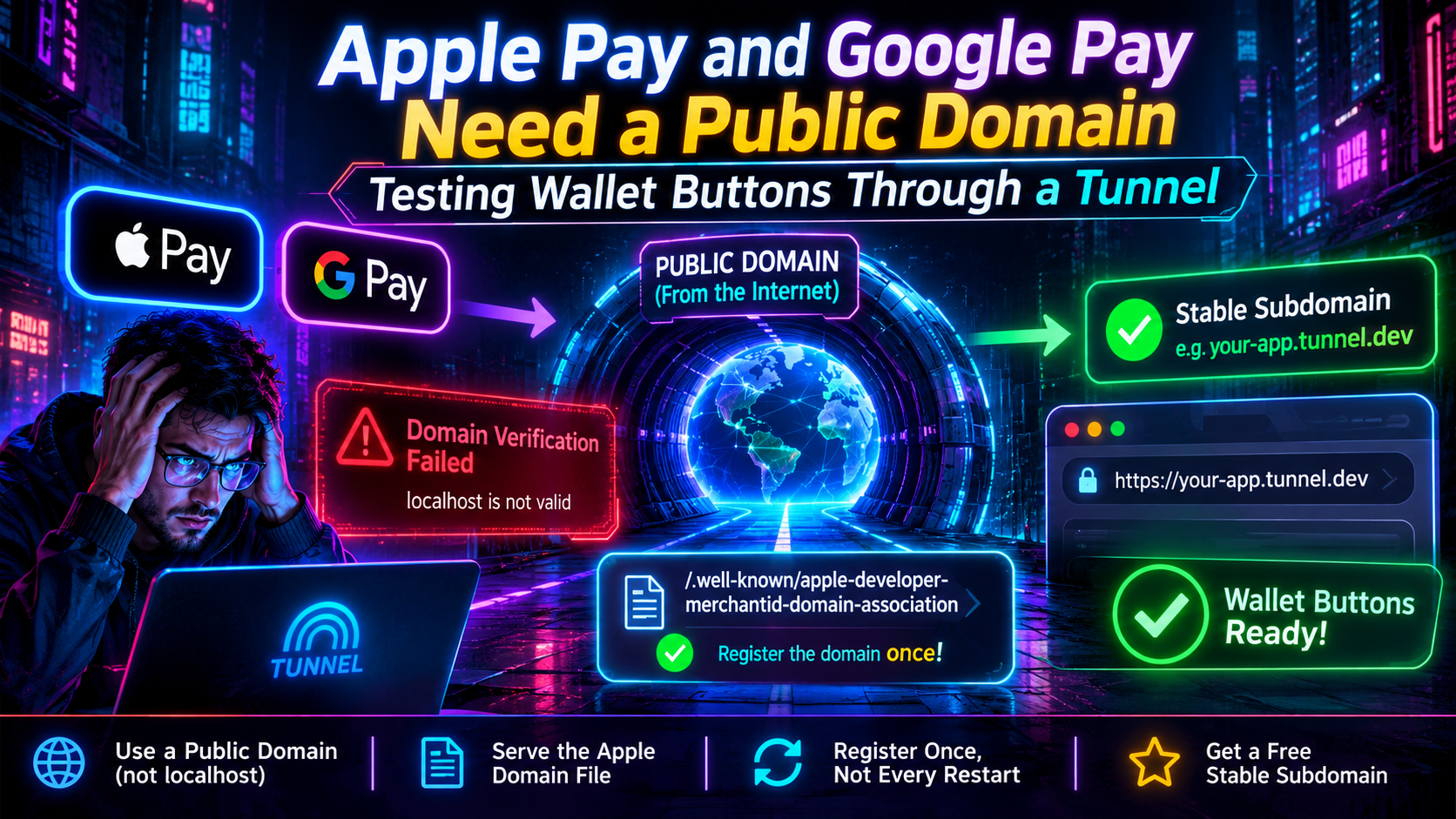
Apple Pay & Google Pay funktionieren auf localhost. Hosten Sie die Domain-Associations-Datei, registrieren Sie sie einmal und testen Sie Stripe Wallet-Schaltflächen über eine stabile Tunnel-Subdomain.
Quick answer
Apple Pay & Google Pay benötigen eine öffentliche Domain: Tunnel-Tests: quick comparison answer
Choose the tunnel tool based on the network model: public HTTPS URLs for webhooks and demos, private mesh access for internal apps, and managed infrastructure when policy controls matter most.
Which tunnel tool is best for public webhook testing?
Use a public HTTPS localhost tunnel with stable URLs. InstaTunnel focuses on webhook testing, demos, OAuth callbacks, and MCP endpoint workflows.
When should I choose a private network tool instead?
Choose a private mesh or Zero Trust tool when every user and service should stay inside a controlled private network.
Sie binden das Payment Element von Stripe ein, laden die Seite auf localhost:3000 und das Kartenformular wird angezeigt. Die Apple Pay- und Google Pay-Schaltflächen erscheinen nicht. Es gibt keinen Konsolenfehler und keine Warnung, nur eine fehlende Schaltfläche.
Das ist kein Fehler in Ihrem Code. Wallet-Buttons hängen von einer Domain ab, die Apple, Google und Stripe aus dem öffentlichen Internet erkennen können, und localhost gehört nicht dazu. Dieser Leitfaden erklärt, was jede Partei prüft, wie man Apples Domain-Associations-Datei hostet, wie man eine Domain durch einen Tunnel registriert, und warum eine stabile Subdomain verhindert, dass Sie die ganze Prozedur nach jedem Neustart wiederholen müssen.
Überprüft gemäß Stripe- und Apple-Dokumentation vom 23. November 2026.
Die kurze Antwort
- Stripe erfordert eine Domainregistrierung für Apple Pay und Google Pay, wenn Sie Elements oder eingebetteten Checkout verwenden. Payment Links und Stripe-hosted Checkout benötigen keine zusätzliche Konfiguration.
- Apple Pay benötigt eine Domain-Associations-Datei, die erreichbar ist unter
https://your-domain/.well-known/apple-developer-merchantid-domain-association. Apples Server müssen sie abrufen können. - Google Pay benötigt eine über HTTPS gehostete Seite mit einem TLS-domain-validierten Zertifikat, zusätzlich zur gleichen Stripe-Domainregistrierung.
localhostund mkcert-Zertifikate können das nicht erfüllen. Nichts außerhalb Ihres Rechners kann sie erreichen, und ein Zertifikat, dem Ihre eigenen Geräte vertrauen, ist nicht öffentlich vertrauenswürdig.- Ein Tunnel mit einer stabilen Subdomain ermöglicht es Ihnen, sich einmal pro Stripe-Umgebung zu registrieren und weiter zu testen.
Warum Wallet-Buttons auf localhost verschwinden
Die Stripe-Dokumentation besagt, dass Sie bestimmte Zahlungsmethoden mit Elements oder dem eingebetteten Checkout verwenden müssen. Sie müssen jede Web-Domain registrieren, die die Zahlungsmethode anzeigen wird. Dazu gehören Top-Level-Domains und Subdomains. Apple Pay ist als erforderlich gekennzeichnet, und Google Pay, Link, PayPal, Amazon Pay und Klarna stehen auf derselben Liste.
Für Apple Pay übernimmt Stripe die Händlervalidierung für Sie, einschließlich der Erstellung der Apple Merchant ID und der Zertifikatsignieranfrage, daher sollten Sie nicht Apples eigenen Validierungsprozess befolgen. Was von Ihnen übrig bleibt, ist nachzuweisen, dass Sie die Domain kontrollieren. Stripe weist darauf hin, dass Apple Ihre Domain-Associations-Datei anfordert, sodass die Datei Apples Servern öffentlich erreichbar sein muss.
Diese Anforderung ist das ganze Problem. Das localhost Ihres Laptops ist für Apple unsichtbar. Ein Hostname, auf den Sie über eine Hosts-Datei zu 127.0.0.1 verweisen, ist ebenfalls unsichtbar. Nur eine öffentliche HTTPS-URL, die auf Ihren Entwicklungsserver weiterleitet, funktioniert.
Noch eine Sache, die Sie vor dem Aufbau wissen sollten: Wenn Sie Payment Links oder Stripe-hosted Checkout verwenden, funktioniert Apple Pay ohne zusätzliche Konfiguration. Sie benötigen diesen Leitfaden nur, wenn Sie Elements oder eingebetteten Checkout auf Ihrer eigenen Seite einbetten.
Was Stripe tatsächlich registrieren lässt
Die Regeln, wie Stripe sie heute dokumentiert:
- Jede Domain und Subdomain, die die Schaltfläche zeigt.
wwwzählt als Subdomain, daher sindexample.comundwww.example.comseparate Registrierungen. - Jede Umgebung separat. Sie müssen jede Domain und Subdomain für Live-Modus und für jede Sandbox registrieren.
- Einmal pro Konto. Stripe empfiehlt, dieselbe Domain nicht mehr als einmal pro Konto zu registrieren.
- Iframe-Domains ebenfalls. Wenn Ihre Top-Level-Domain von der Quell-Domain des iframes abweicht, registrieren Sie beide. Für Apple Pay auf Safari 17 oder später benötigt das iframe auch das Attribut
allow="payment". Vor Safari 17 müssen iframe- und Top-Level-Domains übereinstimmen.
Die Registrierung erfolgt per Einzel API-Aufruf oder durch einen Dashboard-Klick:
curl https://api.stripe.com/v1/payment_method_domains \\
  -u "$STRIPE_SANDBOX_SECRET_KEY:" \\
  -d "domain_name=my-shop-dev.instatunnel.my"
Verwenden Sie Ihren Sandbox-Secret-Key während der Entwicklung, damit die Registrierung im Sandbox-Modus bleibt und nicht im Live-Modus. Die Antwort ist ein Zahlungsmethoden-Domain-Objekt, das pro Wallet einen Status meldet:
{
  "id": "pmd_...",
  "domain_name": "my-shop-dev.instatunnel.my",
  "enabled": true,
  "apple_pay": { "status": "active" },
  "google_pay": { "status": "active" }
}
Wenn die Anforderungen eines Wallets zum Zeitpunkt der Registrierung nicht erfüllt waren, ist dieses Wallet auf der Domain inaktiv und seine Schaltfläche wird erst erscheinen, wenn es aktiv ist.
Die Domain-Associations-Datei, Schritt für Schritt
Apple überprüft die Domain-Kontrolle, indem es nach einer Datei unter genau diesem Pfad sucht:
https://<your-domain>/.well-known/apple-developer-merchantid-domain-association
Die Datei hat keine Endung. Stripe stellt sie auf der Dashboard-Seite Payment method domains bereit, und veröffentlicht auch die aktuelle Kopie unter https://stripe.com/files/apple-pay/apple-developer-merchantid-domain-association.
Während der Registrierung versucht Stripe automatisch, die Domain bei Apple zu verifizieren. Wenn die Datei dort noch nicht vorhanden ist, besteht die Registrierung weiterhin, aber Apple Pay bleibt inaktiv. Hosten Sie die Datei, klicken Sie dann im Dashboard auf Verify oder rufen Sie den Validate-Endpunkt auf:
curl -X POST https://api.stripe.com/v1/payment_method_domains/pmd_.../validate \\
  -u "$STRIPE_SANDBOX_SECRET_KEY:"
Den Dot-Folder von Ihrem Dev-Server ausliefern
Der .well-known-Ordner beginnt mit einem Punkt, und viele statische Dateiserver behandeln Dot-Paths als versteckt. Die statische Middleware von Express ignoriert standardmäßig Dotfiles, was bedeutet, dass eine Datei unter public/.well-known/ eine 404 zurückgibt, es sei denn, Sie aktivieren es:
app.use(express.static('public', { dotfiles: 'allow' }));
Platzieren Sie die Datei unter public/.well-known/apple-developer-merchantid-domain-association. Andere Frameworks, die ein public/-Verzeichnis bedienen, liefern sie normalerweise unverändert aus, aber nehmen Sie keine Annahmen vor. Testen Sie es.
Testen Sie die Datei von außen, bevor Sie Verify klicken
Führen Sie dies gegen Ihre Tunnel-URL aus, nicht gegen localhost:
curl -i https://my-shop-dev.instatunnel.my/.well-known/apple-developer-merchantid-domain-association
Sie möchten eine einfache Antwort von 200 und den Dateiinhalten sehen. Alles andere erklärt eine fehlerhafte Verifikation:
- 404. Stripe meldet in diesem Fall, dass die Datei abgerufen wurde und eine 404-Antwort von Ihrem Server erhalten hat. Prüfen Sie den exakten Pfad, die Dotfile-Einstellung und dass der Tunnel auf den richtigen Port verweist.
- Eine Anmelde- oder Passwort-Hürde. Apples Fetcher kann kein Passwort eingeben. Deaktivieren Sie während Registrierung und Validierung jeglichen Tunnel-Passwortschutz oder Basic-Auth.
- Ein Framework lehnt die Anfrage ab. In einem Apple Developer Forum-Thread gab ein Server HTTP 406 zurück, weil Apples Anfrage mit einem leeren
Accept-Header einging und die App-Inhaltsverhandlung dies nicht verarbeiten konnte. Liefern Sie die Datei als statisches Asset aus, vor jeglicher Inhaltsverhandlung. - Ein blockierter Host. Vite, Next.js, Django und Rails Dev-Server können unbekannte Hostnamen ablehnen. Fügen Sie den Hostnamen Ihres Tunnels zu den erlaubten Hosts des Dev-Servers hinzu.
Der Fehler ‘outdated file’
Wenn Sie eine veraltete Kopie hosten, gibt Stripe einen Fehler zurück, der besagt, dass Sie eine veraltete Datei an diesem Pfad haben, und fordert Sie auf, die aktuelle Version zu hosten. Die Support-Seite von Stripe erklärt, dass Apple die Anwesenheit der Datei zur Verifizierung der Kontrolle verwendet und dass die Datei ein fest codiertes Ablaufdatum hat. Wenn Sie die Datei vor einem Jahr in ein Repository kopiert haben, laden Sie sie erneut herunter.
Registrierung durch einen Tunnel – von Anfang bis Ende
Hier ist die vollständige Sequenz mit einem Tunnel, der Ihnen einen festen Hostnamen gibt. InstaTunnel’s dokumentierte Free-Tier-Syntax sieht so aus:
npm install -g instatunnel
instatunnel 3000 --subdomain my-shop-dev
Ihre Anwendung ist jetzt erreichbar unter https://my-shop-dev.instatunnel.my, wobei HTTPS vom Tunnel bereitgestellt wird.
- Starte den Tunnel und bestätige, dass die Seite in einem Browser von Ihrem Telefon oder einem anderen Netzwerk geladen wird.
- Legen Sie die Domain-Associations-Datei an und führen Sie den oben gezeigten
curl-Check aus. - Registrieren Sie den Hostnamen in Ihrer Stripe-Sandbox, über das Dashboard oder den zuvor gezeigten API-Aufruf.
- Validieren Sie, ob Apple Pay als inaktiv angezeigt wird, holen Sie dann das Domain-Objekt und prüfen Sie, ob sowohl
apple_pay.statusals auchgoogle_pay.statusaufactivegesetzt sind. - Öffnen Sie die Tunnel-URL, nicht
localhost, auf Ihrem Testgerät. Wallet-Buttons erscheinen nur auf registrierten Domains.
Warum eine zufällige Tunnel-URL bedeutet, dass Sie sich bei jedem Neustart neu registrieren müssen
Die Registrierung gehört zu einem Hostnamen. Wenn Ihr Tunnel bei jedem Start einen neuen zufälligen Hostnamen ausgibt, verweist der gestern registrierte Hostname nicht mehr auf Ihren Laptop. Jeder Neustart kostet dann dieselben vier Aufgaben: Die Datei hosten, die neue Domain registrieren, sie validieren und alle Callback-URLs oder zulässigen Ursprünge aktualisieren, die sich auf den alten bezogen.
Ihre Stripe-Sandbox sammelt außerdem eine Reihe toter Hostnamen. Sie können einen davon deaktivieren, indem Sie ihn mittels folgendem Befehl deaktivieren:
curl https://api.stripe.com/v1/payment_method_domains/pmd_... \\
  -u "$STRIPE_SANDBOX_SECRET_KEY:" \\
  -d enabled=false
Ein deaktivierter Domain verhindert, dass Wallet-Zahlungsmethoden in Elements oder dem eingebetteten Checkout erscheinen, was Sie wünschen, wenn Sie Hostnames nicht mehr kontrollieren. Die sauberere Lösung ist ein Hostname, der unverändert bleibt.
Apple Pay richtig testen
Die Registrierung zeigt nur die Schaltfläche auf der Seite. Das Testen der Zahlung hat eigene Regeln, und sie überraschen manche.
Sie können keine Testkarten in Apple Wallet verwenden. Die Stripe-Dokumentation besagt, dass Sie eine echte Kreditkartennummer mit Ihren Test-API-Schlüsseln verwenden müssen. Stripe erkennt, dass Sie testen, und gibt ein gültiges Testkarten-Token zurück, sodass Sie Testzahlungen mit einer echten Karte durchführen können, ohne sie zu belasten. Sie können Stripe-Testkarten oder Apple Pay Sandbox-Testkarten nicht in eine Apple Pay-Wallet für diesen Zweck speichern.
Apples Sandbox-Ausnahme rettet Sie nicht. Die Dokumentation zur Händlerregistrierung von Apple besagt, dass Apple Pay-Server im Sandbox-Umfeld keine Domain-Verifizierung benötigen. Diese Aussage gilt für Apples eigenen Sandbox mit Sandbox-Tester-Konten. Bei Stripe ist der dokumentierte Weg eine registrierte Domain in jeder Umgebung, „in Produktion und Test“, daher planen Sie die Registrierung.
Überprüfen Sie Ihr Gerät und Ihren Browser. Die Wallet-Testseite von Stripe listet die Bedingungen auf:
Die Wallet muss mindestens eine Karte enthalten.
Verwenden Sie ein kompatibles Gerät und eine unterstützte Browser-Version.
Dem Browser erlauben, gespeicherte Zahlungsmethoden zu prüfen. In Safari befindet sich dies unter Einstellungen, Erweitert, ‘Allow websites to check for Apple Pay and Apple Card’.
Verwenden Sie kein Chrome-Inkognito-Fenster oder Safari-Privatfenster.
In einer unterstützten Apple Pay-Region sein, auf einem Gerät mit biometrischer Authentifizierung.
Indien hat besondere Regeln. Für IP-Adressen in Indien zeigt Stripe Apple Pay in keinem Modus an. Es zeigt auch Google Pay im Live-Modus für diese IP-Adressen nicht an, obwohl Sie Google Pay in einer Sandbox testen können, wenn das Stripe-Konto außerhalb Indiens registriert ist. Stripe-Konten mit Sitz in Indien unterstützen Google Pay nicht. Wenn Ihre Schaltfläche fehlt und alle Domain-Checks bestehen, testen Sie von einer Verbindung außerhalb Indiens, bevor Sie einen Tag mit Debugging verbringen.
Wenn eine Wallet in Stripes Demo-Integrationen angezeigt wird, aber nicht bei Ihnen, liegt das Problem an Ihrer Integration. Wenn sie auch in den Demos fehlt, liegt das Problem an Ihrem Gerät oder Browser.
Google Pay richtig testen
Google Pay ist einfacher, aber hat auch einige Tücken.
- HTTPS mit einem TLS-domain-validierten Zertifikat ist auf der Seite erforderlich. Ein Tunnel, der TLS mit einem öffentlich vertrauenswürdigen Zertifikat beendet, erfüllt dies. Ein selbst signiertes oder mkcert-Zertifikat erfüllt dies nicht.
- Registrieren Sie jede Domain und Subdomain, die die Schaltfläche anzeigt, einschließlich
www, in Produktion und Test. Es ist keine Domain-Associations-Datei erforderlich. - Senden Sie den richtigen
Permissions-Policy-Header. Einige Clients, einschließlich Chrome auf Android, verlangenselfin der Zahlungsliste. Stripes Beispiel lautet:Permissions-Policy: payment=(self \"https://js.stripe.com\" \"https://checkout.stripe.com\"). Stellen Sie sicher, dass Ihr Dev-Server ihn auf Seiten sendet, die die Schaltfläche anzeigen. - Fügen Sie zuerst eine echte Karte zu Ihrer Wallet hinzu. Stripe sagt, dass Sie vor der Anzeige von Google Pay eine echte Karte hinzufügen müssen, danach können Sie Googles Testkartensatz verwenden, der Stripe-Testkarten akzeptiert.
Wo eine stabile Subdomain sinnvoll ist
Alles oben wird günstiger, wenn der Hostname nie Änderungen unterliegt. Sie hosten die Datei einmal, registrieren einmal pro Sandbox, und Ihre Callback-URLs und zulässigen Ursprünge bleiben gültig.
InstaTunnel’s veröffentlichte Dokumentation listet kostenlose benutzerdefinierte Subdomains, drei gleichzeitige Tunnels und 24-Stunden-Sitzungen im kostenlosen Tarif auf, mit standardmäßig HTTPS und reservierten benutzerdefinierten Domains für den Pro-Tarif. Die Tarife können sich ändern, prüfen Sie also die aktuellen Limits auf der Preisseite, bevor Sie darauf vertrauen.
Zwei Gewohnheiten halten das sicher:
- Behalten Sie den Tunnel zum Testen. Registrieren Sie Tunnel-Hostnames nur in Ihrer Sandbox. Die Produktion sollte auf Ihrer realen Domain laufen, die im Live-Modus registriert ist.
- Aktivieren Sie den Passwortschutz während der Verifizierung nicht. Aktivieren Sie ihn danach erneut, wenn Sie möchten, dann führen Sie erneut die Validierung durch und prüfen Sie, ob beide Wallets weiterhin
activelesen.
Häufig gestellte Fragen
Kann ich Apple Pay auf localhost testen?
- Nicht über Stripe’s Elements oder eingebetteten Checkout. Die Apple‑Server müssen Ihre Domain-Associations-Datei abrufen, und sie können
localhostnicht erreichen. Verwenden Sie einen HTTPS-Tunnel.
Muss ich meine Domain im Stripe-Testmodus registrieren?
- Ja. Stripe empfiehlt, jede Domain und Subdomain separat für jede Umgebung, einschließlich jeder Sandbox, zu registrieren.
Benötigt Google Pay die Apple-Domain-Verknüpfungsdatei?
- Nein. Google Pay benötigt HTTPS mit einem domänen-validierten Zertifikat und eine Domain-Registrierung bei Stripe. Die Domain-Verknüpfungsdatei ist eine Anforderung von Apple Pay.
Fazit
Wallet-Buttons wirken wie eine Frontend-Funktion, aber sie sind wirklich eine Identitätsprüfung Ihrer Domain. Apple muss eine Datei abrufen, Google benötigt eine vertrauenswürdige HTTPS-Seite, und Stripe benötigt in jeder Umgebung registrierte Hostnamen. Ein Tunnel verleiht Ihrem Laptop eine öffentliche Adresse, und eine stabile Subdomain macht diese Adresse dauerhaft genug, um sie einmal zu registrieren und zu vergessen.
Quellen
- Stripe: Registrieren von Domains für Zahlungsmethoden
- Stripe: Apple Pay
- Stripe: Google Pay
- Stripe API: Validierung einer Zahlungsmethoden-Domain
- Stripe Support: Beheben einer veralteten Apple Pay Domain-Association-Datei
- Apple: Vorbereiten von Händler-Domains zur Überprüfung
- Apple Developer Forums: Apple Pay Domain-Verifizierungsfehler 406
- InstaTunnel README auf npm (Features der kostenlosen Stufe)
Related InstaTunnel pages
Continue from this article into the most relevant product guides and workflows.
Related Topics
Keep building with InstaTunnel
Read the docs for implementation details or compare plans before you ship.