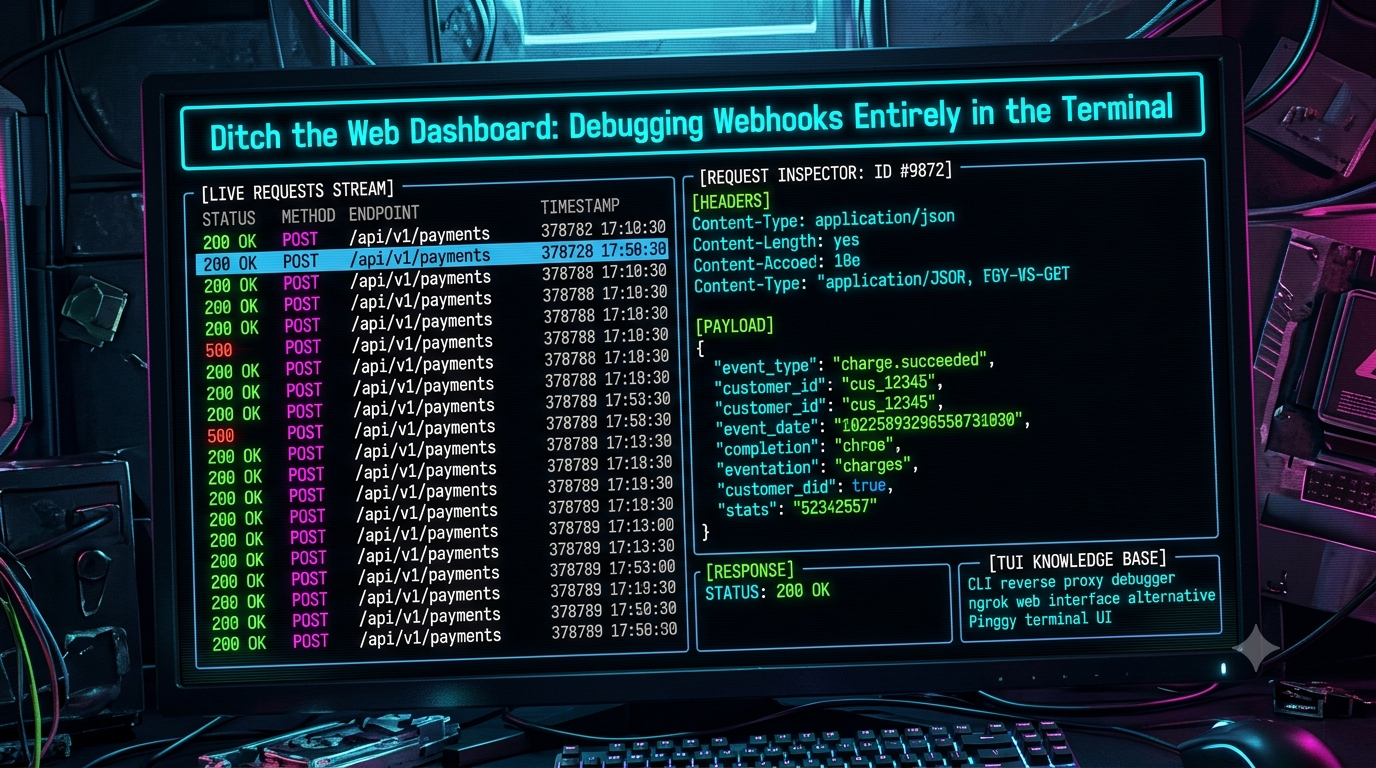
Verzicht auf das Web-Dashboard: Webhooks vollständig im Terminal debuggen
Quick answer
Verzicht auf das Web-Dashboard: Webhooks vollständig im Terminal debuggen: quick comparison answer
Choose the tunnel tool based on the network model: public HTTPS URLs for webhooks and demos, private mesh access for internal apps, and managed infrastructure when policy controls matter most.
Which tunnel tool is best for public webhook testing?
Use a public HTTPS localhost tunnel with stable URLs. InstaTunnel focuses on webhook testing, demos, OAuth callbacks, and MCP endpoint workflows.
When should I choose a private network tool instead?
Choose a private mesh or Zero Trust tool when every user and service should stay inside a controlled private network.
Jeder Backend-Entwickler kennt die kognitive Reibung beim Kontextwechsel. Du bist tief im Flow in deinem Terminal — jonglierst mit tmux-Panes, navigierst durch Dateien in Neovim, tailst Logs mit tail -f — wenn ein Webhook von Stripe, GitHub oder Twilio getestet werden muss.
Was dann passiert, ist ein subtiler Produktivitätskiller:
- Du wechselst in ein Browser-Fenster.
- Du öffnest einen Tab zu
localhost:4040oder einem SaaS-Dashboard. - Du klickst dich durch eine Liste HTTP-Anfragen mit der Maus.
- Du kopierst die Payload, wechselst zurück in deinen Editor, formatierst das JSON und handcraftest einen
curl-Befehl, um es wiederzugeben.
Für terminal-vernarrte Entwickler bricht dieser Alt-Tab-Tanz den Fokus und fragmentiert den Workflow.
Ein echter Wandel vollzieht sich jedoch in den Backend-Tools: eine neue Generation von CLI-Reverse-Proxy-Tunneln kommt mit Terminal UI (TUI) Request-Logging, und einige gehen noch weiter mit Payload-Inspektion und One-Key-Replay — direkt im Terminal. Dieser Beitrag erklärt, warum das wichtig ist, bewertet die führenden Tunnel-Tools mit Null/geringer Installation — Pinggy, LocalXpose und ngrok — und zeigt, wie man eine terminal-first Webhook-Debugging-Umgebung aufbaut, inklusive eines eigenen TUI-Inspectors in Go.
Die echten Kosten des Kontextwechsels
Es ist verlockend, den Alt-Tab-Tanz als kleine Unannehmlichkeit abzutun, aber die Forschung zu Unterbrechungskosten ist ziemlich konsistent: Die weithin zitierte Arbeit von Gloria Mark von UC Irvine hat ergeben, dass es etwa 23 Minuten dauert, bis man nach einer Unterbrechung vollständig wieder in eine Aufgabe eintaucht. Schätzungen speziell für Programmierarbeit variieren — manche setzen die Erholungszeit für Entwickler auf 15 bis 30 Minuten pro Wechsel, da das Rekonstruieren eines mentalen Modells von Variablenstatus, Call-Stack und Architektur teurer ist als das Fortsetzen einer einfacheren Aufgabe. Jedenfalls ist die Zahl größer als die wenigen Sekunden, die ein Alt-Tab scheinbar kostet.
Das ist die zugrunde liegende Argumentation, warum Webhook-Inspektion im selben Terminal-Session wie dein Editor und Logs erfolgen sollte, anstatt in einem Browser-Tab, in den du den Kontext wechseln musst.
+-----------------------------------------------------------------------------------+
|  TRADITIONELLE WORKFLOW (Hoher Friction)                                            |
|  [Neovim / CLI] ---3e Alt-Tab ---3e [Browser-Dashboard] ---3e JSON kopieren ---3e CLI |
+-----------------------------------------------------------------------------------+
|  TERMINAL-FIRST WORKFLOW (Niedriger Friction)                                         |
|  [tmux Pane 1: Editor]  |  [tmux Pane 2: Logs]  |  [tmux Pane 3: Tunnel/TUI]   |
+-----------------------------------------------------------------------------------+
Worauf man bei einem terminal-nativen Webhook-Workflow achten sollte
Nicht alle CLI-Tunnel-Tools bieten die gleiche Tiefe an terminal-nativer Inspektion. Ein paar Dinge unterscheiden eine wirklich nützliche Einrichtung von einfachem stdout, das zu schnell vorbeizieht:
- Echte Request-Ansicht ohne das Terminal zu verlassen. Mindestens eine Live-Liste von Methode/Pfad/Status. Idealerweise auch Header und Body — einige Tools zeigen nur die erstgenannten im Terminal und schicken den Body in den Browser.
- Lesbares JSON. Syntax-Highlighting und Folding für große Payloads oder eine einfache Pipe zu einem JSON-Viewer im Terminal.
- Request-Replay. Das exakte Wiederholen der erfassten Anfrage, ohne einen
curl-Befehl manuell zu bauen. - Angemessene Installationsbarriere. Manche Tools laufen über plain
sshohne Installation; andere benötigen eine Binärdatei oder ein npm-Paket. Beides ist okay, aber es ist wichtig zu wissen, welchen Kompromiss du eingehst.
Tool-Vergleich
| Tool | Request-Liste im Terminal | Header/Body-Inspektion | Replay | Installation |
|---|---|---|---|---|
| Pinggy | Ja (TUI, über SSH) | Standard: Web Debugger im Browser; Voll-TUI im Node CLI optional | Ja (Web Debugger: Replay & Modify-and-Replay) | Keine (SSH) oder npm install -g pinggy für erweiterten TUI |
| LocalXpose | Ja (TUI ist der Standardmodus) | Ja, im TUI und im Web-Dashboard | Ja | Binär (loclx) oder Docker |
| Hooklistener | Ja (dedizierter TUI-Befehl) | Ja | Weiterleitung statt Inspector-Style Replay | Binär, in Rust buildbar |
| ngrok | Minimal (nur Methode/Pfad/Status) | Nein — vollständige Header/Body/Replay im Browser bei 127.0.0.1:4040 |
Ja, aber nur vom Web-Inspector aus | CLI-Binary + Konto |
1. Pinggy: Zero-Install SSH-Tunneling — Mit einem Vorbehalt, was die TUI tatsächlich zeigt
Pinggy’s Hauptfeature ist, dass keine Client-Installation notwendig ist: Ein einzelner ssh-Befehl öffnet einen Reverse-Tunnel und zeigt im selben Terminal eine Live-TUI mit deiner öffentlichen URL, Verbindungsstatistiken und — falls du die Schlüsselwörter qr oder aqr nutzt — einen QR-Code in ASCII für sofortiges mobiles Testen.
ssh -p 443 -R0:localhost:8000 qr@a.pinggy.io
Hier muss eine Korrektur erfolgen: Das ursprüngliche Versprechen “alles in einem SSH-Befehl” ist so nicht ganz richtig: Diese nackte TUI zeigt nur Verbindungsstatus und Traffic-Statistiken, nicht vollständige Request-Header und JSON-Bodies. Für echte Header/Payload-Inspektion und One-Click-Replay bietet Pinggy ein separates Web Debugger — ein browserbasiertes Tool, das du durch Weiterleitung eines lokalen Ports neben dem Tunnel erreichst:
ssh -p 443 -R0:localhost:8888 -L4300:localhost:4300 \
  -o StrictHostKeyChecking=no -o ServerAliveInterval=30 a.pinggy.io
Mit aktiviertem Web-Debugger kannst du localhost:4300 im Browser öffnen, um die vollständige Request/Response-Ansicht zu erhalten — Header, Statuscodes, Cookies — plus die Möglichkeit, Requests zu modifizieren und zu re-playen. Das “Zero-Browser”-Versprechen gilt also nur für Verbindungsstatistiken und die Tunnel-URL; tiefe Payload-Inspektion ist weiterhin ein Browser-Tool, nur eben lokal statt SaaS-Dashboard.
Wenn dir eine echte in-terminal Request/Response-Ansicht wichtiger ist als Zero-Installation, bietet Pinggy auch einen offiziellen Node.js CLI (npm install -g pinggy) an, der eine echte “Built-in TUI für die Anzeige von Tunnel-Statistiken, Requests und Responses in Echtzeit” liefert, plus einen persistenten Hintergrund-Daemon, gespeicherte Tunnel-Konfigurationen und Befehle wie pinggy ps, pinggy attach und pinggy logs. Das tauscht die Zero-Install-Eigenschaft gegen einen echten Terminal-Request-Viewer — es ist wichtig zu wissen, für welche Variante du dich entscheidest.
Weitere Fakten zu Pinggy: Das kostenlose Kontingent ist auf 60 Minuten Sessions begrenzt, kein Signup erforderlich; bezahlte Tunnel starten bei ca. 2,50–3 USD/Monat, je nach Abrechnungsmodell; Pinggy unterstützt HTTP, HTTPS, TCP und UDP-Tunnel — UDP bietet ngrok beispielsweise noch nicht (Stand 2026).
2. LocalXpose: TUI standardmäßig, mit Header/Payload-Inspektion integriert
LocalXpose’s CLI (loclx) entspricht der ursprünglichen Idee deutlich mehr als Pinggy’s Zero-Install-Path — die Terminal-UI ist der Standardmodus, nicht nur eine Option. Das Flag --raw-mode / -r existiert speziell, um die TUI zu deaktivieren, etwa für Hintergrundprozesse oder ältere Systeme.
loclx tunnel http --to 3000 --region us
(Die korrigierte Flag: --region, nicht --reserved-region — letzteres wird für Domain-Reservation-Subcommands genutzt, nicht für den Haupttunnel-Befehl.) Die Produktdokumentation von LocalXpose sagt, dass du Header, Payloads und Response-Zeiten inspizieren sowie Webhooks re-playen kannst, sowohl über die CLI als auch im Web-Dashboard — im Gegensatz zu Pinggy, bei dem die Header/Body-Inspektion standardmäßig im Browser erfolgt.
LocalXpose unterstützt außerdem UDP-Tunneling neben HTTP, HTTPS, TCP und TLS — nützlich, wenn dein webhook-nahes Arbeiten Gaming-Server, VoIP oder IoT-Firmware betrifft, was ngrok derzeit nicht abdeckt.
3. ngrok: Der Standard, und warum die CLI allein nicht reicht
ngrok ist nach wie vor der bekannteste Name in diesem Bereich, und die Terminal-Ausgabe ist bewusst minimal:
grok by @inconshreveable                                     (Strg+C zum Beenden)

Session-Status                online
Konto                         du (Plan: Free)
Version                       3.x.x
Region                        Vereinigte Staaten (us)
Web-Interface                 http://127.0.0.1:4040
Weiterleitung                  https://a1b2c3.ngrok-free.app -3e http://localhost:8000

HTTP-Anfragen
--------------
GET  /webhooks/github          200 OK
POST /webhooks/stripe          500 Internal Server Error
Dieses Status-Fenster zeigt Methode, Pfad und Statuscode — nichts weiter. Um Header, Roh-Request/Response-Body zu sehen oder eine Anfrage zu re-playen, musst du http://127.0.0.1:4040 im Browser öffnen. Die ngrok-Dokumentation bestätigt, dass die Web-Inspektionsschnittstelle der Ort ist, an dem du vollständige Request/Response-Details inklusive Header, Query-Parameter, Payload und Response-Body siehst, sowie Request-Filterung (nach Pfad, Status, Response-Größe, Dauer oder Header-Wert) und Replay live erfolgen. Es gibt keinen CLI-only Weg — das ist eine bewusste Designentscheidung, kein fehlendes Feature.
Aktuelle Planbezeichnungen bei ngrok: Free, Hobbyist, Pay-as-you-go, Enterprise (ältere Bezeichnungen wie “Pro”/“Personal” tauchen in Drittanbieter-Reviews auf, passen aber nicht mehr zur aktuellen Preisgestaltung). Und Stand 2026 unterstützt ngrok noch kein UDP-Tunneling — eine architektonische Lücke, kein Konfigurations-Option, so Drittanbieter-Vergleiche.
4. Hooklistener: Ein neueres Rust-basiertes Tool mit echtem TUI
Für alle, die gezielt nach Webhook-Tools mit echtem in-terminal Browser suchen: Hooklistener’s CLI kombiniert Tunnel-Erstellung mit einem dedizierten Befehl, der eine interaktive TUI startet, um erfasste Webhook-Anfragen zu durchsuchen und zu debuggen, plus einen Forwarding-Modus, um Traffic gegen den lokalen Server zu re-playen. Es ist ein kleinerer, neuer Player neben ngrok und Pinggy, aber ein echtes Beispiel für das “alles im Terminal”-Pattern, das dieser Beitrag propagiert. Es ist in Rust geschrieben und die Binärdateien sind direkt bei GitHub-Releases verfügbar.
Aufbau einer terminal-first Debugging-Umgebung mit tmux & Neovim
Ein kleines tmux-Layout hält deinen Editor, App-Logs und Tunnel/Inspector gleichzeitig sichtbar:
+------------------------------------------------------------------------------------+
| TMUX SESSION: "webhook-dev"                                                        |
+----------------------------------------------------+-------------------------------+
| PANE 1: Neovim (App-Code)                           | PANE 3: Pinggy TUI            |
|                                                       | (Verbindungsstatistiken, QR-Code, |
| 1  const express = require('express');               | Tunnel-URL — im Browser öffnen |
| 2  const app = express();                            | für vollständige Header/Payload |
| 3  app.post('/stripe-webhook', (req, res) => {       | Inspektion)                   |
| 4    const event = req.body;                         |                               |
| 5    console.log(event.type);                        |                               |
| 6    res.json({ received: true });                   |                               |
| 7  });                                               |                               |
+----------------------------------------------------+-------------------------------+
| PANE 2: Application Stdout                          | PANE 4: cURL / Shell-Runner   |
| [INFO] Server listening on port 8000                | $ curl -X POST localhost:8000 |
| [LOG] Received event: charge.failed                  |                               |
+----------------------------------------------------+-------------------------------+
Automatisches Skript:
#!/usr/bin/env bash

SESSION="webhook-debugging"

# 1. Neues tmux-Session im Detached-Modus starten
tmux new-session -d -s $SESSION -n "Main"

# 2. Fenster vertikal aufteilen (Editor links, Tunnel/Debugger rechts)
tmux split-window -h -p 45

# 3. Linkes Fenster horizontal aufteilen (Editor oben, Server unten)
tmux select-pane -t 0
tmux split-window -v -p 30

# 4. Anwendung in Pane 1 starten (unten links)
tmux send-keys -t 1 "npm run dev" C-m

# 5. Neovim im Pane 0 starten (oben links)
tmux send-keys -t 0 "nvim src/server.js" C-m

# 6. Pinggy-Tunnel mit Web-Debugger-Port im Pane 2 starten (rechts)
tmux select-pane -t 2
tmux send-keys -t 2 "ssh -p 443 -R0:localhost:8000 -L4300:localhost:4300 qr@a.pinggy.io" C-m

# 7. Session anhängen
tmux attach-session -t $SESSION
Mit diesem Skript läuft dein Editor, Logs und Tunnel beim ersten Start zusammen in einem Terminal — und wenn du eine Payload prüfen willst, ist localhost:4300 nur einen Browser-Tab entfernt, statt in einem SaaS-Dashboard zu suchen.
Eigenen TUI Webhook-Inspector in Go (Bubble Tea) bauen
Wenn keine der bestehenden Tools exakt passt, macht das Go-Framework Bubble Tea (Teil des Charm-Toolsets, basiert auf der Elm-Architektur) das Schreiben eines kleinen lokalen Proxy-Tools leicht, das eingehende Requests in einer scrollbaren Terminal-Ansicht loggt. Bubble Tea hat echte Produktionsanwendungen — Charm’s eigener Crush-Coding-Agent, sowie Tools wie Glow und Huh, basieren darauf, und es erreichte 2026 eine große v2-Version mit überarbeiteter Rendering-Architektur (bei Projektstart lohnt sich ein Blick, da APIs sich geändert haben könnten).
package main

import (
	"fmt"
	"net/http"

	tea "github.com/charmbracelet/bubbletea"
	"github.com/charmbracelet/lipgloss"
)

// RequestMsg transportiert abgefangene HTTP-Anfragen in den TUI-Status
type RequestMsg struct {
	Method  string
	Path    string
	Headers map[string]string
	Body    string
}

// model hält den TUI-Status
type model struct {
	requests []RequestMsg
	cursor   int
}

func initialModel() model {
	return model{requests: make([]RequestMsg, 0)}
}

func (m model) Init() tea.Cmd { return nil }

func (m model) Update(msg tea.Msg) (tea.Model, tea.Cmd) {
	switch msg := msg.(type) {
	case tea.KeyMsg:
		switch msg.String() {
		case "ctrl+c", "q":
			return m, tea.Quit
		case "up", "k":
			if m.cursor > 0 {
				m.cursor--
			}
		case "down", "j":
			if m.cursor < len(m.requests)-1 {
				m.cursor++
			}
		}
	case RequestMsg:
		m.requests = append(m.requests, msg)
	}
	return m, nil
}

func (m model) View() string {
	title := lipgloss.NewStyle().Bold(true).
		Foreground(lipgloss.Color("#FAFAFA")).
		Background(lipgloss.Color("#7D56F4")).
		Padding(0, 1)

	s := title.Render("Terminal Webhook Inspector") + "\n\n"

	if len(m.requests) == 0 {
		return s + "Warten auf eingehende Webhooks..."
	}

	for i, req := range m.requests {
		cursor := " "
		if m.cursor == i {
			cursor = ">"
		}
		s += fmt.Sprintf("%s [%s] %s\n", cursor, req.Method, req.Path)
	}

	s += fmt.Sprintf("\n--- Payload ---\nBody: %s\n", m.requests[m.cursor].Body)
	s += "\nDrücke 'q' zum Beenden. Mit 'j/k' scrollen."
	return s
}

func main() {
	p := tea.NewProgram(initialModel())

	go func() {
		http.HandleFunc("/", func(w http.ResponseWriter, r *http.Request) {
			p.Send(RequestMsg{
				Method: r.Method,
				Path:   r.URL.Path,
				Body:   `{"status": "mock_webhook_received"}`,
			})
			w.WriteHeader(http.StatusOK)
		})
		http.ListenAndServe(":9090", nil)
	}()

	if _, err := p.Run(); err != nil {
		fmt.Printf("Fehler beim Starten der TUI: %v", err)
	}
}
Wenn Rust nicht dein Stack ist, ist Ratatui das äquivalente Ökosystem-Standard — es treibt Tools wie gitui, yazi und bottom an und gibt dir mehr direkte Kontrolle über die Render-Schleife, auf Kosten von mehr Boilerplate als Bubble Tea.
Web-Dashboard vs. Terminal-Inspektion
| Dimension | Traditionelles Web-Dashboard (ngrok web, die meisten SaaS) | Terminal-native Tools (LocalXpose TUI, Hooklistener, eigenes Bubble Tea/Ratatui) |
|---|---|---|
| Speicherverbrauch | Schwerer — ein Browser-Tab plus Rendering-Engine | Leichter — ein einzelner Terminal-Prozess |
| Keybindings | Browser-abhängig, begrenzt | Voll anpassbar, vim-ähnliche Navigation üblich |
| Sitzungs-Persistenz | An den Browser-Tab/Session gebunden | Native zu stdout, pipebar in Logdatei |
| Remote-Kompatibilität | Benötigt lokale Portweiterleitung + Browser | Funktioniert headless über SSH |
| Scriptability | Gering | Hoch — lässt sich gut in jq, fx, grep, fzf pipeen |
Praktische Gewohnheiten für terminal-first Debugging
Lerne einen JSON-Viewer im Terminal. fx (ein echtes, aktiv gepflegtes Go-Tool) ist eine solide Wahl, um JSON, YAML oder TOML interaktiv im Terminal zu erkunden, mit JavaScript-Filterung und vim-ähnlicher Navigation:
curl -s http://localhost:4040/api/requests/http | fx
Wisse, welches Tool wirklich im Terminal replayt. LocalXpose und Hooklistener lassen dich im Terminal bleiben; ngrok und Pinggy schicken Replays in den Browser (ngrok-Inspektor bei 127.0.0.1:4040, Pinggy Web Debugger).
Nutze einen SSH-Config-Alias für wiederholte Sessions, da das vollständige Kommando mit Port-Forwarding schnell lästig wird:
Host pinggy-debug
    HostName a.pinggy.io
    User qr
    Port 443
    RemoteForward 0 localhost:8000
    LocalForward 4300 localhost:4300
    RequestTTY yes
Dann reicht ssh pinggy-debug, um den Tunnel mit dem Web-Debugger-Port schon vorgeforwardet zu starten.
Sensibilisiere sensible Payloads, bevor sie stdout oder ein geteiltes tmux-Log erreichen. Webhooks von Zahlungsanbietern enthalten oft Signaturen, Tokens oder PII-Teile — vor dem Loggen sollte man das entfernen.
Fazit
Das ehrliche Bild, nachdem man diese Tools anhand ihrer Dokumentation geprüft hat, ist differenzierter als “Terminal gut, Browser schlecht.” LocalXpose liefert echte vollständige Inspektion im Terminal per Default. Pinggy’s Zero-Install-Path gibt dir Tunnel und Verbindungsstatistiken über SSH, aber echtes Payload-Inspektion erfolgt im Browser, außer du nutzt sein separates Node CLI. ngrok ist bewusst, dass sein Terminal-Status nur eine Statusseite ist, kein Inspector. Das alles ändert nichts an der Grundüberlegung, möglichst viel Workflow im Terminal zu halten — es geht nur darum, das Tool zu wählen, das “terminal-native” für dich wirklich bedeutet, anstatt anzunehmen, jeder Tunnel mit einem schicken Startbildschirm bietet dasselbe.
Schnelle Implementierung-Checkliste
- [ ] Wähle einen Tunnel basierend auf deinem Bedarf an im-terminal: LocalXpose oder Hooklistener für vollständige Request/Header/Body-Inspektion ohne Browser; Pinggy für minimalen Zero-Install-Ansatz (mit Web Debugger nur einen Klick entfernt); ngrok, wenn du bereits im Ökosystem bist und den Browser-Schritt nicht scheust.
- [ ] Füge einen SSH-Alias oder CLI-Shortcut in deine Shell-Konfiguration ein.
- [ ] Richte ein tmux- oder zellij-Layout ein, das Editor, Logs und Tunnel sichtbar hält.
- [ ] Lerne die Replay- und Filtermechanismen der Tools, die du nutzt — sie sind nicht identisch.
- [ ] Entferne sensible Payload-Daten, bevor sie in Logs oder geteilte Logdateien gelangen.
Changelog
Verglichen mit der aktuellen Dokumentation der Anbieter und überarbeitet vom Originalentwurf. Wesentliche Änderungen:
- Korrektur der Statistik zum Kontextwechsel. Die ursprüngliche Angabe “15 bis 20 Minuten” wurde durch die präziser belegte Zahl von Gloria Mark (~23 Minuten) ersetzt, mit Hinweis auf den breiteren Bereich von 15–30 Minuten bei Programmierer-Interruptionen.
- Korrektur der zentralen Aussage zu Pinggy’s Zero-Install-TUI. Der ursprüngliche Entwurf zeigte einen einzelnen nackten
ssh-Befehl, der einen Split-Pane-Header/Payload-Inspektor mit One-Key-Replay erzeugt. Tatsächlich öffnet Pinggy’s Zero-Install-SSH-Pfad eine TUI mit Verbindungsstatus, Tunnel-URL und optionalem QR-Code — vollständige Header/Payload-Inspektion und Replay erfordern entweder (a) den browserbasierten Web Debugger, erreichbar via Port-Forward (-L4300:localhost:4300), oder (b) Pinggy’s separates Node.js CLI (npm install -g pinggy), das eine echte in-terminal Request/Response-TUI bietet, aber kein Zero-Install-Tool mehr ist. Sowohl das tmux-Skript als auch das SSH-Alias wurden entsprechend aktualisiert. - Korrektur des LocalXpose CLI-Flags.
--reserved-region(im Original) ist kein echtes Flag; das richtige ist--region.--reserved-domainist ein separates, verwandtes Flag für Domain-Reservation. - Hinweis, dass LocalXpose’s TUI standardmäßig aktiv ist, laut eigener CLI-Dokumentation (
--raw-mode/-rdeaktiviert sie). Es unterstützt explizit Header/Payload/Replay im CLI, nicht nur im Web-Dashboard. - Entfernung von “webhook-tui” aus dem Tool-Vergleich — kein Beweis, dass es ein echtes, benanntes Produkt ist. Stattdessen wurde Hooklistener, ein echtes Rust-basiertes CLI mit dediziertem TUI-Befehl, aufgenommen.
- Aktuelle Fakten ergänzt: ngrok unterstützt Stand 2026 kein UDP-Tunneling; Pinggy’s kostenlose Session ist auf 60 Minuten begrenzt, mit Support für UDP; ngrok’s Plan-Namen (Free, Hobbyist, Pay-as-you-go, Enterprise); Bubble Tea’s v2-Architektur und echte Produktion (Crush, Glow, Huh); Ratatui als Rust-Äquivalent;
fxals verifizierten Terminal-JSON-Viewer. - Der Abschnitt zu ngrok’s CLI als Statusseite mit Browser-Inspektor bleibt weitgehend unverändert, entspricht der offiziellen Dokumentation.
Primärquellen: ngrok Dokumentation, Pinggy CLI, LocalXpose CLI, Hooklistener CLI, Bubble Tea/Ratatui GitHub, fx-Dokumentation, Gloria Mark’s Forschung.
Related InstaTunnel pages
Continue from this article into the most relevant product guides and workflows.
Related Topics
Keep building with InstaTunnel
Read the docs for implementation details or compare plans before you ship.