Apple Pay y Google Pay necesitan un dominio público: Cómo probar los botones de wallet a través de un túnel
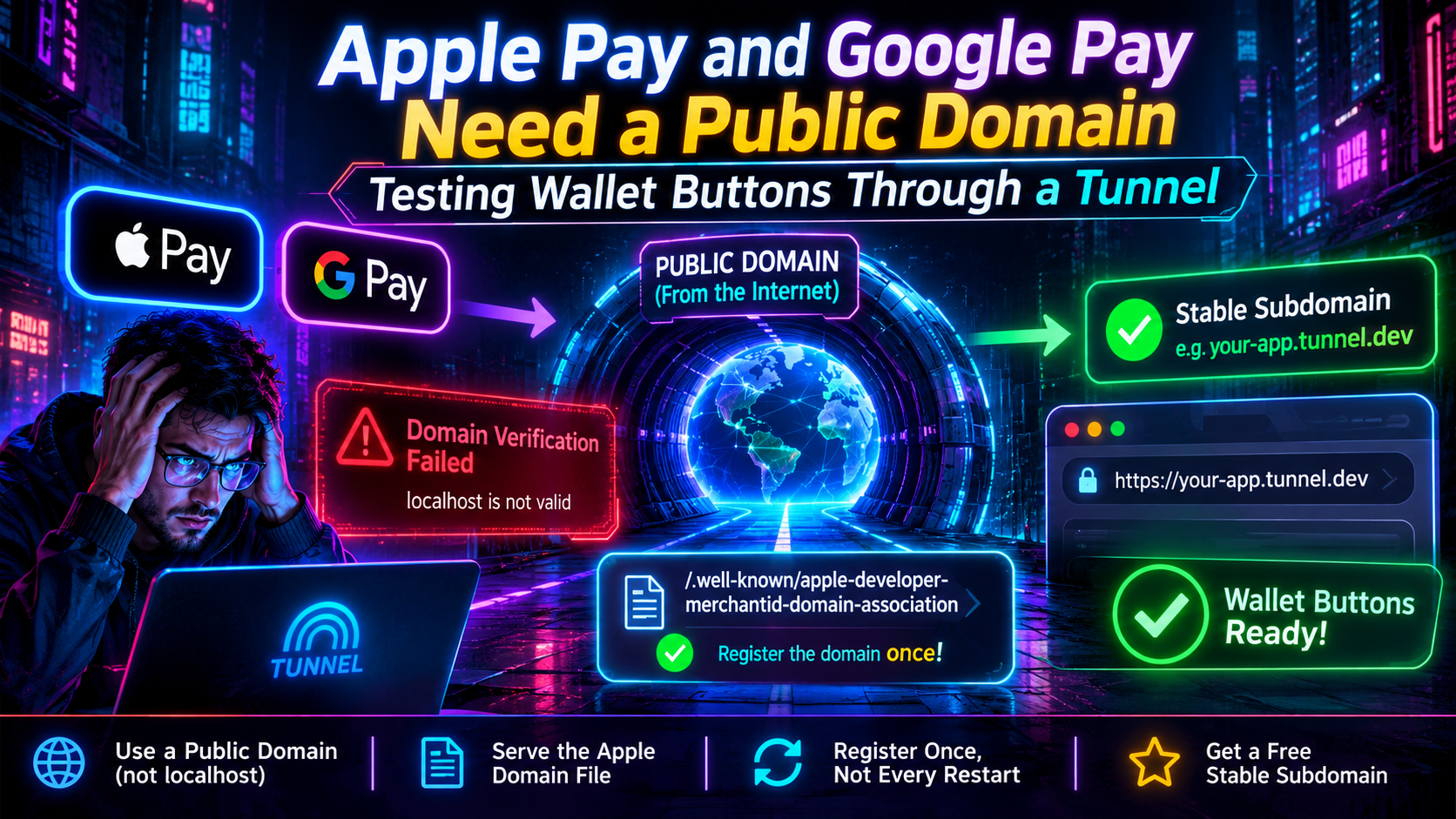
Apple Pay y Google Pay fallan en localhost. Aloja el archivo de asociación de dominio, regístralo una vez y prueba los botones de wallet de Stripe a través de un subdominio estable del túnel.
Quick answer
Apple Pay y Google Pay requieren un dominio público: Prueba con túneles: quick comparison answer
Choose the tunnel tool based on the network model: public HTTPS URLs for webhooks and demos, private mesh access for internal apps, and managed infrastructure when policy controls matter most.
Which tunnel tool is best for public webhook testing?
Use a public HTTPS localhost tunnel with stable URLs. InstaTunnel focuses on webhook testing, demos, OAuth callbacks, and MCP endpoint workflows.
When should I choose a private network tool instead?
Choose a private mesh or Zero Trust tool when every user and service should stay inside a controlled private network.
Con el Elemento de pago de Stripe, cargas la página en localhost:3000, y el formulario de tarjetas se muestra. Los botones de Apple Pay y Google Pay no aparecen. No hay errores en la consola ni advertencias, solo falta un botón.
Eso no es un fallo en tu código. Los botones de wallet dependen de un dominio que Apple, Google y Stripe pueden reconocer desde Internet público, y localhost no lo es. Esta guía explica qué verifica cada parte, cómo alojar el archivo de asociación de dominio de Apple, cómo registrar un dominio a través de un túnel y por qué un subdominio estable te evita repetir toda la rutina tras cada reinicio.
Verificado contra la documentación de Stripe y Apple el 23 de noviembre de 2026.
La respuesta corta
- Stripe requiere registro de dominio para Apple Pay y Google Pay cuando usas Elements o Checkout incrustado. Payment Links y Checkout alojado por Stripe no requieren configuración adicional.
- Apple Pay necesita un archivo de asociación de dominio accesible en
https://your-domain/.well-known/apple-developer-merchantid-domain-association. Los servidores de Apple deben poder recuperarlo. - Google Pay necesita una página servida sobre HTTPS con un certificado TLS validado por dominio, además del mismo registro de dominio de Stripe.
localhosty certificados mkcert no pueden satisfacer esto. Nada fuera de tu máquina puede alcanzarlos, y un certificado confiable solo por tus propios dispositivos no es confiable públicamente.- Un túnel con un subdominio estable te permite registrar una vez por entorno de Stripe y seguir probando.
Por qué los botones de wallet desaparecen en localhost
La documentación de Stripe dice que para usar ciertos métodos de pago con Elements o el formulario de pago incrustable de Checkout, debes registrar cada dominio web que mostrará el método de pago. Eso incluye dominios de primer nivel y subdominios. Apple Pay está marcado como obligatorio, y Google Pay, Link, PayPal, Amazon Pay y Klarna están en la misma lista.
Para Apple Pay, Stripe se encarga de la validación del comerciante por ti, incluida la creación del Merchant ID de Apple y la solicitud de firma de certificado, por lo que no debes seguir el propio proceso de validación del comerciante de Apple. Lo que queda por hacer es demostrar que controlas el dominio. Stripe señala que Apple solicita tu archivo de asociación de dominio, por lo que el archivo debe estar disponible públicamente para los servidores de Apple.
Ese requisito es el problema completo. El localhost de tu portátil no es visible para Apple. Un hostname al que apuntas con 127.0.0.1 a través de un archivo hosts también es invisible. Solo una URL HTTPS pública que reenvíe a tu servidor de desarrollo funciona.
Una cosa más que vale la pena saber antes de construir nada: si usas Payment Links o Checkout alojado por Stripe, Apple Pay funciona sin configuración adicional. Solo necesitas esta guía si incrustas Elements o Checkout incrustado en tu propia página.
Lo que Stripe realmente requiere que registres
Las reglas, tal como las documenta Stripe hoy:
- Cada dominio y subdominio que muestre el botón.
wwwcuenta como un subdominio, así queexample.comywww.example.comson registros separados. - Cada entorno por separado. Debes registrar cada dominio y subdominio para live mode y para cada sandbox.
- Una sola vez por cuenta. Stripe dice no registrar el mismo dominio más de una vez por cuenta.
- Dominios de iframe también. Si tu dominio de nivel superior difiere del dominio fuente del iframe, regístralos ambos. Para Apple Pay en Safari 17 o posteriores, el iframe también necesita el atributo
allow="payment". Antes de Safari 17, el iframe y los dominios de nivel superior deben coincidir.
El registro es una única llamada API o un clic en el panel:
curl https://api.stripe.com/v1/payment_method_domains \\
  -u "$STRIPE_SANDBOX_SECRET_KEY:" \\
  -d "domain_name=my-shop-dev.instatunnel.my"
Usa tu clave secreta de sandbox durante el desarrollo, para que el registro caiga en el sandbox y no en modo en vivo. La respuesta es un objeto de dominio de método de pago que reporta un estado por wallet:
{
  "id": "pmd_...",
  "domain_name": "my-shop-dev.instatunnel.my",
  "enabled": true,
  "apple_pay": { "status": "active" },
  "google_pay": { "status": "active" }
}
Si los requisitos de una wallet no se cumplen cuando registraste, esa wallet estará inactiva en el dominio y su botón no aparecerá hasta que esté activa.
El archivo de asociación de dominio, paso a paso
Apple verifica el control del dominio buscando un archivo en una ruta exacta:
https://<your-domain>/.well-known/apple-developer-merchantid-domain-association
El archivo no tiene extensión. Stripe lo proporciona en la página de dominios de métodos de pago del Dashboard, y también publica la versión actual en https://stripe.com/files/apple-pay/apple-developer-merchantid-domain-association.
Durante el registro, Stripe intenta verificar el dominio automáticamente con Apple. Si el archivo aún no está, el registro sigue existiendo, pero Apple Pay permanece inactiva. Aloja el archivo, luego haz clic en Verify en el Dashboard o llama al endpoint de validación:
curl -X POST https://api.stripe.com/v1/payment_method_domains/pmd_.../validate \\
  -u "$STRIPE_SANDBOX_SECRET_KEY:"
Sirviendo una carpeta que empieza con un punto desde tu servidor de desarrollo
La carpeta .well-known empieza con un punto, y muchos servidores de archivos estáticos tratan las rutas que empiezan con punto como ocultas. El middleware estático de Express por defecto ignora los dotfiles, lo que significa que un archivo bajo public/.well-known/ devuelve 404 a menos que optes por permitirlo:
app.use(express.static('public', { dotfiles: 'allow' }));
Coloca el archivo en public/.well-known/apple-developer-merchantid-domain-association. Otros frameworks que sirven un directorio public/ suelen servirlo tal cual, pero no lo asumas. Haz la prueba.
Prueba el archivo desde fuera antes de hacer clic en Verify
Ejecuta esto contra tu URL de túnel, no contra localhost:
curl -i https://my-shop-dev.instatunnel.my/.well-known/apple-developer-merchantid-domain-association
Querrás un 200 plano y el contenido del archivo. Cualquier otro resultado explica una verificación fallida:
- 404. El error de Stripe para este caso dice que intentó recuperar el archivo y recibió un 404 desde tu servidor. Verifica la ruta exacta, la configuración de dotfiles y que el túnel apunte al puerto correcto.
- Una pantalla de inicio de sesión o contraseña. El fetcher de Apple no puede introducir una contraseña. Desactiva cualquier protección por contraseña del túnel o autenticación básica mientras registras y validas.
- Un framework que rechaza la solicitud. En un hilo de foros de desarrolladores de Apple, un servidor devolvió HTTP 406 porque la solicitud de Apple llegó con un encabezado
Acceptvacío y la negociación de contenido de la app no pudo manejarlo. Sirve el archivo como un activo estático, por delante de cualquier negociación de contenido. - Un host bloqueado. Vite, Next.js, Django y Rails dev servers pueden rechazar hostnames desconocidos. Agrega el hostname de tu túnel a los hosts permitidos del servidor de desarrollo.
El error de archivo desactualizado
Si alojas una copia desactualizada, Stripe devuelve un error diciendo que tienes un archivo desactualizado en esa ruta y te indica que alojes el actual. La página de soporte de Stripe explica que Apple usa la presencia del archivo para verificar el control, y que el archivo tiene una fecha de caducidad codificada. Si copiaste el archivo en un repositorio hace un año, descárgalo de nuevo.
Registro a través de un túnel, de principio a fin
Aquí está la secuencia completa con un túnel que te ofrece un hostname fijo. La sintaxis documentada de la capa gratuita de InstaTunnel se ve así:
npm install -g instatunnel
instatunnel 3000 --subdomain my-shop-dev
Tu aplicación ya es alcanzable en https://my-shop-dev.instatunnel.my, con HTTPS provisto por el túnel.
- Inicia el túnel y confirma que la página se cargue en un navegador desde tu teléfono u otra red.
- Coloca el archivo de asociación y ejecuta la comprobación de
curlanterior. - Registra el hostname en tu sandbox de Stripe, a través del Dashboard o de la llamada API mostrada anteriormente.
- Valida si Apple Pay aparece como inactiva, luego recupera el objeto de dominio y confirma que tanto
apple_pay.statuscomogoogle_pay.statusindiquenactive. - Abre la URL del túnel, no
localhost, en tu dispositivo de pruebas. Los botones de wallet solo aparecen en dominios registrados.
Por qué una URL de túnel aleatoria significa volver a registrar en cada reinicio
El registro pertenece a un hostname. Si tu túnel entrega un nuevo hostname aleatorio cada vez que se inicia, el hostname que registraste ayer ya no apunta a tu portátil. Cada reinicio implica las mismas cuatro tareas: alojar el archivo, registrar el nuevo dominio, validar y actualizar cualquier URL de callback u orígenes permitidos que refirieran al antiguo.
Tu sandbox de Stripe también acumula un historial de hostnames que ya no funcionan. Puedes retirarlo desactivándolo:
curl https://api.stripe.com/v1/payment_method_domains/pmd_... \\
  -u "$STRIPE_SANDBOX_SECRET_KEY:" \\
  -d enabled=false
Un dominio deshabilitado evita que los métodos de pago de wallet aparezcan en Elements o Checkout incrustado, que es lo que quieres para hostnames que ya no controlas. La solución más limpia es un hostname que permanezca igual.
Probando Apple Pay correctamente
El registro solo coloca el botón en la página. Probar el pago tiene sus propias reglas, y pueden sorprender.
No puedes usar tarjetas de prueba en Apple Wallet. La documentación de Stripe indica que debes usar un número de tarjeta real con tus claves API de prueba. Stripe reconoce que estás probando y devuelve un token de tarjeta de prueba exitoso, por lo que puedes hacer pagos de prueba en una tarjeta real sin cargársela. No puedes guardar tarjetas de prueba de Stripe ni tarjetas de sandbox de Apple Pay en una wallet de Apple Pay para este propósito.
La excepción de sandbox de Apple no te salva. La documentación de registro de comerciantes de Apple dice que los servidores de Apple Pay no requieren verificación de dominio en el entorno de sandbox. Esa afirmación se aplica al sandbox de Apple con cuentas de prueba de sandbox. Con Stripe, la ruta documentada es un dominio registrado en todos los entornos, “en producción y en pruebas”, así que planifica registrar.
Verifica tu dispositivo y navegador. La página de pruebas de wallets de Stripe enumera las condiciones:
- La wallet debe contener al menos una tarjeta.
- Usa un dispositivo compatible y una versión soportada de un navegador soportado.
- Permite que el navegador verifique métodos de pago guardados. En Safari, eso se encuentra en Settings, Advanced, “Allow websites to check for Apple Pay and Apple card.”
- No uses una ventana de incógnito de Chrome ni una ventana privada de Safari.
- Debes estar en una región compatible con Apple Pay, en un dispositivo con autenticación biométrica.
India tiene reglas especiales. Para direcciones IP en India, Stripe no muestra Apple Pay en ningún modo. Tampoco muestra Google Pay en modo en vivo para esas direcciones IP, aunque puedes probar Google Pay en un sandbox si la cuenta de Stripe está basada fuera de India. Las cuentas de Stripe con sede en India no admiten Google Pay. Si tu botón no aparece y todas las comprobaciones de dominio pasan, prueba desde una conexión fuera de India antes de gastar un día depurando.
Si una wallet aparece en las integraciones de demostración de Stripe pero no en la tuya, el problema es tu integración. Si también falta en las demos, el problema es tu dispositivo o navegador.
Probando Google Pay correctamente
Google Pay es más sencillo, pero tiene algunas trampas propias.
- HTTPS con un certificado TLS validado por dominio es requerido en la página. Un túnel que termine TLS con un certificado públicamente confiable cumple con esto. Un certificado autofirmado o mkcert no.
- Registra cada dominio y subdominio que muestre el botón, incluido
www, en producción y pruebas. No se requiere un archivo de asociación. - Envía el encabezado correcto
Permissions-Policy. Algunos clientes, incluido Chrome en Android, requierenselfen la lista de permitidos de pago. El ejemplo de Stripe esPermissions-Policy: payment=(self "https://js.stripe.com" "https://checkout.stripe.com"). Asegúrate de que tu servidor de desarrollo lo envíe en las páginas que muestran el botón. - Añade primero una tarjeta real a tu wallet. Stripe dice que debes añadir una tarjeta real antes de que Google Pay se muestre, y luego puedes usar la suite de tarjetas de prueba de Google, que admite tarjetas de prueba de Stripe.
Dónde encaja un subdominio estable
Todo lo anterior sale más barato cuando el nombre de host nunca cambia. Alojas el archivo una vez, registras una vez por sandbox y tus URL de callback y orígenes permitidos se mantienen válidos.
La documentación publicada de InstaTunnel enumera subdominios personalizados gratuitos, tres túneles simultáneos y sesiones de 24 horas en la capa gratuita, con HTTPS por defecto y dominios personalizados reservados para la capa Pro. Los planes cambian, así que confirma los límites actuales en la página de precios antes de confiar en ellos.
Dos hábitos mantienen esto seguro:
- Mantén el túnel para pruebas. Registra los hostnames del túnel solo en tu sandbox. La producción debe ejecutarse en tu dominio real registrado en modo live.
- Quita la protección con contraseña durante la verificación. Reúnevala de nuevo si lo deseas, luego vuelve a ejecutar la validación y confirma que ambas wallets sigan leyendo
active.
Preguntas frecuentes
¿Puedo probar Apple Pay en localhost?
No a través de Elements de Stripe o Checkout incrustado. Los servidores de Apple necesitan recuperar tu archivo de asociación de dominio, y no pueden alcanzar localhost. Usa un túnel HTTPS.
¿Necesito registrar mi dominio en el modo de prueba de Stripe?
Sí. Stripe indica registrar cada dominio y subdominio por separado para cada entorno, incluyendo cada sandbox.
¿Google Pay necesita el archivo de asociación de Apple?
No. Google Pay necesita HTTPS con un certificado validado por dominio y registro de dominio en Stripe. El archivo de asociación es un requisito de Apple Pay.
Conclusión
Los botones de wallet parecen una característica de frontend, pero en realidad son una verificación de identidad de tu dominio. Apple necesita obtener un archivo, Google necesita una página HTTPS de confianza, y Stripe necesita que cada hostname esté registrado por entorno. Un túnel le da a tu portátil una dirección pública, y un subdominio estable hace que esa dirección sea lo bastante permanente como para registrar una vez y olvidarte.
Fuentes
- Stripe: Registrar dominios para métodos de pago
- Stripe: Apple Pay
- Stripe: Google Pay
- Stripe: Probar Apple y Google wallet rendering
- Stripe API: Validar un dominio de método de pago
- Stripe Support: Resolver un archivo desactualizado de asociación de Apple Pay
- Apple: Preparación de dominios de comerciante para verificación
- Apple Developer Forums: Error 406 de verificación de dominio de Apple Pay
- InstaTunnel README en npm (funciones de nivel gratuito)
Related InstaTunnel pages
Continue from this article into the most relevant product guides and workflows.
Related Topics
Keep building with InstaTunnel
Read the docs for implementation details or compare plans before you ship.