Acceso remoto seguro para tus LLM locales en Apple Silicon: Guía completa
Quick answer
Acceso remoto seguro para LLM en Apple Silicon: Guía de configuración: quick comparison answer
Choose the tunnel tool based on the network model: public HTTPS URLs for webhooks and demos, private mesh access for internal apps, and managed infrastructure when policy controls matter most.
Which tunnel tool is best for public webhook testing?
Use a public HTTPS localhost tunnel with stable URLs. InstaTunnel focuses on webhook testing, demos, OAuth callbacks, and MCP endpoint workflows.
When should I choose a private network tool instead?
Choose a private mesh or Zero Trust tool when every user and service should stay inside a controlled private network.
El renacimiento de la inferencia de IA local ha cambiado fundamentalmente cómo los desarrolladores construyen e interactúan con Large Language Models (LLMs). Gracias a la arquitectura de memoria unificada de Apple Silicon (M1 a M5) y frameworks optimizados como MLX, ejecutar modelos masivos de más de 70B de parámetros localmente ya no es un sueño reservado para granjas de servidores. Herramientas como Ollama, LM Studio y servidores nativos de MLX como oMLX han democratizado la IA, convirtiendo el Mac Studio o MacBook Pro en un servidor de IA real.
Pero, ¿qué pasa cuando te alejas de tu escritorio?
Con el auge de la inferencia de IA potente en local, los desarrolladores quieren acceder a los modelos de IA de su laboratorio en casa mientras viajan, trabajan desde una cafetería o colaboran con un equipo remoto. Quieren la potencia de su Mac Studio, pero solo llevan un MacBook Air ligero en la mochila.
La tentación inmediata es abrir la configuración de tu router y hacer port forwarding a tu servidor de inferencia local para que sea accesible desde internet. No hagas esto. Exponer tu infraestructura de IA local a internet abierto es un riesgo de seguridad enorme.
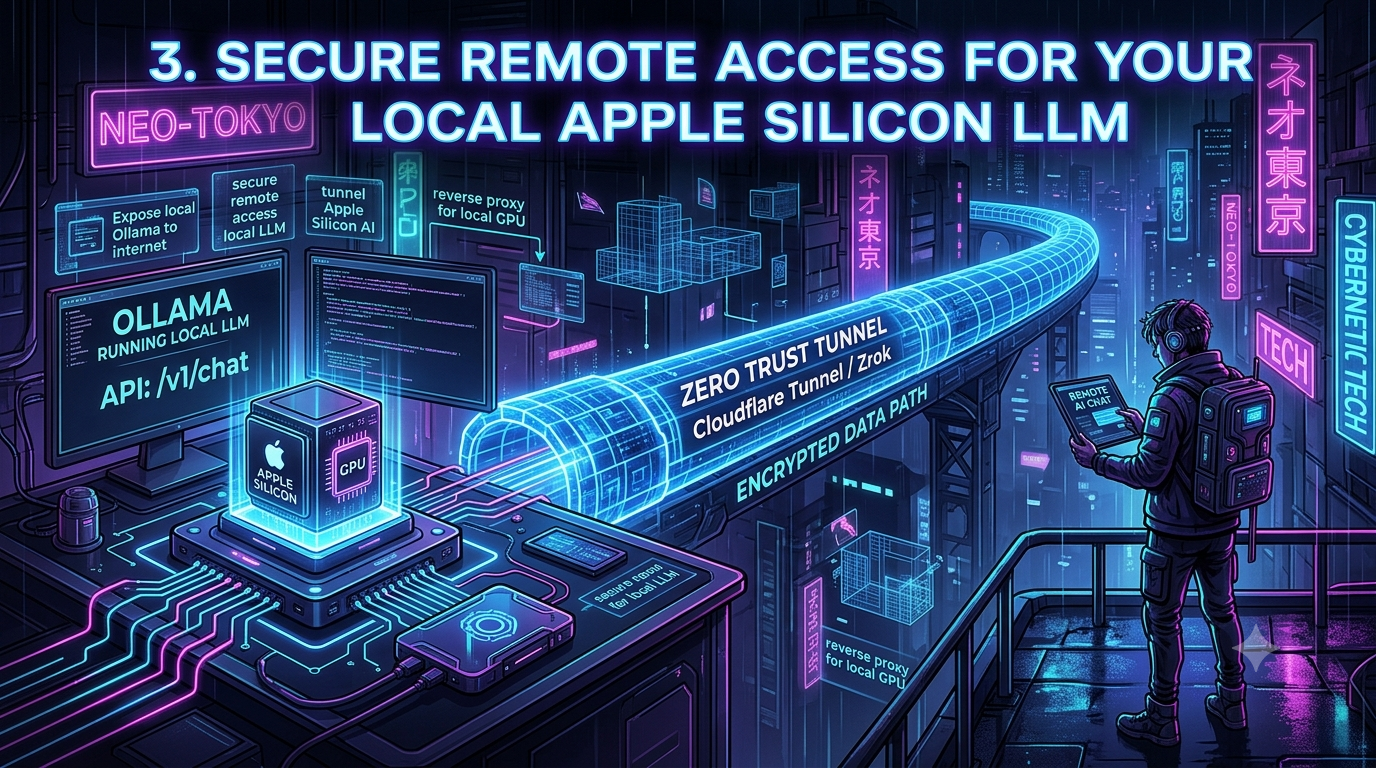
En esta guía, exploraremos cómo exponer de forma segura el acceso a Ollama en local usando herramientas de redes Zero Trust. Ya sea que busques crear un reverse proxy para cargas de trabajo en GPU local o túneles seguros para Apple Silicon AI para tu equipo remoto, cubriremos los métodos más seguros y robustos disponibles hoy, incluyendo Tailscale, Cloudflare Tunnels y Zrok.
1. La ventaja de Apple Silicon para IA en local
Antes de adentrarnos en el aspecto de redes, vale la pena entender por qué Apple Silicon se ha convertido en el favorito del movimiento de IA local — y por qué el panorama del hardware ha cambiado incluso en las últimas semanas.
Las arquitecturas tradicionales de PC separan la memoria de la CPU (RAM) de la memoria de la GPU (VRAM). Si quieres correr un modelo cuantizado de 70B en un PC, necesitas suficiente VRAM para sostener los pesos. La tarjeta de consumo insignia de NVIDIA, la RTX 5090, viene con 32GB de GDDR7 (frente a los 24GB de GDDR6X de la RTX 4090), lo cual ayuda pero aún no es suficiente para sostener un modelo de 70B sin una cuantización agresiva y dividir capas entre varias tarjetas.
Apple Silicon usa una Arquitectura de Memoria Unificada (UMA): la CPU y la GPU comparten un mismo pool de memoria de alto ancho de banda, por lo que un solo Mac puede asignar mucho más memoria a la GPU que cualquier tarjeta gráfica de consumo. Apple ha llevado esto aún más lejos: el 25 de agosto de 2026, renovó el Mac Studio con chips M5 Max y M5 Ultra, reemplazando la pareja M4 Max/M3 Ultra que se había lanzado desde marzo de 2025. La configuración M5 Ultra soporta hasta 512GB de memoria unificada con 1.2TB/s de ancho de banda — un 50% más que la generación anterior — y Apple afirma hasta 4.3 veces el pico de computo AI del M3 Ultra. (El envío empezó el 22 de septiembre de 2026; la configuración de 512GB específicamente se retrasó hasta finales de octubre por restricciones en el suministro de memoria.) Thunderbolt 5, con un ancho de banda de 120GB/s por puerto, también permite agrupar múltiples Mac Studios, lo que Apple dice que entrega hasta 3x más velocidad en inferencia distribuida que una sola máquina — importante si superas la capacidad de una sola caja, ya que solo el nodo principal del clúster necesita el túnel de acceso remoto cubierto en esta guía.
El stack de software ha avanzado igual de rápido. MLX es el framework de computación en arrays de código abierto de Apple, diseñado específicamente para explotar la memoria unificada (tensores sin copia, sin cuello de botella en transferencias PCIe). Durante mucho tiempo, Ollama funcionó en Macs usando el backend Metal de llama.cpp — un motor portable, pero no optimizado para el modelo de memoria de Apple. Eso cambió el 31 de marzo de 2026, cuando Ollama 0.19 lanzó un backend de inferencia MLX para Apple Silicon (actualmente en vista previa). En Macs con 32GB o más de memoria unificada, activarlo con OLLAMA_USE_MLX=1 casi duplica la tasa de decodificación en benchmarks independientes; Macs con 8GB y 16GB siguen usando el camino Metal sin cambios, ya que el soporte MLX requiere esa cantidad mínima de memoria.
Si quieres ir más allá del soporte MLX integrado en Ollama, han surgido servidores dedicados nativos de MLX diseñados para este hardware. oMLX, por ejemplo, es un servidor de inferencia basado en mlx-lm de Apple, enfocado en cargas de trabajo que exponen el punto débil de Ollama: agentes de codificación que reenvían un prefijo de prompt ligeramente desplazado en cada turno. Añade batching continuo, una caché KV de dos niveles (RAM y SSD) que sobrevive reinicios, servicio multi-modelo y API compatible con OpenAI y Anthropic — todo lo que cubre esta guía en cuanto a túneles y seguridad.
Combínalo con un servidor de IA de nivel empresarial en tu escritorio, y un servidor empresarial requiere seguridad de nivel empresarial — especialmente si quieres acceder a él remotamente.
2. El peligro del port forwarding: por qué necesitas un reverse proxy
Por defecto, cuando inicias Ollama en tu Mac, se vincula a 127.0.0.1:11434 (localhost). Es completamente inaccesible desde otros dispositivos en tu red, y mucho menos desde internet.
Para acceder remotamente, el método tradicional y anticuado es:
1. Vincular Ollama a 0.0.0.0 (todas las interfaces de red).
2. Entrar en el panel de administración de tu router.
3. Hacer port forwarding del puerto TCP 11434 a la IP interna de tu Mac.
4. Acceder a tu IA usando la IP pública de tu hogar.
¿Por qué es una mala idea? - Acceso sin autenticación: Ollama no tiene capa de autenticación integrada. Si expones el puerto, cualquiera que escanee internet y encuentre tu IP puede usar tu GPU para generar texto — o peor, cargar y ejecutar sus propios modelos en tu hardware. - Ataques DDoS: Tu IP doméstica se vuelve objetivo de ataques de denegación de servicio distribuidos. - Cero cifrado: hacer port forwarding de tráfico HTTP sin cifrar significa que tus prompts y respuestas cruzan internet en texto plano. - Penetración en la red: si se descubre una vulnerabilidad en el software expuesto, se convierte en un punto de pivote hacia toda tu red doméstica.
Para lograr acceso remoto seguro a entornos LLM en local, abandona el port forwarding y adopta Túneles Zero Trust. Un túnel Zero Trust establece una conexión saliente desde tu Mac a una red perimetral segura — sin abrir puertos entrantes en tu firewall. Obtienes los beneficios de un reverse proxy para GPU local sin los riesgos de seguridad.
3. Prerrequisito: preparar Ollama para acceso en red
Independientemente del método de túnel que elijas, primero debes configurar Ollama para aceptar conexiones desde fuera de localhost.
En macOS, Ollama corre como una aplicación en segundo plano. Para cambiar su vinculación de host, configura variables de entorno antes de lanzar la app:
- Abre Terminal.
- Usa
launchctlpara establecerOLLAMA_HOSTen tu sesión de usuario:bash launchctl setenv OLLAMA_HOST "0.0.0.0:11434"3. Si accederás a la API desde una interfaz web remota, también permite los orígenes desde los cuales enviará solicitudes (por defecto solo127.0.0.1/0.0.0.0):bash launchctl setenv OLLAMA_ORIGINS "*" - Cierra Ollama completamente desde la barra de menús y relánzalo desde Aplicaciones.
Un problema que la comunidad enfrenta constantemente: launchctl setenv solo aplica a tu sesión actual de login — no persiste tras reiniciar. Para que sea permanente, añade los mismos comandos a un script de login o a un plist de LaunchAgent que se ejecute al iniciar sesión, en lugar de confiar en un comando de Terminal único. Esto es importante, porque la sección 8 explica cómo mantener tu Mac funcionando sin intervención durante días.
Tu LLM en local ya está listo para ser tunelizado de forma segura.
4. Método 1: Tailscale (La opción más segura, solo para desarrolladores)
Si eres un desarrollador en solitario que solo necesita acceder a tu IA en casa desde tus propios dispositivos mientras viajas, Tailscale es probablemente la mejor solución.
Tailscale es una VPN sin configuración basada en WireGuard. Crea una red privada, cifrada y en malla (“Tailnet”) entre tus dispositivos, y como no expone tu servidor a la web pública, es intrínsecamente la forma más segura de tunelizar IA en Apple Silicon.
Un dato de precios importante: el plan Personal gratuito de Tailscale ya no tiene límite en la cantidad de dispositivos como se promocionaba antes. Es gratis para hasta seis usuarios en un mismo tailnet, con dispositivos ilimitados que registres con tu cuenta (hasta 50 recursos etiquetados/compartidos). Para un desarrollador solo, conectando un Mac Studio, un portátil de viaje y un teléfono, eso equivale a un usuario con límite práctico de dispositivos.
Configuración paso a paso:
- Crear una cuenta: Ve a Tailscale.com e inicia sesión (Google, GitHub o Microsoft).
- Instalar en el host: Instala Tailscale en tu Mac con Apple Silicon (el host) e inicia sesión.
- Instalar en el cliente: Instala Tailscale en tu dispositivo remoto (MacBook Air de viaje, iPad, teléfono).
- Encontrar tu IP de Tailscale: Una vez que ambos dispositivos se unan a tu Tailnet, revisa el icono de Tailscale en la barra de menús de tu host para su dirección (normalmente empieza con
100.x.x.x). Supón que es100.10.20.30.
Accediendo a tu IA:
Desde tu dispositivo remoto, consulta tu Mac en casa como si estuvieras frente a él:
curl http://100.10.20.30:11434/api/generate -d '{
  "model": "llama3",
  "prompt": "Explica la computación cuántica en una oración."
}'
Pros de Tailscale: - Sin exposición pública a internet. - Cifrado end-to-end con WireGuard. - Latencia muy baja. - Gratis para uso personal sin límite práctico de dispositivos.
Contras — y la solución: el clásico inconveniente de Tailscale es que no ayuda si quieres compartir tu IA con alguien que no esté en tu Tailnet, ya que necesitaría instalar un cliente VPN también. La respuesta de Tailscale a esto es Funnel: permite publicar un servicio en tu Tailnet a internet mediante HTTPS, sin necesidad de cliente en el visitante (ejecutarías tailscale funnel 11434 tras habilitar Funnel en tu Tailnet). Está disponible en todos los planes, aunque la documentación de Tailscale aún lo etiqueta como beta, así que úsalo para compartir con un compañero por unas horas, no como puerta de entrada permanente — para eso, las Cloudflare Tunnels son más maduras.
5. Método 2: Cloudflare Tunnels (Mejor para interfaces web y colaboración en equipo)
Si quieres acceder a tu IA local mediante una dirección web estándar (ej., https://ai.tudominio.com) sin instalar VPN en el cliente, Cloudflare Tunnels es el estándar de la industria.
Los Túneles de Cloudflare (a través del daemon cloudflared) crean una conexión saliente segura desde tu Mac a la infraestructura de Cloudflare. Añadiendo Cloudflare Access (Zero Trust), puedes forzar a los usuarios a autenticarse — vía Google, GitHub o PIN por email — antes de llegar a tu máquina local.
Configuración paso a paso:
1. Dominio y cuenta en Cloudflare:
Necesitas un dominio en los servidores DNS de Cloudflare. Un dominio .dev o .io barato funciona bien.
2. Crear el túnel (gestión desde el panel, flujo actual por defecto):
1. Inicia sesión en el panel Zero Trust de Cloudflare.
2. Ve a Networking → Tunnels — este cambio de nombre vale la pena mencionarlo: Cloudflare movió la gestión de túneles fuera de Access → Tunnels a su propia sección Networking en marzo de 2026.
3. Haz clic en Create a tunnel, selecciona Cloudflared como tipo de conector, y nómbralo (ej., Mac-Studio-AI).
4. Cloudflare mostrará un comando de instalación con un token largo que empieza con eyJ.... En macOS, instala el daemon con Homebrew primero:
brew install cloudflared
Luego ejecuta el comando de instalación que te dieron, que registra el túnel usando ese token — no necesitas cloudflared tunnel login separado para este flujo gestionado desde el panel. (El método clásico cloudflared tunnel login + config.yml local — un túnel “gestionado localmente” — aún funciona y es preferible si quieres tener las reglas de enrutamiento en control de versiones, pero el flujo basado en token que ofrece Cloudflare hoy en día es más simple para un solo Mac.)
3. Enrutamiento del tráfico:
De regreso en el panel, añade un Hostname público (que aparece como “Published application routes” en vistas recientes):
- Subdominio: ai
- Dominio: tudominio.com
- Tipo de servicio: HTTP
- URL: localhost:11434 (API de Ollama en crudo) o localhost:8080 (WebUI en Docker)
4. Asegúralo con Cloudflare Access (paso crucial):
Si te detienes aquí, cualquiera en internet puede acceder a https://ai.tudominio.com y usar tu GPU. Añade autenticación:
1. En el panel Zero Trust, ve a Access controls → Applications (esto reemplazó la antigua ruta Access → Applications).
2. Haz clic en Add an Application → Self-Hosted.
3. Configura el dominio como ai.tudominio.com.
4. Crea una política (ej., “Permitir mi email”) con regla Include → Emails → tu_email@gmail.com.
Ahora https://ai.tudominio.com solicitará login antes de permitir el acceso, brindándote acceso seguro y cifrado HTTPS a tu IA en casa.
Una advertencia importante para tráfico LLM: si solo quieres hacer una prueba rápida sin un dominio, el comando cloudflared tunnel --url http://localhost:8080 crea un túnel “rápido” con una URL aleatoria trycloudflare.com en segundos, sin configuración de cuenta. Es útil para demos cortas, pero la documentación de Cloudflare indica que estos túneles rápidos soportan hasta 200 solicitudes concurrentes y no soportan Server-Sent Events (SSE). Como Ollama, WebUI abierta y LiteLLM transmiten tokens en SSE, un túnel rápido puede romper silenciosamente la transmisión — o no recibirás nada hasta que termine la respuesta completa. Para uso más allá de una prueba, crea un túnel real siguiendo los pasos anteriores.
6. Método 3: Zrok y Ngrok (Ideal para comparticiones efímeras o rápidas)
A veces no necesitas un VPN permanente ni un dominio dedicado. Quizá en un hackathon quieres que un compañero acceda a tu API LLM por una hora, o solo probar un webhook rápidamente.
Ngrok es la herramienta preferida por la mayoría, y merece una descripción más justa que “el nivel gratuito es muy restrictivo.” Desde 2023, cada cuenta gratuita de ngrok recibe un “dominio de desarrollo” estático y permanente (algo como panda-nuevo-kit.ngrok-free.app) que no cambia tras reiniciar. Los días de URLs aleatorias nuevas en cada relanzamiento quedaron atrás. Lo que aún requiere plan de pago es un dominio personalizado (ej., api.tudominio.com), además de más de 3 endpoints simultáneos, 1GB/mes de ancho de banda y 20K solicitudes HTTP mensuales.
Una alternativa moderna y de código abierto es Zrok, basada en la red Zero Trust OpenZiti.
Configuración de Zrok:
- Descarga el binario de Zrok para macOS (Apple Silicon/ARM64).
- Solicita una invitación por email — ya no se requiere token de invitación, solo una dirección:
bash
zrok invite
Sigue el enlace enviado por email para la consola web de Zrok y usa “Enable Your Environment” para generar un token de entorno. 3. Activa tu entorno local con ese token:bash zrok enable <TU_TOKEN> - Para exponer de forma segura tu Ollama local a internet con una URL HTTPS temporal:
bash
zrok share public localhost:11434
Zrok proporciona inmediatamente una URL HTTPS que puedes usar en tu código remoto. Cuando detienes el procesozrok, el túnel se cierra definitivamente. Importante antes de compartir un endpoint LLM así: unzrok share publicsimple crea un “compartir con permisos abiertos” — cualquiera con la URL puede usarlo, sin verificar cuenta adicional en Zrok. Si quieres restringir el acceso a cuentas específicas de Zrok que confíes, añade la bandera--closed(y--access-grant user@ejemplo.compara nombrar quién puede acceder), en lugar de confiar en que la URL permanezca secreta. — ## Comparación rápida | | Mejor para | ¿Requiere herramienta en cliente? | ¿URL pública? | |—|—|—|—| | Tailscale | Acceso personal multi-dispositivo | Sí (app Tailscale) — salvo si usas Funnel | No (Funnel: sí, beta) | | Cloudflare Tunnel | Acceso en equipo, dominio permanente, SSO | No | Sí | | Zrok | Compartición efímera, auto-hospedado, hackathon | No | Sí (abierto por defecto — usa--closedpara restringir) | | Ngrok | Pruebas rápidas, herramientas conocidas | No | Sí (dominio de desarrollo estático gratuito; dominios personalizados de pago) | — ## 7. Mejorando la experiencia: Añadiendo LiteLLM y Open WebUI Exponer la API cruda de Ollama es genial para código, pero le falta la comodidad de ChatGPT o Claude. Dos herramientas hacen que un entorno remoto parezca un producto real. ### Open WebUI Open WebUI es un frontend auto-hospedado estilo ChatGPT con autenticación integrada, gestión de usuarios e historial de chat — y se ha convertido en uno de los proyectos de IA auto-hospedada más populares, con más de 147,000 estrellas en GitHub y 338 millones de descargas para mediados de 2026. Funciona en Docker en Apple Silicon:bash docker run -d -p 3000:8080 \ --add-host=host.docker.internal:host-gateway \ -v open-webui:/app/backend/data \ --name open-webui --restart always \ ghcr.io/open-webui/open-webui:main
Un detalle específico para Apple Silicon: Docker Desktop en macOS aún no pasa acceso a GPU Metal a los contenedores. Si ejecutas Ollama en Docker, este se cae en modo CPU, mucho más lento que en hardware nativo. Mantén Ollama en ejecución nativo en macOS (como en esta guía) y solo containeriza Open WebUI, apuntándolo a tu instancia nativa con OLLAMA_BASE_URL=http://host.docker.internal:11434. Luego, tuneliza el puerto 8080 con Cloudflare o Tailscale en lugar del 11434 — la autenticación y el historial de chat de Open WebUI hacen que sea la interfaz remota más conveniente.
LiteLLM
Si desarrollas apps remotamente y necesitas un único endpoint compatible con OpenAI que soporte más de 100 proveedores (Ollama, OpenAI, Anthropic, Azure, Bedrock, otros), pon LiteLLM delante de Ollama. Un ejemplo mínimo de config.yaml:
model_list:
  - model_name: llama3
    litellm_params:
      model: ollama/llama3.2:3b
      api_base: http://localhost:11434
Ejecuta con litellm --config config.yaml (puerto por defecto 4000). Lo más importante para acceso remoto: el modo proxy de LiteLLM emite claves API virtuales con presupuestos y límites por clave — configura tu túnel de Cloudflare para exponer el puerto de LiteLLM, omite la pantalla de login de Cloudflare Access en rutas API específicas, y requiere una clave válida en el encabezado. Así, tienes una puerta de inferencia de nivel empresarial corriendo en tu Mac local.
8. Optimizando tu host Apple Silicon para operación 24⁄7
Si viajas una semana, lo último que quieres es que tu Mac entre en modo sleep y corte el túnel de IA. Los Macs con Apple Silicon son eficientes, pero macOS aún duerme agresivamente.
- Configuración del sistema: La ruta exacta depende de tu Mac. En un Mac Studio — sin batería — ve a Configuración del Sistema, luego Ahorro de energía (o simplemente “Energía” en algunas versiones), y activa “Prevenir suspensión automática cuando la pantalla está apagada”. En un MacBook, la opción está en Batería → Opciones, y solo funciona con conexión a corriente — en batería, macOS puede dormir igual.
- Amphetamine o caffeinate:
Instala la app gratuita Amphetamine desde la Mac App Store y configura una sesión indefinida de “Mantener despierto”, o usa el comando
caffeinate. Por ejemplo:bash caffeinate -ipara evitar suspensión por inactividad, o añade-dpara mantener la pantalla despierta, o usa-w $(pgrep -f ollama)para que se libere automáticamente cuando el proceso termine. 3. Servicios de inicio automático: Configura Ollama, Docker (para WebUI) ycloudflaredpara que se inicien automáticamente al arrancar, usandolaunchd. Recuerda que las variableslaunchctl setenvno persisten tras reiniciar, así que añádelas a un script de login o a un plist de LaunchAgent. — ## Conclusión El hardware de Apple Silicon sigue transformando el paradigma de IA hacia tu escritorio — la renovación del Mac Studio soporta hasta 512GB de memoria unificada a 1.2TB/s, y el backend MLX de Ollama saca velocidad real de esa arquitectura en lugar de tratarla como otra GPU. Pero con ese poder, viene la responsabilidad de gestionar tu infraestructura de red. Al evitar port forwarding y adoptar soluciones Zero Trust, obtienes acceso remoto seguro, rápido y confiable. Ya sea con la malla privada de Tailscale, el acceso web Zero Trust de Cloudflare Tunnels o la compartición efímera de Zrok, puedes tunelizar de forma segura IA en Apple Silicon y aprovechar toda la potencia de tu hardware local desde cualquier parte del mundo. Tu LLM puede estar en local, pero tu acceso no tiene por qué serlo. Configura tu reverse proxy hoy, protégelo bien y disfruta de inferencia de IA privada dondequiera que viajes. — ## Registro de cambios Verificado con la documentación actual y anuncios de los proveedores (verificado en la web, 14 de septiembre de 2026): - Backend MLX de Ollama: el borrador trataba Ollama y MLX como herramientas paralelas y separadas. Desde Ollama 0.19 (31 de marzo de 2026, vista previa), Ollama ahora ejecuta un backend MLX en Macs con 32GB+ de memoria unificada (activado conOLLAMA_USE_MLX=1), reemplazando el camino llama.cpp/Metal y duplicando aproximadamente la velocidad de decodificación en benchmarks independientes; Macs con 8–16GB no se ven afectados. Añadido en la sección 1. - Descripción de oMLX: antes vaga y poco precisa, ahora se aclara que es un servidor de inferencia enfocado en agentes de codificación, construido sobremlx-lm, con batching continuo, caché KV de dos niveles, soporte multi-modelo y API compatible con OpenAI y Anthropic. - Datos de memoria del Mac Studio: estaban desactualizados, ahora soporta hasta 512GB en la configuración M5 Ultra, con 1.2TB/s, y no se enviará hasta finales de octubre por restricciones en memoria. Se añadió la agrupación multi-Mac con Thunderbolt 5 (~3x velocidad en inferencia distribuida) como contenido nuevo. - Comparación con RTX 4090: se actualizó para incluir que la RTX 5090 ahora tiene 32GB GDDR7, pero aún por debajo del límite de memoria unificada de Apple. - Claim de Tailscale gratuito: corregido que no hay límite en dispositivos, sino en usuarios (6 en plan Personal), y que no hay límite práctico en dispositivos por usuario. - Funnel en Tailscale: añadido como solución para compartir con no usuarios de Tailscale, en todos los planes, en beta. - Navegación en Cloudflare: actualizada a la estructura actual del panel, con gestión en Networking → Tunnels y Access controls → Applications. - Túneles rápidos de Cloudflare: advertencia sobre que no soportan SSE y tienen límite de 200 solicitudes concurrentes. - Configuración de Zrok: detalles actualizados, incluyendo quezrok inviteya no requiere token, y queshare publices abierto por defecto, recomendando usar--closedy--access-grant. - Tabla comparativa: resumida para facilitar elección. - Sección LiteLLM: ejemplo correcto deconfig.yaml, puerto 4000, y soporte para más de 100 proveedores. - Configuración de “Prevenir suspensión automática”: ajustada para diferentes Macs y versiones. - Uso decaffeinate: con opciones para liberar automáticamente. - Resumen final: enfatiza la importancia de gestionar la red y las soluciones Zero Trust. No se eliminaron claims sin fundamento, solo se corrigieron o extendieron con datos precisos y actualizados.
Related InstaTunnel pages
Continue from this article into the most relevant product guides and workflows.
Related Topics
Keep building with InstaTunnel
Read the docs for implementation details or compare plans before you ship.