Acceso remoto seguro para tu LLM local en Apple Silicon: Guía completa
Quick answer
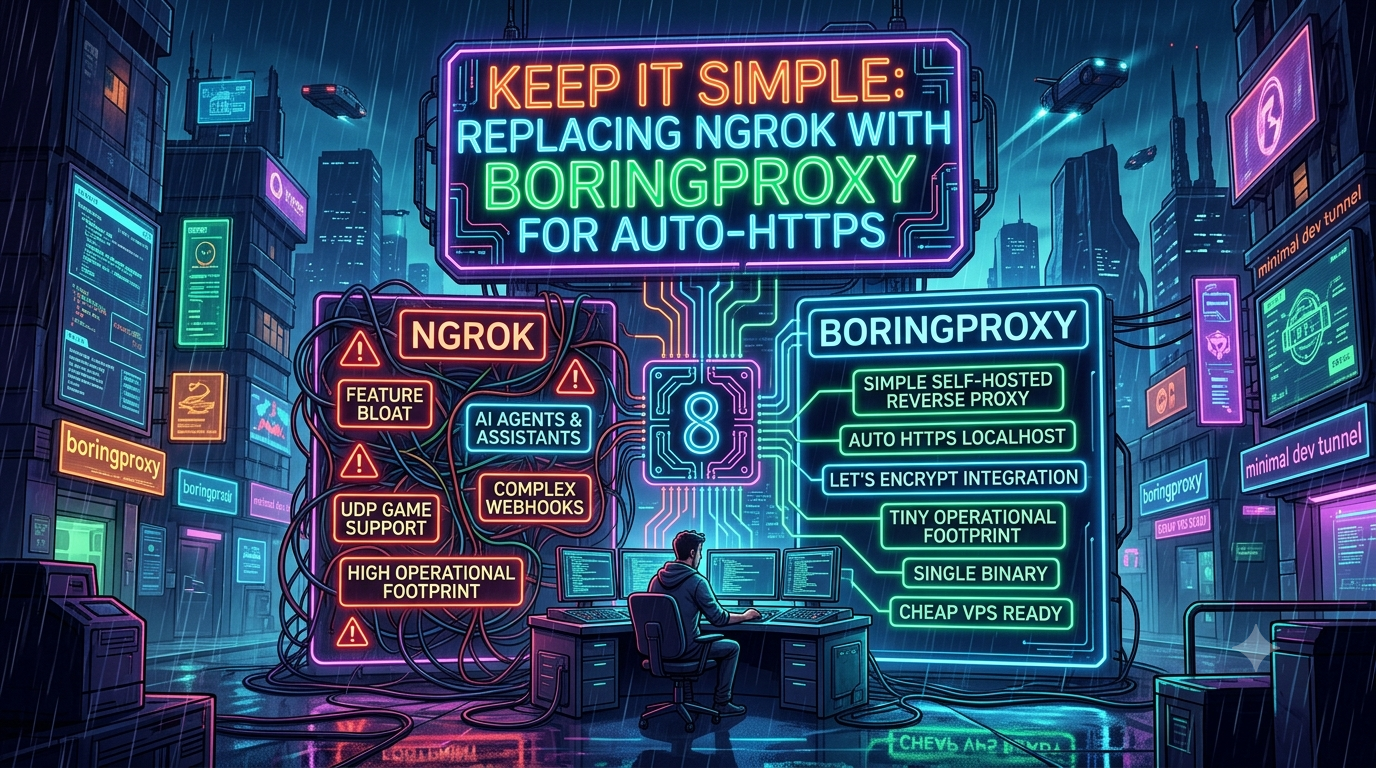
Reemplazando ngrok con boringproxy para HTTPS automático simple: quick comparison answer
Choose the tunnel tool based on the network model: public HTTPS URLs for webhooks and demos, private mesh access for internal apps, and managed infrastructure when policy controls matter most.
Which tunnel tool is best for public webhook testing?
Use a public HTTPS localhost tunnel with stable URLs. InstaTunnel focuses on webhook testing, demos, OAuth callbacks, and MCP endpoint workflows.
When should I choose a private network tool instead?
Choose a private mesh or Zero Trust tool when every user and service should stay inside a controlled private network.
La resurgencia de la inferencia de IA local ha cambiado fundamentalmente cómo los desarrolladores construyen e interactúan con los Modelos de Lenguaje Grandes (LLMs). Gracias a la arquitectura de memoria unificada de Apple Silicon (M1 a M5) y frameworks optimizados como MLX, ejecutar modelos masivos de más de 70B de parámetros localmente ya no es un sueño reservado para granjas de servidores. Herramientas como Ollama, oMLX y LM Studio han convertido tu Mac Studio o MacBook Pro en un servidor de IA serio.
Pero, ¿qué pasa cuando te alejas de tu escritorio?
Con la inferencia de IA local ahora realmente posible, los desarrolladores quieren acceder a los modelos de su laboratorio en casa mientras viajan, trabajan desde una cafetería o colaboran con un equipo remoto. Quieres la potencia de tu M3 Max o M5 Ultra, pero solo llevas un MacBook Air en tu mochila.
La tentación inmediata es abrir la configuración de tu router y hacer port forwarding de tu servidor de inferencia local a internet público. No hagas esto. Exponer la infraestructura de IA local directamente a internet es un riesgo de seguridad grave.
Esta guía explica las formas más seguras y robustas de acceder a un servidor Ollama local desde cualquier lugar, usando herramientas de Zero Trust en lugar de port forwarding directo: Tailscale, Cloudflare Tunnel y Zrok/ngrok.
1. La ventaja de Apple Silicon para IA local
Las arquitecturas tradicionales de PC separan la memoria de la CPU (RAM) de la memoria de la GPU (VRAM). Para ejecutar un modelo cuantizado tipo Llama de 70B en un PC, necesitas suficiente VRAM para sostener los pesos. Incluso la tarjeta de consumo insignia actual de NVIDIA, la RTX 5090, alcanza los 32GB de GDDR7 (un salto desde los 24GB de la RTX 4090, pero aún un techo duro para una sola tarjeta), por lo que ejecutar modelos muy grandes en hardware de PC suele requerir varias GPUs.
Apple Silicon usa una Arquitectura de Memoria Unificada (UMA): la CPU y la GPU comparten un mismo pool de memoria de alto ancho de banda, por lo que la GPU puede acceder a la fracción que necesite en lugar de estar limitada por VRAM física separada. Esto es más evidente en la línea actual de Mac Studio. Apple renovó Mac Studio en agosto de 2026 con chips M5 Max y M5 Ultra: el modelo M5 Max alcanza 128GB de memoria unificada a 614GB/s de ancho de banda, mientras que el M5 Ultra escala a un CPU de 36 núcleos, una GPU de 80 núcleos y — la cifra principal — hasta 512GB de memoria unificada a 1.2TB/s de ancho de banda. Apple también añadió Thunderbolt 5 a la línea, que la comunidad Mac ya está usando para agrupar múltiples Studios para inferencia distribuida, triplicando aproximadamente el rendimiento efectivo en modelos demasiado grandes para una sola máquina. Nota que las configuraciones de 512GB no estaban disponibles en el lanzamiento del Mac Studio el 22 de septiembre de 2026 y se lanzaron a finales de octubre.
Frameworks diseñados específicamente para este hardware, principalmente el propio MLX de Apple, son los que realmente desbloquean esa ventaja de memoria. Combinar MLX con Ollama — el framework popular para correr LLMs localmente — te da un servidor de IA de nivel empresarial en tu escritorio. Y desde Ollama 0.19 (una vista previa lanzada el 31 de marzo de 2026), esa combinación ya está integrada: Ollama incluye un backend MLX nativo para Apple Silicon, habilitado con OLLAMA_USE_MLX=1, y los benchmarks propios de Ollama en un M5 Max muestran mejoras significativas en velocidad de prellenado y decodificación respecto al camino anterior Metal/llama.cpp — Ollama atribuye parte de la ganancia al trabajo de cuantización NVFP4 aportado por NVIDIA. La condición: el backend MLX actualmente requiere 32GB o más de memoria unificada, por lo que Macs con 8GB o 16GB permanecen en el backend Metal, que sigue siendo sólido por sí solo. Se espera que la cobertura de otras arquitecturas de modelos se expanda a medida que la función salga de vista previa, así que revisa las notas de lanzamiento de Ollama (o los logs del servidor tras habilitar la bandera) antes de asumir que está activa para un modelo dado.
Un servidor de nivel empresarial, por supuesto, necesita seguridad de nivel empresarial — especialmente si quieres acceder a él remotamente.
2. El peligro del port forwarding: por qué necesitas un proxy inverso
Por defecto, cuando inicias Ollama en tu Mac, se enlaza a 127.0.0.1:11434 (localhost). Es completamente inaccesible para cualquier otro dispositivo en tu red, y mucho menos para internet.
La forma anticuada y arriesgada de obtener acceso remoto es:
1. Enlazar Ollama a 0.0.0.0 (todas las interfaces de red).
2. Entrar en el panel de administración de tu router doméstico.
3. Forwardear el puerto TCP 11434 a la IP interna de tu Mac.
4. Acceder a tu IA mediante la IP pública de tu hogar.
Por qué esto es mala idea: - Acceso sin autenticación. Ollama no tiene autenticación integrada. Si expones el puerto, cualquiera que escanee internet y encuentre tu IP puede usar tu GPU para generar texto — o peor, secuestrarla para spam. - Exposición a DDoS. Tu IP doméstica se vuelve un objetivo si se sabe que está sirviendo algo. - Cero cifrado. Forwardear puertos en HTTP significa que las solicitudes y respuestas viajan en texto claro. - Punto de pivote en tu red. Cualquier vulnerabilidad futura en el software expuesto puede ser un punto de entrada a toda tu LAN.
La solución es abandonar el port forwarding y usar túneles Zero Trust en su lugar. Un túnel Zero Trust abre una conexión saliente desde tu Mac a una red segura en el borde — sin puertos entrantes en tu firewall, nunca. Obtienes el beneficio de enrutamiento de un proxy inverso sin la vulnerabilidad de un puerto abierto.
3. Requisito previo: preparar Ollama para acceso en red
Independientemente del método de túnel que elijas, Ollama primero debe aceptar conexiones externas a localhost.
En macOS, Ollama funciona como un servicio en segundo plano, así que debes configurarlo mediante una variable de entorno antes de que la app se inicie:
- Abre Terminal.
- Usa
launchctlpara establecerOLLAMA_HOSTpara tu sesión de usuario:bash launchctl setenv OLLAMA_HOST "0.0.0.0"3. Si una interfaz web remota llamará a la API directamente desde el navegador, también configura los orígenes CORS:bash launchctl setenv OLLAMA_ORIGINS "*" - Cierra Ollama completamente desde la barra de menús y relánzalo desde Aplicaciones.
Si también quieres el backend MLX más reciente para un aumento de velocidad significativo en Macs con 32GB+, añade:
launchctl setenv OLLAMA_USE_MLX "1"
luego reinicia Ollama de la misma forma. Esto es independiente de la configuración de red abajo — solo es un cambio de velocidad de inferencia local.
Tu LLM local ya está listo para ser tunelizado de forma segura.
4. Método 1: Tailscale (La opción más segura, solo para desarrolladores)
Si eres un desarrollador en solitario que solo necesita acceder a tu IA en casa desde tu portátil o teléfono mientras viajas, Tailscale es probablemente la mejor opción.
Tailscale es una VPN en malla sin configuración basada en WireGuard. Crea una red privada y cifrada (un “tailnet”) entre tus propios dispositivos, por lo que nada queda expuesto a la web pública por defecto — intrínsecamente la forma más segura de acceder remotamente a servicios locales en Mac.
Tailscale renovó su política de precios en abril de 2026: el plan Personal gratuito ahora cubre hasta 6 usuarios con dispositivos auto-registrados ilimitados por usuario (antes 3 usuarios y 100 dispositivos). Los niveles de pago — Standard por aproximadamente $8/usuario/mes y Premium por aproximadamente $18/usuario/mes — añaden funciones como SSO, integración MDM y grabación de sesiones Tailscale SSH, pero un desarrollador en solitario o una configuración familiar pequeña puede mantenerse en el nivel gratuito indefinidamente.
Configuración paso a paso
- Crea una cuenta en tailscale.com (con Google, GitHub o login de Microsoft).
- Instala en el host — tu Mac con Apple Silicon — e inicia sesión.
- Instala en el cliente — tu portátil, teléfono o tablet de viaje.
- Encuentra tu IP de Tailscale. Cuando ambos dispositivos estén en tu tailnet, el icono de Tailscale en la barra de menús de tu Mac muestra una dirección que empieza con
100.x.x.x. Supón que es100.10.20.30.
Accediendo a tu IA
Desde tu dispositivo remoto, consulta tu Mac en casa exactamente como si estuvieras frente a él:
curl http://100.10.20.30:11434/api/generate -d '{
  "model": "llama3",
  "prompt": "Explica la computación cuántica en una oración."
}'
Pros: - Sin exposición pública en internet por defecto. - Cifrado de extremo a extremo con WireGuard. - Latencia muy baja. - El nivel gratuito cubre la mayoría de los casos de uso personal.
Contras: - De serie, solo dispositivos en tu propio tailnet pueden acceder al servidor — no puedes compartir un enlace con alguien externo a Tailscale. - Requiere un cliente VPN en cada dispositivo que se conecte.
Esa segunda limitación tiene ahora una solución real: Tailscale Funnel, disponible en todos los planes (incluido el gratuito) y actualmente en beta, permite exponer un servicio local específico a internet público mediante una URL HTTPS gestionada por Tailscale — sin que el visitante tenga que usar Tailscale. Es una forma más limitada y deliberada de exposición que los otros métodos, y útil cuando necesitas compartir un enlace con alguien fuera de tu tailnet sin montar un túnel completo.
5. Método 2: Cloudflare Tunnel (Mejor para UIs web y compartición en equipo)
Si quieres acceder a tu IA local mediante una dirección web (https://ai.tudominio.com) sin instalar software VPN en el cliente, Cloudflare Tunnel es la opción estándar.
Cloudflare Tunnel (a través del daemon cloudflared) abre una conexión saliente segura desde tu Mac a la infraestructura de Cloudflare. Añadiendo Cloudflare Access puedes forzar a los visitantes a autenticarse — mediante Google, GitHub o un PIN por email — antes de que el tráfico llegue a tu máquina local.
Configuración paso a paso
1. Dominio y cuenta en Cloudflare. Necesitarás un dominio gestionado por Cloudflare (un .dev o .io barato con los servidores de nombres apuntando a Cloudflare funciona bien).
2. Crear el túnel. Cloudflare movió la gestión de túneles al panel principal en marzo de 2026, bajo Networking → Tunnels (el antiguo panel Zero Trust, en Networks → Connectors, todavía funciona — ambos gestionan los mismos túneles). Crear un túnel allí te da un conector gestionado por el panel con token por defecto; el flujo CLI cloudflared tunnel login todavía existe como alternativa “gestionada localmente” si prefieres mantener las credenciales fuera de los servidores de Cloudflare. La navegación del panel puede cambiar, así que si estos nombres han cambiado, busca “tunnels” en la barra de búsqueda.
3. Instala cloudflared en tu Mac vía Homebrew:
brew install cloudflared
Luego autentica:
cloudflared tunnel login
4. Enruta el tráfico. En la configuración del hostname público del túnel:
- Subdominio: ai
- Dominio: tudominio.com
- Tipo de servicio: HTTP
- URL: localhost:11434 (API de Ollama en crudo) o localhost:8080 (Open WebUI en Docker)
5. Protege con Cloudflare Access. Sin este paso, cualquiera que encuentre https://ai.tudominio.com puede usar tu GPU gratis. En Access → Applications, añade una aplicación auto-hospedada para ai.tudominio.com y crea una política (por ejemplo, “Permitir mi email”).
Una vez configurado, navegar a https://ai.tudominio.com activa un prompt de login de Cloudflare antes de llegar a tu Mac.
Una advertencia que suelen olvidar las guías iniciales
Si saltas la configuración del dominio y del panel y simplemente ejecutas un túnel rápido —
cloudflared tunnel --url http://localhost:11434
— Cloudflare te da una URL *.trycloudflare.com sin necesidad de cuenta. Es muy conveniente, pero tiene dos límites estrictos según la documentación de Cloudflare: los túneles rápidos soportan hasta 200 solicitudes concurrentes (devuelve HTTP 429 si se sobrepasa) y no soportan Server-Sent Events (SSE) en absoluto. Eso importa mucho aquí — Ollama, Open WebUI y LiteLLM transmiten tokens de vuelta al cliente, y dependiendo de cómo implemente streaming el cliente, una respuesta SSE puede fallar silenciosamente o colgarse en un túnel rápido sin error claro. Los túneles nombrados (gestión en el panel) no tienen esas restricciones. Usa los túneles rápidos solo como demo de cinco minutos, no para sesiones de chat en vivo.
6. Método 3: Zrok y ngrok (Mejor para comparticiones efímeras/rápidas)
A veces no necesitas un VPN permanente ni un dominio dedicado. Quizá estás en un hackathon y quieres que un compañero acceda a tu API LLM local por una hora, o solo estás probando un webhook.
ngrok sigue siendo una opción muy útil aquí, y vale aclarar un error común: la capa gratuita de ngrok no impone tiempos de sesión, y cada cuenta gratuita obtiene un “dominio de desarrollo” permanente y asignado automáticamente (por ejemplo, tu-nombre.ngrok-free.app) que permanece estable tras reinicios — no obtienes una URL aleatoria en cada lanzamiento. Lo que sí limita la capa gratuita es más modestamente: hasta 3 endpoints simultáneos, 1GB de transferencia de datos salientes por mes y 20,000 solicitudes mensuales. Es suficiente para comparticiones breves; se vuelve limitante para uso sostenido.
Una alternativa open-source más reciente basada en la red OpenZiti es zrok. Recientemente pasó por una importante reescritura v2 (denominada “zrok2”), que renombró el binario y su directorio de configuración (zrok2, ~/.zrok2, variables de entorno ZROK2_*) y reemplazó el modelo de compartición reservada por uno basado en espacios de nombres.
Configuración de zrok
- Instala zrok2 (Homebrew:
brew install zrok2; revisa la documentación oficial para otras plataformas, ya que las listas de paquetes de terceros para v2 aún no están todas actualizadas). - Solicita una invitación:
bash
zrok2 invite
La inscripción no requiere token — el token de entorno para activar tu instalación local llega por email y se aplica vía consola web después. 3. Activa tu entorno con el token recibido:bash zrok2 enable <TU_TOKEN> - Comparte tu puerto Ollama local:
bash
zrok2 share public localhost:11434
Una cosa importante antes de ejecutar ese último comando: el modoshare publicde zrok por defecto tiene permisos abiertos — cualquiera que tenga la URL puede usarlo, sin restricciones adicionales. Si quieres restringir acceso, añade--closedy otorga permisos específicos con--access-grant, en lugar de asumir que una compartición pública está restringida por defecto. zrok te dará inmediatamente una URL HTTPS. Cuando detienes el proceso, el túnel se cierra definitivamente. — ## 7. Mejorando la experiencia: Open WebUI y LiteLLM Exponer la API cruda de Ollama es genial para código, pero carece de las comodidades de una interfaz de chat adecuada. Dos herramientas adicionales complementan una configuración remota. ### Open WebUI Open WebUI es un frontend auto-hospedado, estilo ChatGPT, que funciona bien en Docker en Apple Silicon. En lugar de tunelizar directamente el puerto 11434 de Ollama, ejecuta Open WebUI en el puerto 8080 y túneliza eso mediante Cloudflare o Tailscale. Open WebUI ofrece autenticación propia, gestión de usuarios y historial de chats — una interfaz remota de estación de trabajo en lugar de solo API. ### LiteLLM Si construyes apps remotamente y quieres un endpoint compatible con OpenAI delante de Ollama, coloca LiteLLM en medio. LiteLLM traduce llamadas API estilo OpenAI en llamadas a Ollama, genera sus propias claves API para control de acceso y — además de Ollama — puede proxyar más de 100 proveedores de modelos diferentes a través de una interfaz unificada si tu configuración crece más allá de un solo modelo local. Se configura mediante un archivoconfig.yamly corre en el puerto 4000 por defecto. Puedes configurar tu túnel para exponer el puerto de LiteLLM, omitir la pantalla de login de Cloudflare Access específicamente para rutas API, y en su lugar requerir una clave API válida en el encabezado de la solicitud — un gateway de inferencia auto-hospedado realmente sólido. ### La trampa de Docker con GPU en macOS Aquí un problema que atrapa a mucha gente al configurarlo: Docker Desktop en macOS no puede pasar la GPU de Apple a un contenedor. Si Dockerizas Ollama en un Mac, automáticamente vuelve a la inferencia solo con CPU — sin error, pero con rendimiento mucho peor, y es fácil no notarlo hasta que te preguntas por qué tu potente M5 Ultra va muy lento. La solución es sencilla: ejecuta Ollama nativo en macOS (como se explicó arriba), y solo containeriza las partes que no necesitan acceso directo a GPU — Open WebUI y LiteLLM se comunican con Ollama por red, así que en Docker están bien. Esta limitación no ha cambiado en generaciones de Apple Silicon; es un problema de arquitectura de Docker Desktop, no del hardware. — ## 8. Optimizando tu host Apple Silicon para operación continua Si viajas una semana, lo último que quieres es que tu Mac entre en modo sleep y corte el túnel. Para mantenerlo activo: 1. Configuración del sistema. La ruta depende del equipo: en un Mac de escritorio (Mac Studio, Mac mini) ve a Configuración del sistema → Ahorro de energía y activa “Prevenir suspensión automática cuando la pantalla está apagada” — los Macs de escritorio no tienen panel de Batería. En un MacBook, la opción equivalente está en Configuración del sistema → Batería → Opciones, y solo aplica cuando está conectado a corriente. 2. Amphetamine ocaffeinate. Instala la app gratuita Amphetamine y configura una sesión indefinida de “Mantener despierto”, o simplemente ejecutacaffeinate -ien una terminal que dejes abierta. 3. Servicios de inicio automático. Asegúrate de que Ollama, Docker (para Open WebUI) ycloudflaredse lancen al inicio mediantelaunchd, para que un corte de energía o reinicio no corte tu túnel. — ## Comparación rápida | | Tailscale | Cloudflare Tunnel | zrok | ngrok | |—|—|—|—|—| | Mejor para | Acceso personal / solo | UI web + compartición en equipo | Gratuito, efímero, OSS | Compartir rápido, herramientas conocidas | | Cliente necesario? | Sí (app VPN), salvo usando Funnel | No | No | No | | URL pública por defecto? | No (opción con Funnel) | Sí | Sí (permiso abierto por defecto) | Sí (dominio de desarrollo) | | Límite en tier gratuito | 6 usuarios, dispositivos ilimitados | Prácticamente ilimitado (túnel auto-hospedado) | 5GB/día, 25 entornos | 3 endpoints, 1GB/mes, 20K requests/mes | | Soporte streaming (SSE) | Sí | No en túneles rápidos; sí en túneles nombrados | Sí | Sí | — ## Conclusión El hardware de Apple Silicon ha llevado la inferencia de IA de nivel empresarial fuera del centro de datos y a tu escritorio — y con la renovación de Mac Studio en agosto de 2026 con M5 Max/M5 Ultra y el backend MLX de Ollama, esa brecha sigue cerrándose. Pero una infraestructura real requiere tomar en serio el acceso remoto. Evita el port forwarding por completo. Usa Tailscale si eres tú quien necesita acceso y no te importa instalar un cliente (o usa Funnel si ocasionalmente quieres compartir con alguien que no esté en tu tailnet). Usa Cloudflare Tunnel si quieres una dirección web con login de identidad para un equipo pequeño — solo evita túneles rápidos en streaming de tokens. Usa zrok o ngrok cuando necesites algo efímero para una tarde. Cualquiera que elijas, el modelo permanece local. Solo el acceso viaja. — ## Registro de cambios Verificado con fuentes primarias (documentación oficial, blogs de proveedores, páginas de productos) al 19 de septiembre de 2026. Correcciones al borrador original: - Corrigió la separación de Ollama y MLX como herramientas paralelas: Ollama 0.19 (vista previa, lanzada el 31 de marzo de 2026) ahora incluye un backend MLX nativo para Apple Silicon, activado conOLLAMA_USE_MLX=1, requiriendo 32GB+ de memoria unificada. Añadió el contexto de benchmark propio de Ollama (M5 Max, Qwen3.5-35B-A3B) y el detalle de cuantización NVFP4 aportado por NVIDIA. - Clarificó que oMLX es un servidor de inferencia enfocado en agentes de código, basado enmlx-lm, con batching continuo, caché KV en RAM/SSD y API compatible con OpenAI + Anthropic, no solo un “envoltorio”. - Actualizó cifras de memoria del Mac Studio (“128GB o 192GB”) por las generaciones M5 Max/M5 Ultra de agosto de 2026: hasta 128GB (M5 Max) / 512GB (M5 Ultra) de memoria unificada, hasta 1.2TB/s de ancho de banda. Añadió que las configuraciones de 512GB no se lanzaron hasta finales de octubre, tras el evento de septiembre. - Mejoró la comparación de VRAM de GPU única de la RTX 4090 (24GB) a la RTX 5090 (32GB GDDR7), manteniendo el argumento de la ventaja de memoria unificada. - Corrigió la afirmación sobre el plan gratuito de Tailscale: ahora es el plan Personal, con 6 usuarios y dispositivos ilimitados, y añadió Tailscale Funnel (beta, en todos los planes) para compartir servicios específicos. - Actualizó la navegación del panel de Cloudflare a la actual: Networking → Tunnels en marzo de 2026, con Networks → Connectors como alternativa, y aclaró que los túneles gestionados por panel son ahora predeterminados, concloudflared tunnel logincomo opción local. - Añadió advertencia sobre límites de túneles rápidos de Cloudflare: máximo 200 solicitudes concurrentes y sin soporte SSE, lo que puede afectar streaming de tokens. - Mejoró la descripción de ngrok: la capa gratuita incluye un dominio estático permanente desde 2023, sin timeout, con límites de 3 endpoints, 1GB/mes y 20K requests. - Actualizó zrok a la versión zrok2: renombró binario/config y aclaró quezrok share publictiene permisos abiertos por defecto, no cerrados. - Añadió sección sobre limitación de Docker Desktop en macOS para GPU: no pasa GPU a contenedores, por lo que Dockerizar Ollama en Mac solo usa CPU. - Ampliación de LiteLLM: configuración conconfig.yaml, puerto 4000, y soporte para más de 100 proveedores. - Corrigió la ruta de configuración de “no dormir” en macOS: ahora en Energy Saver en Macs de escritorio, y en Battery → Options en laptops. - Añadió una tabla comparativa rápida de métodos. - Mejoras en redacción y SEO, eliminando frases repetidas y ajustando términos técnicos.
Related InstaTunnel pages
Continue from this article into the most relevant product guides and workflows.
Related Topics
Keep building with InstaTunnel
Read the docs for implementation details or compare plans before you ship.