Apple Pay et Google Pay nécessitent un domaine public : Comment tester les boutons Wallet via un tunnel
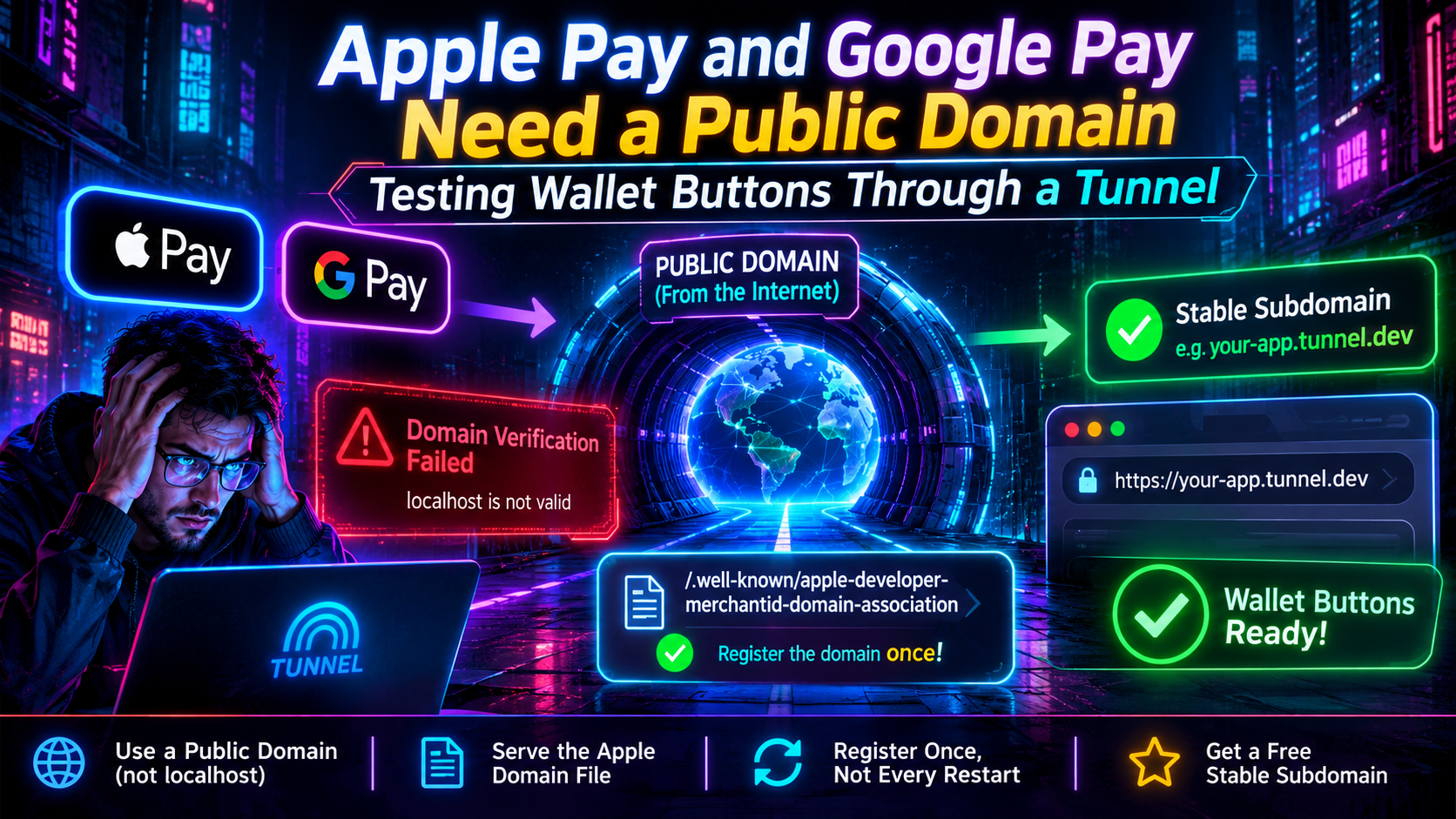
Apple Pay et Google Pay échouent sur localhost. Hébergez le fichier d'association de domaine, enregistrez-le une fois et testez les boutons Wallet Stripe via un sous-domaine tunnel stable.
Quick answer
Apple Pay et Google Pay nécessitent un domaine public : Test du tunnel: quick comparison answer
Choose the tunnel tool based on the network model: public HTTPS URLs for webhooks and demos, private mesh access for internal apps, and managed infrastructure when policy controls matter most.
Which tunnel tool is best for public webhook testing?
Use a public HTTPS localhost tunnel with stable URLs. InstaTunnel focuses on webhook testing, demos, OAuth callbacks, and MCP endpoint workflows.
When should I choose a private network tool instead?
Choose a private mesh or Zero Trust tool when every user and service should stay inside a controlled private network.
Vous implémentez le Payment Element de Stripe, chargez la page sur localhost:3000, et le formulaire de carte s’affiche. Les boutons Apple Pay et Google Pay ne s’affichent pas. Il n’y a ni erreur dans la console ni avertissement, juste un bouton manquant.
Ce n’est pas une bug dans votre code. Les boutons Wallet dépendent d’un domaine que Apple, Google et Stripe peuvent reconnaître depuis Internet public, et localhost n’en fait pas partie. Ce guide explique ce que chaque partie vérifie, comment héberger le fichier d’association de domaine d’Apple, comment enregistrer un domaine via un tunnel, et pourquoi un sous-domaine stable vous évite de répéter toute la routine après chaque redémarrage.
Vérifié selon la documentation de Stripe et d’Apple le 23 novembre 2026.
Réponse courte
- Stripe nécessite l’enregistrement de domaine pour Apple Pay et Google Pay lorsque vous utilisez Elements ou Checkout intégré. Payment Links et Checkout hébergé par Stripe ne nécessitent pas de configuration supplémentaire.
- Apple Pay nécessite un fichier d’association de domaine accessible à l’adresse
https://your-domain/.well-known/apple-developer-merchantid-domain-association. Les serveurs d’Apple doivent pouvoir le récupérer. - Google Pay nécessite une page servie en HTTPS avec un certificat TLS validé par le domaine, plus la même inscription de domaine Stripe.
localhostet les certificats mkcert ne peuvent pas satisfaire cela. Rien en dehors de votre machine ne peut les atteindre, et un certificat approuvé seulement par vos propres appareils n’est pas approuvé publiquement.- Un tunnel avec un sous-domaine stable vous permet d’enregistrer une fois par environnement Stripe et de continuer les tests.
Pourquoi les boutons Wallet disparaissent sur localhost
La documentation de Stripe indique que, pour utiliser certains moyens de paiement avec Elements ou le formulaire de paiement intégré de Checkout, vous devez enregistrer chaque domaine web qui affichera le moyen de paiement. Cela inclut les domaines de premier niveau et les sous-domaines. Apple Pay est marqué comme requis, et Google Pay, Link, PayPal, Amazon Pay et Klarna figurent sur la même liste.
Pour Apple Pay, Stripe gère la validation du marchand pour vous, y compris la création de l’Apple Merchant ID et la demande de signature de certificat, donc vous ne devez pas suivre le processus de validation du marchand d’Apple. Ce qui vous reste à faire est de prouver que vous contrôlez le domaine. Stripe note qu’Apple demande votre fichier d’association de domaine, donc le fichier doit être accessible publiquement par les serveurs d’Apple.
Cette exigence est le cœur du problème. Le localhost de votre ordinateur est invisible pour Apple. Un nom d’hôte que vous pointez vers 127.0.0.1 via un fichier hosts est également invisible. Seul une URL HTTPS publique qui fait suivre vers votre serveur de développement fonctionne.
Une autre chose à savoir avant de construire quoi que ce soit: si vous utilisez Payment Links ou Checkout hébergé par Stripe, Apple Pay fonctionne sans configuration supplémentaire. Vous n’avez besoin de ce guide que si vous intégrez Elements ou Checkout embarqué sur votre propre page.
Ce que Stripe exige réellement que vous enregistriez
Les règles, telles que Stripe les décrit aujourd’hui:
- Chaque domaine et sous-domaine qui affiche le bouton.
wwwcompte comme un sous-domaine, doncexample.cometwww.example.comsont des enregistrements séparés. - Chaque environnement séparément. Vous devez enregistrer chaque domaine et sous-domaine pour le mode live et pour chaque sandbox.
- Une seule fois par compte. Stripe indique de ne pas enregistrer le même domaine plus d’une fois par compte.
- Les domaines iframe aussi. Si votre domaine de premier niveau diffère du domaine source de l’iframe, enregistrez les deux. Pour Apple Pay sur Safari 17 ou version ultérieure, l’iframe doit également posséder l’attribut
allow="payment". Avant Safari 17, l’iframe et les domaines de premier niveau doivent correspondre.
L’enregistrement se fait via une seule API ou un clic sur le tableau de bord :
curl https://api.stripe.com/v1/payment_method_domains \\
  -u "$STRIPE_SANDBOX_SECRET_KEY:" \\
  -d "domain_name=my-shop-dev.instatunnel.my"
Utilisez votre clé secrète sandbox pendant le développement, afin que l’enregistrement tombe dans le sandbox et non en mode live. La réponse est un objet domain de méthode de paiement qui indique un statut par portefeuille :
{
  "id": "pmd_...",
  "domain_name": "my-shop-dev.instatunnel.my",
  "enabled": true,
  "apple_pay": { "status": "active" },
  "google_pay": { "status": "active" }
}
Si les exigences d’un portefeuille n’étaient pas remplies lors de l’enregistrement, ce portefeuille est inactif sur le domaine et son bouton n’apparaîtra pas tant qu’il ne sera pas actif.
Le fichier d’association de domaine, étape par étape
Apple vérifie le contrôle du domaine en cherchant un fichier à un chemin exact :
https://<your-domain>/.well-known/apple-developer-merchantid-domain-association
Le fichier n’a pas d’extension. Stripe le fournit dans la page des domaines de méthodes de paiement du Dashboard, et publie aussi une copie actuelle à https://stripe.com/files/apple-pay/apple-developer-merchantid-domain-association.
Lors de l’enregistrement, Stripe tente automatiquement de vérifier le domaine avec Apple. Si le fichier n’est pas encore là, l’enregistrement existe toujours, mais Apple Pay reste inactif. Hébergez le fichier, puis cliquez sur Vérifier dans le Dashboard ou appelez l’endpoint de validation :
curl -X POST https://api.stripe.com/v1/payment_method_domains/pmd_.../validate \\
  -u "$STRIPE_SANDBOX_SECRET_KEY:"
Servir un dossier dot (.well-known) depuis votre serveur de développement
Le dossier .well-known commence par un point, et de nombreux serveurs de fichiers statiques le rendent caché. Le middleware statique d’Express ignore par défaut les dotfiles, ce qui signifie qu’un fichier sous public/.well-known/ renvoie 404 à moins que vous n’optiez dans :
app.use(express.static('public', { dotfiles: 'allow' }));
Placez le fichier à public/.well-known/apple-developer-merchantid-domain-association. D’autres frameworks qui servent un répertoire public/ le servent généralement tel quel, mais ne supposez pas. Testez-le.
Testez le fichier depuis l’extérieur avant de cliquer sur Vérifier
Exécutez ceci sur l’URL de votre tunnel, et non sur localhost :
curl -i https://my-shop-dev.instatunnel.my/.well-known/apple-developer-merchantid-domain-association
Vous voulez un code 200 simple et le contenu du fichier. Tout autre résultat explique une vérification échouée :
- 404. L’erreur Stripe pour ce cas indique qu’il a tenté de récupérer le fichier et a reçu un 404 de votre serveur. Vérifiez le chemin exact, le paramètre dotfile et que le tunnel pointe vers le bon port.
- Un écran de connexion ou mot de passe. Le fetcher d’Apple ne peut pas entrer de mot de passe. Désactivez toute protection par tunnel ou authentification de base pendant l’enregistrement et la validation.
- Un framework rejetant la requête. Dans l’un des fils de discussion du forum développeur Apple, un serveur a renvoyé HTTP 406 car la requête d’Apple arrivait avec un en-tête
Acceptvide et la négociation de contenu de l’application ne pouvait pas le gérer. Servez le fichier en tant qu’actif statique, avant toute négociation de contenu. - Un hôte bloqué. Les serveurs de développement Vite, Next.js, Django et Rails peuvent refuser les noms d’hôtes non familiers. Ajoutez l’hôte du tunnel à la liste des hôtes autorisés du serveur de développement.
L’erreur « fichier obsolète »
Si vous hébergez une copie périmée, Stripe renvoie une erreur indiquant que le fichier à ce chemin est obsolète et vous invite à héberger la version actuelle. La page d’assistance Stripe explique qu’Apple utilise la présence du fichier pour vérifier le contrôle, et que le fichier a une date d’expiration codée en dur. Si vous avez copié le fichier dans un dépôt il y a un an, téléchargez-le à nouveau.
Enregistrement via un tunnel, de bout en bout
Voici la séquence complète avec un tunnel qui vous donne un nom d’hôte fixe. La syntaxe publiée par InstaTunnel pour le niveau gratuit ressemble à ceci :
npm install -g instatunnel
instatunnel 3000 --subdomain my-shop-dev
Votre application est désormais accessible à https://my-shop-dev.instatunnel.my, avec HTTPS fourni par le tunnel.
- Démarrez le tunnel et confirmez que la page se charge sur un navigateur depuis votre téléphone ou un autre réseau.
- Mettez le fichier d’association en place et lancez la vérification
curlci-dessus. - Enregistrez l’hôte dans votre sandbox Stripe, via le Dashboard ou l’appel API montré plus tôt.
- Validez si Apple Pay apparaît comme inactive, puis récupérez l’objet domaine et assurez vous que
apple_pay.statusetgoogle_pay.statuslisentactive. - Ouvrez l’URL du tunnel, et non
localhost, sur votre appareil de test. Les boutons Wallet n’apparaissent que sur des domaines enregistrés.
Pourquoi une URL de tunnel aléatoire signifie une ré-inscription à chaque redémarrage
L’enregistrement appartient à un nom d’hôte. Si votre tunnel délivre un nouveau nom d’hôte à chaque démarrage, le nom enregistré hier n pointe plus vers votre ordinateur portable. À chaque redémarrage, vous payez alors les mêmes quatre tâches : héberger le fichier, enregistrer le nouveau domaine, le valider et mettre à jour les URL de rappel ou les origines autorisées qui faisaient référence à l’ancien.
Votre sandbox Stripe collecte aussi un cimetière d’hôtes inactifs. Vous pouvez en désactiver un en le retirant :
curl https://api.stripe.com/v1/payment_method_domains/pmd_... \\
  -u "$STRIPE_SANDBOX_SECRET_KEY:" \\
  -d enabled=false
Un domaine désactivé empêche les méthodes de paiement Wallet d’apparaître dans Elements ou Checkout embarqué, ce qui est souhaitable pour les noms d’hôtes que vous ne contrôlez plus. La solution plus propre est un nom d’hôte qui reste le même.
Tester Apple Pay correctement
L’enregistrement ne fait apparaître le bouton que sur la page. Tester le paiement a ses propres règles, et elles surprennent les gens.
Vous ne pouvez pas utiliser de cartes de test dans Apple Wallet. La documentation de Stripe indique que vous devez utiliser un numéro de carte réel avec vos clés API de test. Stripe reconnaît que vous testez et retourne un jeton de carte de test réussi, vous permettant d’effectuer des paiements de test sur une carte en ligne sans la débiter. Vous ne pouvez pas enregistrer les cartes de test Stripe ou les cartes de sandbox Apple Pay dans un portefeuille Apple Pay à cette fin.
L’exemption sandbox d’Apple ne vous sauve pas. La documentation sur l’enregistrement du marchand d’Apple indique que les serveurs Apple Pay ne nécessitent pas la vérification du domaine dans l’environnement sandbox. Cette affirmation s’applique au sandbox d’Apple lui-même avec des comptes de test sandbox. Avec Stripe, le chemin documenté est un domaine enregistré dans chaque environnement, “en production et en test”, alors prévoyez de vous enregistrer.
Vérifiez votre appareil et votre navigateur. La page de test wallet de Stripe liste les conditions :
- Le wallet doit contenir au moins une carte.
- Utilisez un appareil compatible et une version prise en charge d’un navigateur pris en charge.
- Autorisez le navigateur à vérifier les méthodes de paiement enregistrées. Sur Safari, cela se fait dans Réglages, Avancé, « Autoriser les sites Web à vérifier Apple Pay et la carte Apple ».
- N’utilisez pas une fenêtre de navigation privée Chrome ou Safari.
- Soyez dans une région Apple Pay prise en charge, sur un appareil avec authentification biométrique.
L’Inde a des règles spéciales. Pour les adresses IP en Inde, Stripe n’affiche pas Apple Pay dans aucun mode. Il n’affiche pas non plus Google Pay en mode live pour ces adresses IP, bien que vous puissiez tester Google Pay dans un sandbox si le compte Stripe est basé en dehors de l’Inde. Les comptes Stripe basés en Inde ne prennent pas en charge Google Pay. Si votre bouton est manquant et que chaque contrôle de domaine passe, testez depuis une connexion en dehors de l’Inde avant de passer une journée à déboguer.
Si un wallet apparaît dans les intégrations de démonstration de Stripe mais pas dans le vôtre, le problème vient de votre intégration. Si il manque aussi dans les démos, le problème vient de votre appareil ou de votre navigateur.
Tester Google Pay correctement
Google Pay est plus simple, avec quelques pièges propres.
- HTTPS avec un certificat TLS validé par domaine est requis sur la page. Un tunnel qui termine TLS avec un certificat publié en public répond à ce critère. Un certificat auto-signé ou mkcert ne le fait pas.
- Enregistrez chaque domaine et sous-domaine qui affiche le bouton, y compris
www, en production et en test. Aucune fichier d’association n’est impliqué. - Envoyez l’en-tête
Permissions-Policycorrect. Certains clients, y compris Chrome sur Android, exigentselfdans la liste d’autorisation de paiement. L’exemple de Stripe estPermissions-Policy: payment=(self "https://js.stripe.com" "https://checkout.stripe.com"). Assurez-vous que votre serveur de développement l’envoie sur les pages affichant le bouton. - Ajoutez d’abord une vraie carte à votre Wallet. Stripe indique que vous devez ajouter une vraie carte avant que Google Pay s’affiche, puis vous pouvez utiliser la suite de cartes de test de Google, qui accepte les cartes de test Stripe.
Où s’intègre un sous-domaine stable
Tout ce qui précède devient moins cher lorsque le nom d’hôte ne change jamais. Vous hébergez le fichier une fois, enregistrez une fois par sandbox, et vos URL de rappel et origines autorisées restent valides.
La documentation publiée par InstaTunnel répertorie des sous-domaines personnalisés gratuits, trois tunnels simultanés et des sessions de 24 heures sur le niveau gratuit, avec HTTPS par défaut et des domaines personnalisés réservés au niveau Pro. Les plans évoluent, alors vérifiez les limites actuelles sur la page de tarification avant de vous y fier.
Deux habitudes garantissent la sécurité:
- Conservez le tunnel pour les tests. Enregistrez uniquement les noms d’hôte du tunnel dans votre sandbox. La production doit fonctionner sur votre nom de domaine réel enregistré en mode live.
- Désactivez la protection par mot de passe pendant la vérification. Réactivez-la ensuite si vous le souhaitez, puis relancez la validation et confirmez que les deux wallets lisent toujours
active.
Questions fréquentes
Puis-je tester Apple Pay sur localhost ?
Pas via les Elements de Stripe ou le Checkout intégré. Les serveurs d’Apple doivent récupérer votre fichier d’association de domaine, et ils ne peuvent pas atteindre localhost. Utilisez un tunnel HTTPS.
Dois-je enregistrer mon domaine en mode test Stripe ?
Oui. Stripe dit d’enregistrer chaque domaine et sous-domaine séparément pour chaque environnement, y compris chaque sandbox.
Google Pay a-t-il besoin du fichier d’association Apple ?
Non. Google Pay nécessite HTTPS avec un certificat validé par domaine et l’enregistrement du domaine dans Stripe. Le fichier d’association est une exigence d’Apple Pay.
Conclusion
Les boutons Wallet donnent l’impression d’être une fonctionnalité front-end, mais ils constituent en réalité une vérification d’identité de votre domaine. Apple doit récupérer un fichier, Google a besoin d’une page HTTPS fiable, et Stripe nécessite que chaque nom d’hôte soit enregistré par environnement. Un tunnel donne à votre ordinateur portable une adresse publique, et un sous-domaine stable rend cette adresse suffisamment permanente pour ne plus avoir à s’en souvenir.
Sources
- Stripe : Enregistrer les domaines pour les méthodes de paiement
- Stripe : Apple Pay
- Stripe : Google Pay
- Stripe : Tester l’affichage d’Apple Pay et wallet Google
- Stripe API : Valider un domaine de méthode de paiement
- Support Stripe : Résoudre un fichier d’association Apple Pay périmé
- Apple : Préparer les domaines marchands pour la vérification
- Apple Developer Forums : Erreur 406 de vérification de domaine Apple Pay
- InstaTunnel README sur npm (fonctionnalités du niveau gratuit)
Related InstaTunnel pages
Continue from this article into the most relevant product guides and workflows.
Related Topics
Keep building with InstaTunnel
Read the docs for implementation details or compare plans before you ship.