Abandonnez le tableau de bord Web : débogage des webhooks entièrement dans le terminal
Quick answer
Abandonnez le tableau de bord Web : débogage des webhooks entièrement: quick comparison answer
Choose the tunnel tool based on the network model: public HTTPS URLs for webhooks and demos, private mesh access for internal apps, and managed infrastructure when policy controls matter most.
Which tunnel tool is best for public webhook testing?
Use a public HTTPS localhost tunnel with stable URLs. InstaTunnel focuses on webhook testing, demos, OAuth callbacks, and MCP endpoint workflows.
When should I choose a private network tool instead?
Choose a private mesh or Zero Trust tool when every user and service should stay inside a controlled private network.
Chaque développeur backend connaît la friction cognitive du changement de contexte. Vous êtes en plein flux dans votre terminal — jonglant entre tmux, naviguant dans Neovim, suivant les logs avec tail -f — lorsqu’un webhook tiers de Stripe, GitHub ou Twilio nécessite un test.
Ce qui suit est un subtil tue-l’amour de la productivité :
- Vous changez de fenêtre vers un navigateur.
- Vous ouvrez un onglet vers
localhost:4040ou un tableau de bord SaaS. - Vous cliquez dans une liste de requêtes HTTP avec la souris.
- Vous copiez la charge utile, revenez à votre éditeur, formatez le JSON, et écrivez à la main une commande
curlpour la rejouer.
Pour les développeurs obsédés par le terminal, cette danse Alt-Tab brise la concentration et fragmentent l’état du workflow.
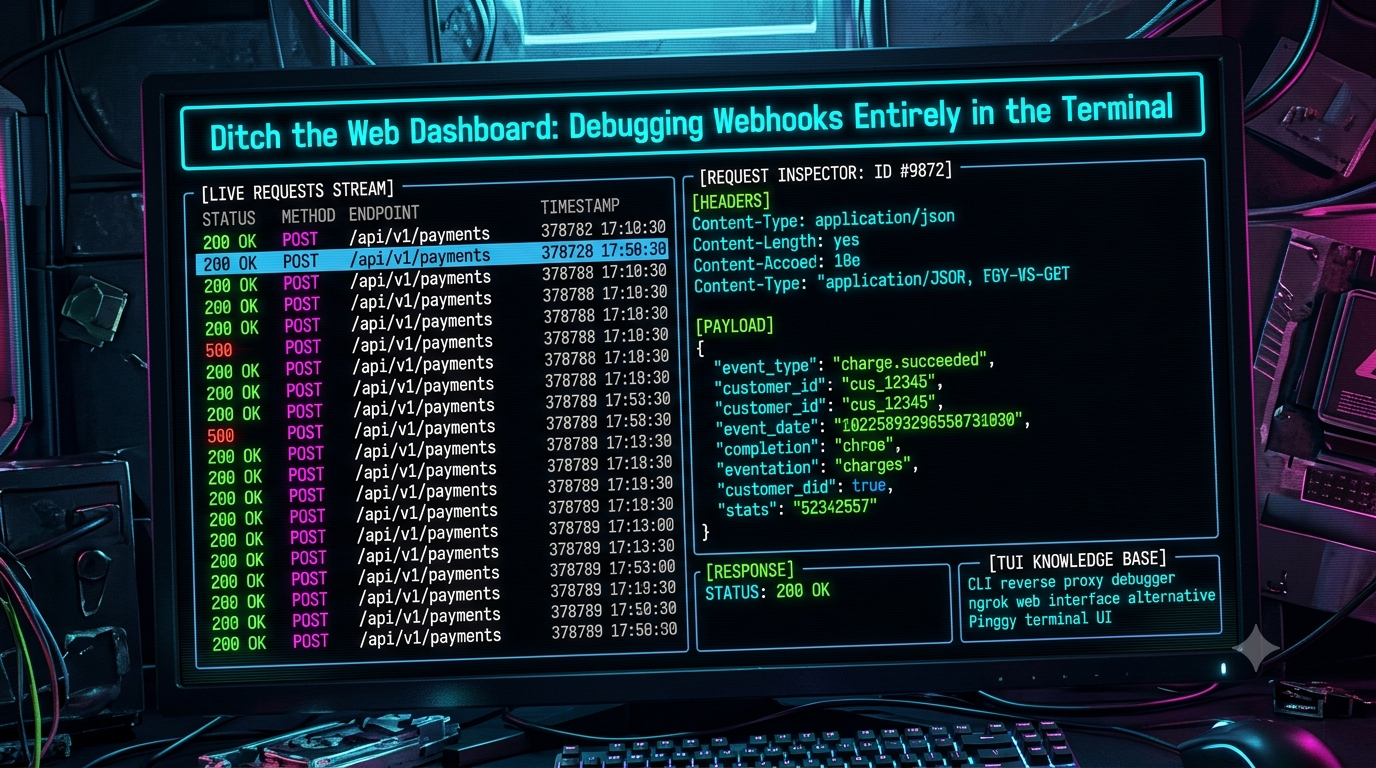
Une véritable évolution s’est produite dans l’outillage backend : une nouvelle génération de tunnels reverse-proxy en CLI intègre l’enregistrement des requêtes en TUI (Terminal UI), et certains vont plus loin avec inspection de payload et relecture en un clic, directement dans le terminal. Cet article examine pourquoi cela importe, évalue les principaux outils de tunnels à faible ou zéro installation — Pinggy, LocalXpose, et ngrok — et décrit la mise en place d’un environnement de débogage webhook orienté terminal, y compris un inspecteur TUI personnalisé en Go.
Le vrai coût du changement de contexte
Il est tentant de considérer la danse Alt-Tab comme une petite nuisance, mais les études sur le coût des interruptions sont assez cohérentes : la chercheuse Gloria Mark de UC Irvine a montré qu’il faut environ 23 minutes pour revenir complètement à une tâche après une interruption. Les estimations spécifiques au travail de programmation varient — certains évaluent le coût de récupération pour les développeurs entre 15 et 30 minutes par changement, car reconstruire un modèle mental de l’état des variables, la pile d’appels, et l’architecture est plus coûteux que de reprendre une tâche plus simple. Quoi qu’il en soit, ce chiffre dépasse largement les quelques secondes que semble coûter un Alt-Tab.
C’est la raison fondamentale pour garder l’inspection des webhooks dans la même session terminale que votre éditeur et vos logs, plutôt que dans un onglet de navigateur où il faut changer de contexte.
+-----------------------------------------------------------------------------------+
|  FLUX DE TRAVAIL TRADITIONNEL (Friction Élevée)                                         |
|  [Neovim / CLI] ---3e Alt-Tab ---3e [Tableau de bord navigateur] ---3e Copier JSON ---3e CLI |
+-----------------------------------------------------------------------------------+
|  FLUX DE TRAVAIL TUI-First (Friction Faible)                                              |
|  [tmux Panneau 1 : Éditeur]  |  [tmux Panneau 2 : Logs de l’app]  |  [tmux Panneau 3 : Tunnel/TUI]   |
+-----------------------------------------------------------------------------------+
Ce qu’il faut rechercher dans un flux de webhook natif au terminal
Tous les outils de tunnel CLI ne proposent pas le même niveau d’inspection native en TUI. Quelques éléments différencient une configuration vraiment utile d’un simple flux de stdout qui défile trop vite :
- Visibilité réelle des requêtes sans quitter le terminal. Au minimum, une liste en direct des méthodes/chemins/statuts. Idéalement, aussi les en-têtes et le corps — certains outils ne donnent que les premiers dans le terminal, et envoient le reste au navigateur.
- JSON lisible. Mise en évidence syntaxique et pliage pour de gros payloads, ou un pipe facile vers un visualiseur JSON en terminal.
- Relecture de requête. Ré-envoyer la requête capturée sans écrire manuellement une commande
curl. - Friction d’installation raisonnable. Certains outils fonctionnent via
sshsans rien à installer ; d’autres nécessitent un binaire ou un package npm. Aucun n’est mauvais, mais il faut connaître le compromis.
Comparatif des outils
| Outil | Liste de requêtes en terminal | Inspection en-têtes/corps | Relecture | Installation |
|---|---|---|---|---|
| Pinggy | Oui (TUI, via SSH) | Par défaut via Web Debugger ; TUI complet nécessite l’option Node CLI | Oui (Web Debugger : Relecture et Modification-relecture) | Aucun (SSH) ou npm install -g pinggy pour TUI avancée |
| LocalXpose | Oui (mode par défaut TUI) | Oui, dans TUI et tableau de bord web | Oui | Binaire (loclx) ou Docker |
| Hooklistener | Oui (commande TUI dédiée) | Oui | Relecture par forwarding, pas par inspecteur | Binaire, compilable en Rust |
| ngrok | Minimal (méthode/chemin/statut uniquement) | Non — headers/corps/relecture en direct dans le navigateur à 127.0.0.1:4040 |
Oui, mais uniquement via l’inspecteur web | CLI binaire + compte |
1. Pinggy : Tunneling SSH sans installation — avec une nuance sur ce que montre la TUI
La feature principale de Pinggy est qu’aucun client n’est requis : une seule commande ssh ouvre un tunnel inverse et, dans la même session, une TUI en direct affichant votre URL publique, stats de connexion, et — si vous utilisez le mot-clé qr ou aqr — un QR code en ASCII pour tests mobiles instantanés.
ssh -p 443 -R0:localhost:8000 qr@a.pinggy.io
Ce qui nécessite une correction, c’est que cette TUI montre uniquement le statut de connexion et le trafic, pas les en-têtes ou corps JSON complets. Pour inspection réelle des en-têtes/payloads et relecture en un clic, Pinggy propose un outil séparé — le Web Debugger — accessible via un port local forwardé avec le tunnel :
ssh -p 443 -R0:localhost:8888 -L4300:localhost:4300 \
  -o StrictHostKeyChecking=no -o ServerAliveInterval=30 a.pinggy.io
Avec le Web Debugger activé, ouvrir localhost:4300 dans un navigateur donne la vue complète requête/réponse — headers, codes, cookies — et la possibilité de modifier et rejouer les requêtes. La promesse du “zéro navigateur” est donc limitée à la surveillance des stats de connexion et à l’obtention de l’URL du tunnel ; l’inspection approfondie des payloads reste une tâche browser, mais locale.
Si une inspection complète en terminal des requêtes/réponses est plus importante pour vous que le zéro installation, Pinggy propose aussi un CLI officiel Node.js (npm install -g pinggy) avec une vraie “TUI intégrée pour visualiser en temps réel tunnel, requêtes, réponses,” plus un daemon en arrière-plan, des configs sauvegardées, et des commandes comme pinggy ps, pinggy attach, et pinggy logs. Cela sacrifie la propriété zéro-install pour un vrai visualiseur de requêtes en terminal — à connaître selon votre besoin.
Autres faits actuels sur Pinggy : la version gratuite limite à 60 minutes par session sans inscription ; les tunnels payants démarrent autour de 2,50–3 $ par mois selon la facturation ; et Pinggy supporte HTTP, HTTPS, TCP, et UDP — UDP que ngrok ne propose toujours pas en 2026.
2. LocalXpose : TUI par défaut, avec inspection headers/payloads intégrée
Le CLI de LocalXpose (loclx) correspond davantage à l’idée initiale qu’à la voie zéro-install de Pinggy — son interface TUI est le mode par défaut, pas une option. La flag --raw-mode / -r sert à désactiver la TUI pour processus en arrière-plan ou systèmes legacy.
loclx tunnel http --to 3000 --region us
(Note : la bonne flag est --region, pas --reserved-region — cette dernière sert pour la réservation de domaine dans des sous-commandes, pas pour le tunnel principal.) La documentation précise que vous pouvez inspecter headers, payloads, temps de réponse, et rejouer des webhooks via CLI ou tableau de bord web — donc, contrairement à Pinggy, l’inspection headers/corps n’est pas uniquement dans le navigateur.
LocalXpose supporte aussi le tunneling UDP en plus de HTTP, HTTPS, TCP, et TLS — utile si votre webhook touche des serveurs de jeux, VoIP, ou firmware IoT, que ngrok ne couvre pas encore.
3. ngrok : La référence, et pourquoi sa CLI seule ne suffit pas
ngrok reste le nom le plus reconnu dans ce domaine, et sa sortie terminale est volontairement minimaliste :
ngrok by @inconshreveable                                     (Ctrl+C pour quitter)

Statut de la session             en ligne
Compte                            vous (Plan : Gratuit)
Version                           3.x.x
Région                            États-Unis (us)
Interface Web                     http://127.0.0.1:4040
Redirection                       https://a1b2c3.ngrok-free.app -3e http://localhost:8000

Requêtes HTTP
-------------
GET  /webhooks/github          200 OK
POST /webhooks/stripe          500 Internal Server Error
Ce tableau de bord montre méthode, chemin, et code statut — rien de plus. Pour voir headers, corps, ou rejouer une requête, il faut ouvrir http://127.0.0.1:4040 dans un navigateur. La documentation ngrok confirme que l’interface web est la seule source de détails complets — headers, paramètres, payload, corps de réponse — et qu’on peut filtrer et rejouer en direct. Aucun chemin CLI-only, c’est une décision de conception.
Les plans ngrok actuels : Free, Hobbyist, Pay-as-you-go, et Enterprise (l’ancien “Pro” ou “Personnel” apparaît dans certains articles, mais ne correspond pas à la tarification actuelle). Et en 2026, ngrok ne supporte toujours pas UDP — un vrai gap architectural, pas une option de configuration, selon les comparatifs.
4. Hooklistener : une option récente en Rust avec TUI authentique
À mentionner pour ceux qui cherchent un outil webhook avec un vrai navigateur en terminal : Hooklistener combine création de tunnel et commande dédiée lançant une TUI interactive pour parcourir et déboguer les requêtes capturées, avec un mode forwarding pour rejouer le trafic localement. Plus petit que ngrok ou Pinggy, mais un vrai exemple du pattern “tout dans le terminal” défendu ici, et construit en Rust avec binaires disponibles sur GitHub.
Construire un environnement de débogage orienté terminal avec tmux & Neovim
Une petite configuration tmux permet de garder éditeur, logs, et tunnel visibles simultanément :
+------------------------------------------------------------------------------------+
| SESSION TMUX : "webhook-dev"                                                        |
+----------------------------------------------------+------------------------------+
| PANE 1 : Neovim (Code de l’app)                     | PANE 3 : TUI Pinggy          |
|                                                    | (stats connexion, QR, URL du |
| 1  const express = require('express');             | tunnel — ouvrir le Web     |
| 2  const app = express();                          | Debugger sur localhost:4300 |
| 3  app.post('/stripe-webhook', (req, res) => {     | dans un navigateur pour   |
| 4    const event = req.body;                       | inspection header/payload) |
| 5    console.log(event.type);                      |                              |
| 6    res.json({ received: true });                 |                              |
| 7  });                                             |                              |
+----------------------------------------------------+------------------------------+
| PANE 2 : Stdout de l’app                            | PANE 4 : cURL / Shell       |
| [INFO] Serveur en écoute sur port 8000            | $ curl -X POST localhost:8000 |
| [LOG] Événement reçu : charge.failed               |                              |
+----------------------------------------------------+------------------------------+
Script d’automatisation :
#!/usr/bin/env bash

SESSION="webhook-debugging"

# 1. Démarrer une nouvelle session tmux en détaché
tmux new-session -d -s $SESSION -n "Main"

# 2. Diviser la fenêtre verticalement (éditeur à gauche, tunnel/debugger à droite)
tmux split-window -h -p 45

# 3. Diviser la partie gauche horizontalement (éditeur en haut, serveur en bas)
tmux select-pane -t 0
tmux split-window -v -p 30

# 4. Lancer votre application dans la pane 1 (en bas à gauche)
tmux send-keys -t 1 "npm run dev" C-m

# 5. Lancer Neovim dans la pane 0 (en haut à gauche)
tmux send-keys -t 0 "nvim src/server.js" C-m

# 6. Lancer un tunnel Pinggy avec le port du Web Debugger forwardé (Pane 2, à droite)
tmux select-pane -t 2
tmux send-keys -t 2 "ssh -p 443 -R0:localhost:8000 -L4300:localhost:4300 qr@a.pinggy.io" C-m

# 7. Rejoindre la session tmux
tmux attach-session -t $SESSION
Avec ce script lancé une fois, votre éditeur, logs, et tunnel démarrent ensemble dans une seule fenêtre terminale — et si vous souhaitez vérifier un payload, localhost:4300 est à un clic dans un navigateur, pas à chercher dans un tableau de bord SaaS.
Créer un inspecteur webhook personnalisé en Go (Bubble Tea)
Si aucun des outils existants ne convient parfaitement, le framework Bubble Tea de Go (fait partie de Charm, basé sur l’architecture Elm) permet d’écrire facilement un petit proxy local qui logge les requêtes entrantes dans une vue scrollable en terminal. Bubble Tea a une utilisation en production — l’agent Crush de Charm, ainsi que Glow et Huh, sont construits dessus, et il a atteint une version 2 majeure en 2026 avec une architecture de rendu remaniée (vérifier si vous démarrez un nouveau projet, certains API ont changé).
package main

import (
	"fmt"
	"net/http"

	tea "github.com/charmbracelet/bubbletea"
	"github.com/charmbracelet/lipgloss"
)

// RequestMsg transporte les requêtes HTTP interceptées vers l’état TUI
type RequestMsg struct {
	Method  string
	Path    string
	Headers map[string]string
	Body    string
}

// le modèle contient l’état de la TUI
type model struct {
	requests []RequestMsg
	cursor   int
}

func initialModel() model {
	return model{requests: make([]RequestMsg, 0)}
}

func (m model) Init() tea.Cmd { return nil }

func (m model) Update(msg tea.Msg) (tea.Model, tea.Cmd) {
	switch msg := msg.(type) {
	case tea.KeyMsg:
		switch msg.String() {
		case "ctrl+c", "q":
			return m, tea.Quit
		case "up", "k":
			if m.cursor > 0 {
				m.cursor--
			}
		case "down", "j":
			if m.cursor < len(m.requests)-1 {
				m.cursor++
			}
		}
	case RequestMsg:
		m.requests = append(m.requests, msg)
	}
	return m, nil
}

func (m model) View() string {
	title := lipgloss.NewStyle().Bold(true).
		Foreground(lipgloss.Color("#FAFAFA")).
		Background(lipgloss.Color("#7D56F4")).
		Padding(0, 1)

	s := title.Render("Inspecteur Webhook Terminal") + "\n\n"

	if len(m.requests) == 0 {
		return s + "En attente de webhooks entrants..."
	}

	for i, req := range m.requests {
		cursor := " "
		if m.cursor == i {
			cursor = ">"
		}
		s += fmt.Sprintf("%s [%s] %s\n", cursor, req.Method, req.Path)
	}

	s += fmt.Sprintf("\n--- Charge utile ---\nCorps : %s\n", m.requests[m.cursor].Body)
	s += "\nAppuyez sur 'q' pour quitter. Utilisez 'j/k' pour faire défiler."
	return s
}

func main() {
	p := tea.NewProgram(initialModel())

	go func() {
		http.HandleFunc("/", func(w http.ResponseWriter, r *http.Request) {
			p.Send(RequestMsg{
				Method: r.Method,
				Path:   r.URL.Path,
				Body:   `{"status": "webhook_recu"}`,
			})
			w.WriteHeader(http.StatusOK)
		})
		http.ListenAndServe(":9090", nil)
	}()

	if _, err := p.Run(); err != nil {
		fmt.Printf("Erreur lors de l'exécution de la TUI : %v", err)
	}
}
Si Go n’est pas votre stack, Ratatui en Rust est l’équivalent dans l’écosystème — il alimente des outils comme gitui, yazi, et bottom, et offre un contrôle plus direct sur la boucle de rendu, au prix d’un peu plus de boilerplate que Bubble Tea.
Tableau de bord web vs inspection terminale
| Dimension | Tableau de bord web traditionnel (ngrok web, SaaS) | Outils natifs en terminal (LocalXpose TUI, Hooklistener, Bubble Tea/Ratatui personnalisé) |
|---|---|---|
| Empreinte mémoire | Plus lourd — onglet navigateur + moteur de rendu | Plus léger — un seul processus terminal |
| Raccourcis clavier | Dépend du navigateur, limité | Entièrement personnalisables, navigation vim incluse |
| Persistance de session | Liée à l’onglet/session du navigateur | Native au stdout, pipe vers fichier log |
| Compatibilité distante | Nécessite forwarding de port local + navigateur | Fonctionne en headless via SSH |
| Scriptabilité | Faible | Élevée — se pipe facilement dans jq, fx, grep, fzf |
Bonnes pratiques pour le débogage orienté terminal
Apprenez un visualiseur JSON en terminal. fx (outil Go maintenu activement) est une option solide pour explorer JSON, YAML, ou TOML de façon interactive, avec filtrage JavaScript et navigation vim :
curl -s http://localhost:4040/api/requests/http | fx
Connaissez l’outil qui permet réellement la relecture en terminal. LocalXpose et Hooklistener permettent de rester dans le terminal pour rejouer ; ngrok et Pinggy, eux, envoient la relecture dans un navigateur (Web Debugger de Pinggy, inspecteur ngrok à 127.0.0.1:4040).
Utilisez un alias SSH pour des sessions répétées, pour éviter de retaper la commande complète avec forwarding de port :
Host pinggy-debug
    HostName a.pinggy.io
    User qr
    Port 443
    RemoteForward 0 localhost:8000
    LocalForward 4300 localhost:4300
    RequestTTY yes
Puis, un seul ssh pinggy-debug lance le tunnel avec le port du Web Debugger déjà forwardé.
Nettoyez les payloads sensibles avant qu’ils n’atteignent stdout ou un log partagé tmux. Les webhooks de paiement portent souvent signatures, tokens, ou PII partiel — mieux vaut les supprimer avant d’afficher ou partager.
Conclusion
Le tableau, après vérification de la documentation de chaque outil, est plus nuancé que “terminal bon, navigateur mauvais.” LocalXpose offre une inspection complète en terminal par défaut. Pinggy, avec son chemin sans installation, vous donne un tunnel et des stats de connexion via SSH, mais l’inspection réelle des payloads se fait dans un navigateur, sauf si vous utilisez son CLI Node séparé. ngrok indique clairement que son affichage terminal est un tableau de bord de statut, pas un inspecteur, par conception. Rien de tout cela n’annule la nécessité de garder autant que possible le workflow dans le terminal — il faut simplement choisir l’outil qui correspond vraiment à ce que “natif au terminal” signifie pour vous, plutôt que de supposer que chaque tunnel avec un écran de démarrage sophistiqué offre la même chose.
Liste de vérification rapide
- [ ] Choisissez un tunnel selon vos besoins en terminal : LocalXpose ou Hooklistener pour inspection complète sans navigateur ; Pinggy pour l’empreinte zéro-install la plus légère (avec Web Debugger accessible en un clic) ; ngrok si vous êtes déjà investi dans son écosystème et que le passage par le navigateur ne vous dérange pas.
- [ ] Ajoutez un alias SSH ou un raccourci CLI dans votre shell.
- [ ] Configurez une disposition tmux ou zellij pour garder éditeur, logs, et tunnel visibles ensemble.
- [ ] Apprenez le mécanisme de relecture et de filtrage du ou des outils choisis — ils ne sont pas identiques.
- [ ] Nettoyez les payloads sensibles avant qu’ils ne soient partagés ou loggés.
Historique des modifications
Vérifié avec la documentation actuelle de chaque fournisseur et retravaillé à partir du brouillon original. Principaux changements :
- Correction de la statistique sur le changement de contexte. La mention “15 à 20 minutes” a été remplacée par la donnée plus précise de Gloria Mark (~23 minutes), avec une note sur la fourchette 15–30 minutes citée pour les interruptions liées à la programmation.
- Correction de la déclaration centrale sur le TUI zéro-install de Pinggy. La version initiale montrait une seule commande
sshproduisant un inspecteur complet avec relecture en un clic. En réalité, le chemin SSH zéro-install de Pinggy ouvre une TUI avec stats, URL du tunnel, et QR optionnel — l’inspection complète et la relecture nécessitent soit (a) le Web Debugger via port forwarding (-L4300:localhost:4300), soit (b) le CLI Node officiel (npm install -g pinggy), qui offre une vraie TUI en terminal mais n’est plus zéro-install. La configuration tmux et l’alias SSH ont été mis à jour pour inclure le port du debugger. - Correction du flag CLI de LocalXpose.
--reserved-region(dans le brouillon) n’est pas un vrai flag ; c’est--region.--reserved-domainest un autre flag pour la réservation de domaine. - Ajout que la TUI de LocalXpose est activée par défaut, selon sa documentation (
--raw-mode/-rdésactive la TUI), et que l’inspection headers/corps est supportée en CLI, pas uniquement via le dashboard web. - Suppression de “webhook-tui” dans la comparaison — pas de preuve que c’est un produit nommé ; remplacé par Hooklistener, un vrai CLI Rust avec commande TUI dédiée.
- Ajout des faits actuels : absence de support UDP dans ngrok en 2026 ; limite de 60 minutes pour la version gratuite de Pinggy ; noms de plans ngrok (Free, Hobbyist, Pay-as-you-go, Enterprise) ; refonte en v2 de Bubble Tea avec usage en production (Crush, Glow, Huh) ; Ratatui comme équivalent Rust ;
fxcomme visualiseur JSON terminal vérifié. - Conservation en grande partie : la description de ngrok CLI comme un simple tableau de statut nécessitant le navigateur pour headers/corps/replay — conforme à la documentation.
Sources principales vérifiées : docs ngrok, docs Pinggy, docs LocalXpose, guide Hooklistener, dépôts Bubble Tea et Ratatui, docs fx, et la recherche de Gloria Mark sur le changement de contexte.
Related InstaTunnel pages
Continue from this article into the most relevant product guides and workflows.
Related Topics
Keep building with InstaTunnel
Read the docs for implementation details or compare plans before you ship.