Accès à distance sécurisé pour votre LLM local sur Apple Silicon : Guide complet
Quick answer
Guide de configuration pour accès sécurisé aux LLM Apple Silicon locaux: quick comparison answer
Choose the tunnel tool based on the network model: public HTTPS URLs for webhooks and demos, private mesh access for internal apps, and managed infrastructure when policy controls matter most.
Which tunnel tool is best for public webhook testing?
Use a public HTTPS localhost tunnel with stable URLs. InstaTunnel focuses on webhook testing, demos, OAuth callbacks, and MCP endpoint workflows.
When should I choose a private network tool instead?
Choose a private mesh or Zero Trust tool when every user and service should stay inside a controlled private network.
La renaissance de l’inférence IA locale a fondamentalement changé la façon dont les développeurs construisent et interagissent avec les Large Language Models (LLMs). Grâce à l’architecture mémoire unifiée d’Apple Silicon (M1 à M5) et aux frameworks optimisés comme MLX, exécuter localement des modèles massifs de plus de 70 milliards de paramètres n’est plus réservé aux fermes de serveurs. Des outils comme Ollama, LM Studio, et les serveurs natifs MLX tels que oMLX ont démocratisé l’IA, transformant le Mac Studio ou le MacBook Pro posé sur votre bureau en un véritable serveur IA.
Mais que se passe-t-il lorsque vous quittez votre bureau ?
Avec la montée en puissance de l’inférence IA locale, les développeurs veulent naturellement accéder à leurs modèles IA depuis leur laboratoire à domicile en voyage, en travaillant dans un café ou en collaborant avec une équipe distante. Vous souhaitez la puissance de votre Mac Studio, mais vous n’avez qu’un MacBook Air léger dans votre sac à dos.
La tentation immédiate est d’ouvrir les paramètres de votre routeur et de faire du port forwarding pour rendre votre serveur d’inférence local accessible depuis Internet. Ne faites pas cela. Exposer votre infrastructure IA locale à Internet comporte un risque de sécurité majeur.
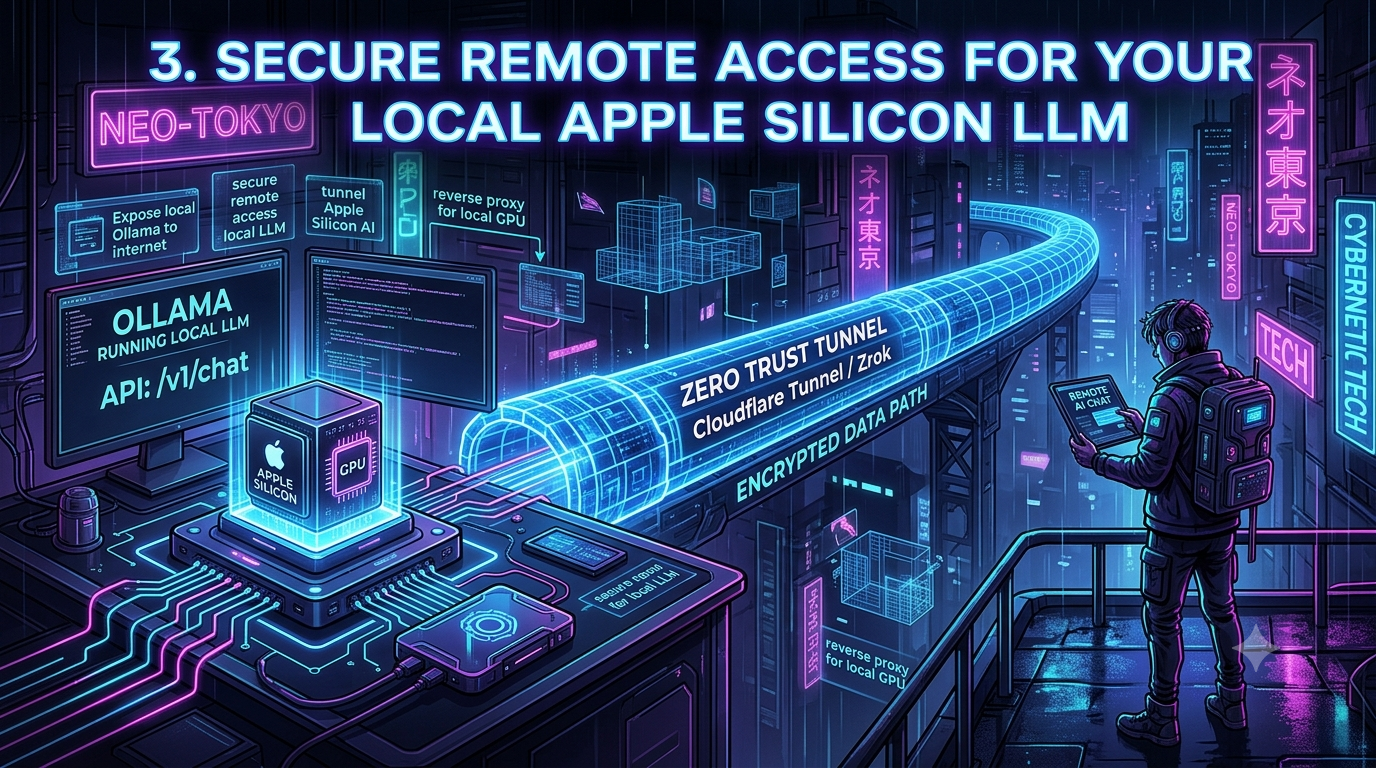
Dans ce guide, nous explorerons comment exposer en toute sécurité l’accès à Ollama via Internet en utilisant des outils de réseau Zero Trust. Que vous cherchiez à créer un reverse proxy pour des charges GPU locales ou à tunneler en toute sécurité l’IA sur Apple Silicon pour votre équipe distante, nous couvrirons les méthodes les plus sûres et robustes disponibles aujourd’hui, notamment Tailscale, Cloudflare Tunnels, et Zrok.
1. L’avantage Apple Silicon pour l’IA locale
Avant d’aborder l’aspect réseau, il est utile de comprendre pourquoi Apple Silicon est devenu le chouchou du mouvement IA locale — et pourquoi le matériel a évolué même ces dernières semaines.
Les architectures PC traditionnelles séparent la mémoire CPU (RAM) de la mémoire GPU (VRAM). Si vous souhaitez faire tourner un modèle quantifié de 70 milliards sur un PC, il vous faut suffisamment de VRAM pour contenir les poids. La carte grand public phare de NVIDIA, la RTX 5090, dispose de 32 Go de GDDR7 (contre 24 Go de GDDR6X pour la RTX 4090), ce qui aide mais n’est toujours pas suffisant pour contenir un modèle de 70B à moins d’utiliser une quantification agressive et de répartir les couches sur plusieurs cartes.
Apple Silicon utilise une Architecture mémoire unifiée (UMA) : le CPU et le GPU partagent une même mémoire à haute bande passante, permettant à un seul Mac d’allouer beaucoup plus de mémoire au GPU que n’importe quelle carte graphique grand public. Apple a encore amélioré cela : le 25 août 2026, il a renouvelé le Mac Studio avec des puces M5 Max et M5 Ultra, remplaçant la paire M4 Max/M3 Ultra sortie depuis mars 2025. La configuration M5 Ultra supporte jusqu’à 512 Go de mémoire unifiée avec une bande passante de 1,2 To/s — 50 % de bande passante en plus que la génération précédente — et Apple affirme jusqu’à 4,3 fois la puissance de calcul AI de pointe par rapport à la M3 Ultra. (Les livraisons ont commencé le 22 septembre 2026 ; la configuration 512 Go est spécifiquement retardée à fin octobre en raison de contraintes d’approvisionnement en mémoire.) La Thunderbolt 5, avec ses 120 Go/s par port, permet aussi de cluster plusieurs Mac Studio, ce qui, selon Apple, offre jusqu’à 3 fois plus de vitesse d’inférence distribuée qu’une seule machine — à considérer si vous dépassez la capacité d’un seul boîtier, seul le nœud maître du cluster doit être accessible à distance via ce guide.
La pile logicielle a évolué tout aussi rapidement. MLX est le framework open-source d’Apple pour le calcul matriciel, conçu spécifiquement pour exploiter la mémoire unifiée (tensors sans copie, sans goulot d’étranglement PCIe). Pendant longtemps, Ollama fonctionnait sur Mac via llama.cpp en backend Metal — un moteur portable, mais pas optimisé pour le modèle mémoire d’Apple. Cela a changé le 31 mars 2026, avec la sortie de Ollama 0.19 intégrant un backend MLX pour Apple Silicon (actuellement en preview). Sur Mac avec 32 Go ou plus de mémoire unifiée, l’activation via OLLAMA_USE_MLX=1 double à peu près le débit de décodage dans des benchmarks indépendants ; les Mac avec 8 ou 16 Go de RAM restent sur l’ancien chemin Metal, car le support MLX nécessite cette mémoire minimale.
Pour aller plus loin que le support MLX intégré d’Ollama, des serveurs MLX natifs ont été développés spécifiquement pour ce hardware. oMLX, par exemple, est un serveur d’inférence basé sur mlx-lm, ciblant les agents de codage qui renvoient un prompt légèrement modifié à chaque tour. Il ajoute le batching continu, un cache KV à deux niveaux (RAM/SSD) qui survit aux redémarrages, la gestion multi-modèles, et une API compatible OpenAI et Anthropic — tout comme pour le tunneling de ce guide, il s’agit d’un serveur HTTP local.
Associez ces outils à un serveur IA d’entreprise, et la sécurité devient cruciale — surtout si vous souhaitez y accéder à distance.
2. Le danger du port forwarding : pourquoi utiliser un reverse proxy
Par défaut, lorsque vous lancez Ollama sur votre Mac, il se lie à 127.0.0.1:11434 (localhost). Il est totalement inaccessible depuis d’autres appareils sur votre réseau, encore moins depuis Internet.
Pour accéder à distance, la méthode traditionnelle consiste à :
1. Lier Ollama à 0.0.0.0 (tous les interfaces réseau).
2. Accéder à l’interface d’administration de votre routeur.
3. Rediriger le port TCP 11434 vers l’IP interne de votre Mac.
4. Utiliser l’adresse IP publique de votre domicile pour accéder à votre IA.
Pourquoi est-ce une mauvaise idée ? - Accès non authentifié : Ollama ne possède pas de couche d’authentification intégrée. Si vous exposez le port, quiconque scanne votre IP peut utiliser votre GPU pour générer du texte — ou pire, télécharger et exécuter ses propres modèles sur votre matériel. - Attaques DDoS : votre IP domestique devient une cible pour des attaques par déni de service distribué. - Pas de chiffrement : le port forwarding de trafic HTTP brut signifie que vos prompts et réponses traversent Internet en clair. - Pénétration réseau : toute vulnérabilité dans le logiciel exposé peut devenir un point d’entrée dans votre réseau entier.
Pour un environnement d’accès à distance sécurisé à votre LLM local, abandonnez le port forwarding et adoptez des tunnels Zero Trust. Un tunnel Zero Trust établit une connexion sortante de votre Mac vers un réseau sécurisé en périphérie — aucun port entrant n’est ouvert sur votre pare-feu. Vous bénéficiez ainsi d’un reverse proxy pour GPU local sans les failles de sécurité.
3. Prérequis : préparer Ollama pour l’accès réseau
Quel que soit le méthode de tunneling choisie, vous devez d’abord indiquer à Ollama d’accepter les connexions extérieures à localhost.
Sur macOS, Ollama fonctionne en arrière-plan. Pour changer son binding, configurez des variables d’environnement avant le lancement :
- Ouvrez Terminal.
- Utilisez
launchctlpour définirOLLAMA_HOSTpour votre session utilisateur :bash launchctl setenv OLLAMA_HOST "0.0.0.0:11434"3. Si vous utilisez une interface web distante, autorisez aussi les origines qui enverront des requêtes (par défaut, Ollama n’autorise que127.0.0.1/0.0.0.0) :bash launchctl setenv OLLAMA_ORIGINS "*" - Quittez Ollama complètement via la barre de menu, puis relancez-le depuis Applications.
Un piège fréquent : launchctl setenv ne s’applique qu’à votre session de login en cours — il ne survit pas à un redémarrage. Pour une configuration persistante, ajoutez ces commandes dans un script de login ou un plist LaunchAgent qui s’exécute au login, plutôt que de compter sur une commande Terminal unique. Cela est crucial si vous souhaitez que votre Mac fonctionne sans intervention pendant plusieurs jours.
Votre LLM local est maintenant prêt à être tunnellisé en toute sécurité.
4. Méthode 1 : Tailscale (Le plus sécurisé, réservé aux développeurs)
Si vous êtes un développeur solo qui doit uniquement accéder à votre IA à domicile depuis vos appareils personnels en voyage, Tailscale est probablement la meilleure solution.
Tailscale est un VPN sans configuration basé sur WireGuard. Il crée un réseau maillé privé, chiffré (“Tailnet”) entre vos appareils, et comme il n’expose pas votre serveur au web public, c’est la méthode la plus sûre pour tunneler l’IA sur Apple Silicon.
Une précision tarifaire importante : le plan Personnel gratuit de Tailscale n’est pas limité en nombre d’appareils comme on le disait auparavant. Il est gratuit jusqu’à six utilisateurs dans un même Tailnet, avec un nombre illimité d’appareils que vous enregistrez sous votre propre login (jusqu’à 50 ressources taguées/partagées). Pour un développeur solo connectant un Mac Studio, un ordinateur portable en voyage et un téléphone, c’est une seule personne avec une limite pratique d’appareils inexistante.
Mise en route étape par étape :
- Créer un compte : Rendez-vous sur Tailscale.com et connectez-vous (Google, GitHub, ou Microsoft).
- Installer sur le hôte : Installez Tailscale sur votre Mac Apple Silicon (l’hôte) et connectez-vous.
- Installer sur le client : Installez Tailscale sur votre appareil distant (MacBook Air en voyage, iPad, téléphone).
- Trouver votre IP Tailscale : Une fois les deux appareils connectés, vérifiez l’icône Tailscale dans la barre de menu de votre hôte pour son adresse (généralement commençant par
100.x.x.x). Disons que c’est100.10.20.30.
Accéder à votre IA :
Depuis votre appareil distant, interrogez votre Mac d’origine comme si vous étiez devant lui :
curl http://100.10.20.30:11434/api/generate -d '{
  "model": "llama3",
  "prompt": "Explain quantum computing in one sentence."
}'
Avantages de Tailscale : - Pas d’exposition publique Internet. - Chiffrement de bout en bout avec WireGuard. - Latence très faible. - Gratuit pour un usage personnel sans limite pratique d’appareils.
Inconvénients — et la solution : La critique classique de Tailscale est qu’il ne permet pas de partager votre IA avec quelqu’un qui n’est pas sur votre Tailnet, car cette personne doit aussi installer un client VPN. La réponse de Tailscale est Funnel : il vous permet de publier un service tournant sur votre Tailnet sur Internet via HTTPS, sans logiciel client côté visiteur (vous exécuteriez tailscale funnel 11434 après avoir activé Funnel). Disponible sur tous les plans, mais encore en bêta selon la documentation officielle, à utiliser pour un partage ponctuel plutôt qu’en production — pour cela, Cloudflare Tunnels est plus mature.
5. Méthode 2 : Cloudflare Tunnels (Meilleur pour UI web et partage d’équipe)
Si vous souhaitez accéder à votre IA locale via une adresse web standard (ex. https://ai.votredomaine.com) sans installer de VPN, Cloudflare Tunnels est la référence.
Cloudflare Tunnels (via le démon cloudflared) établit une connexion sortante sécurisée de votre Mac vers le réseau périphérique de Cloudflare. En superposant Cloudflare Access (Zero Trust), vous pouvez forcer l’authentification — via Google, GitHub, ou un PIN par email — avant que l’utilisateur n’atteigne votre machine locale.
Mise en route étape par étape :
1. Domaine & compte Cloudflare :
Vous avez besoin d’un domaine sur les serveurs DNS de Cloudflare. Un domaine .dev ou .io peu coûteux suffit.
2. Créer le tunnel (gestion via dashboard, flux par défaut actuel) :
1. Connectez-vous au tableau de bord Zero Trust de Cloudflare.
2. Naviguez vers Networking → Tunnels — cette section a été déplacée en mars 2026 lors d’une mise à jour.
3. Cliquez sur Create a tunnel, choisissez Cloudflared comme type de connecteur, et nommez-le (ex. Mac-Studio-AI).
4. Cloudflare vous fournit une commande d’installation avec un long token commençant par eyJ.... Sur macOS, installez d’abord le daemon via Homebrew :
brew install cloudflared
Ensuite, exécutez la commande d’installation pour enregistrer le tunnel — aucune étape supplémentaire cloudflared tunnel login n’est nécessaire dans ce flux dashboard. (L’ancien flux avec cloudflared tunnel login + config.yml local fonctionne toujours, mais le flux basé sur le token est désormais la méthode privilégiée pour sa simplicité.)
3. Routage du trafic :
Dans le dashboard, ajoutez un Public Hostname (appelé “Published application routes” dans la nouvelle interface) :
- Sous-domaine : ai
- Domaine : votredomaine.com
- Type de service : HTTP
- URL : localhost:11434 (API Ollama brute) ou localhost:8080 (UI Web dans Docker)
4. Sécuriser avec Cloudflare Access (étape cruciale) :
Si vous vous arrêtez là, tout le monde peut accéder à https://ai.votredomaine.com. Ajoutez une authentification :
1. Dans le dashboard Zero Trust, allez dans Access controls → Applications.
2. Cliquez sur Add an Application → Self-Hosted.
3. Définissez le domaine ai.votredomaine.com.
4. Créez une politique (ex. “Autoriser mon email”) avec une règle Inclure → Emails → votre_email@gmail.com.
Maintenant, https://ai.votredomaine.com demande une connexion avant d’autoriser l’accès, avec une connexion HTTPS sécurisée.
Une précision importante pour le trafic LLM : si vous souhaitez juste tester rapidement sans domaine, le tunnel éphémère cloudflared tunnel --url http://localhost:8080 crée un URL trycloudflare.com en quelques secondes, sans configuration de compte. Utile pour une démo courte, mais la limite est de 200 requêtes simultanées et il ne supporte pas SSE (Server-Sent Events). Comme Ollama, WebUI, et LiteLLM streament des tokens via SSE, un tunnel éphémère peut casser la diffusion en streaming. Pour une utilisation sérieuse, créez un tunnel nommé permanent.
6. Méthode 3 : Zrok & Ngrok (Partage éphémère/rapide)
Parfois, pas besoin d’un VPN permanent ou d’un domaine dédié. Si vous êtes à un hackathon ou souhaitez tester un webhook rapidement.
Ngrok est l’outil de référence, et il a évolué : chaque compte gratuit Ngrok offre désormais un “domaine dev” statique (ex. panda-new-kit.ngrok-free.app) qui ne change pas après redémarrage. Plus besoin d’un nouveau URL aléatoire à chaque lancement. Seuls les domaines personnalisés ou les limites plus élevées nécessitent un plan payant.
Une alternative open-source moderne est Zrok, basé sur le réseau Zero Trust OpenZiti.
Mise en place de Zrok :
- Téléchargez le binaire Zrok pour macOS (Apple Silicon/ARM64).
- Demandez une invitation par email — plus besoin de token d’invitation, il suffit d’une adresse :
bash
zrok invite
Suivez le lien reçu pour accéder à la console web et utilisez “Enable Your Environment” pour générer un token. 3. Activez votre environnement local avec ce token :bash zrok enable <VOTRE_TOKEN> - Pour exposer en toute sécurité votre Ollama local à Internet avec une URL HTTPS temporaire :
bash
zrok share public localhost:11434
Zrok fournit instantanément une URL HTTPS que vous pouvez utiliser dans votre code distant. Lorsqu’on arrête le processuszrok, le tunnel se ferme définitivement. À savoir avant de partager un endpoint LLM ainsi : une simple commandezrok share publiccrée un partage “permission ouverte” — toute personne ayant l’URL peut l’utiliser, sans vérification supplémentaire. Pour restreindre l’accès à certains comptes zrok, utilisez le flag--closed(et--access-grant user@example.compour préciser qui est autorisé). — ## Comparatif rapide | | Meilleur usage | Client nécessite un outil ? | URL publique ? | |—|—|—|—| | Tailscale | Accès personnel multi-appareils | Oui (application Tailscale) — sauf si Funnel | Non (Funnel : oui, bêta) | | Cloudflare Tunnel | Accès équipe, domaine permanent, SSO | Non | Oui | | Zrok | Partage éphémère, auto-hébergé, hackathon | Non | Oui (par défaut ouvert — utiliser--closedpour restreindre) | | Ngrok | Tests rapides, outils familiers | Non | Oui (domaine dev statique gratuit ; domaines personnalisés payants) | — ## 7. Améliorer l’expérience : LiteLLM et Open WebUI Exposer l’API Ollama brute est pratique pour le code, mais cela manque des conforts comme ChatGPT ou Claude. Deux outils transforment un setup distant en une vraie interface. ### Open WebUI Open WebUI est une interface auto-hébergée, style ChatGPT, avec authentification intégrée, gestion des utilisateurs, et historique de chat — c’est l’un des projets IA auto-hébergés les plus populaires, avec plus de 147 000 étoiles GitHub et 338 millions de téléchargements mi-2026. Il fonctionne proprement en Docker sur Apple Silicon :bash docker run -d -p 3000:8080 \ --add-host=host.docker.internal:host-gateway \ -v open-webui:/app/backend/data \ --name open-webui --restart always \ ghcr.io/open-webui/open-webui:main
Astuce spécifique à Apple Silicon : Docker Desktop sur macOS ne transmet pas encore l’accès GPU Metal aux conteneurs. Si vous dockerisez Ollama, il retombe en mode CPU, souvent beaucoup plus lent. Il est préférable de faire tourner Ollama nativement, et de containeriser uniquement Open WebUI, en pointant vers Ollama avec OLLAMA_BASE_URL=http://host.docker.internal:11434. Ensuite, tunnelisez le port 8080 via Cloudflare ou Tailscale.
LiteLLM
Pour construire des apps distantes avec plus de 100 fournisseurs (Ollama, OpenAI, Anthropic, Azure, Bedrock, etc.), placez LiteLLM devant Ollama. Exemple minimal config.yaml :
model_list:
  - model_name: llama3
    litellm_params:
      model: ollama/llama3.2:3b
      api_base: http://localhost:11434
Lancez avec litellm --config config.yaml (port par défaut 4000). En mode proxy, LiteLLM fournit des clés API virtuelles avec quotas et limites, que vous pouvez exposer via le tunnel Cloudflare, en évitant la page de login API, en exigeant une clé LiteLLM dans l’en-tête. Vous obtenez ainsi une passerelle d’inférence d’entreprise, tout en local.
8. Optimiser votre Mac Apple Silicon pour un fonctionnement permanent
Si vous voyagez une semaine, vous ne voulez pas que votre Mac se mette en veille et coupe votre tunnel IA. Les Macs Apple Silicon sont économes, mais macOS peut dormir de force.
- Paramètres système : Sur Mac de bureau (Mac Studio), allez dans Réglages Système → Énergie (ou Énergie selon version), puis activez “Empêcher la mise en veille automatique lorsque l’écran est éteint”. Sur MacBook, cette option se trouve sous Batterie → Options et ne s’applique qu’à l’alimentation secteur. Sur batterie, macOS peut dormir même si vous le souhaitez.
- Amphetamine ou caffeinate :
Installez l’app gratuite Amphetamine ou utilisez la commande
caffeinate:bash caffeinate -ipour empêcher la mise en veille, ou-dpour aussi garder l’écran allumé. Pour un processus spécifique :bash caffeinate -i -w $(pgrep -f ollama) - Démarrage automatique :
Programmez Ollama, Docker, et
cloudflaredpour se lancer au démarrage, vialaunchd. N’oubliez pas que les variableslaunchctl setenvdoivent être réappliquées à chaque login.
Conclusion
Le matériel Apple Silicon continue de faire évoluer le paradigme IA vers le bureau — la mise à jour du Mac Studio a permis de passer d’une machine 192GB à une supportant officiellement 512GB à 1,2TB/s, et le backend MLX d’Ollama exploite cette architecture pour en tirer une vitesse réelle, plutôt que de la traiter comme une simple GPU. Mais cette puissance impose de gérer votre infrastructure réseau.
En évitant le port forwarding et en adoptant des solutions Zero Trust, vous obtenez un accès sécurisé, rapide et fiable. Que ce soit avec le maillage privé de Tailscale, le web sécurisé de Cloudflare Tunnels, ou le partage éphémère de Zrok, vous pouvez tunneler en toute sécurité l’IA sur Apple Silicon et exploiter toute la puissance de votre matériel local depuis n’importe où dans le monde.
Votre LLM peut être local, mais votre accès ne doit pas l’être. Configurez votre reverse proxy dès aujourd’hui, sécurisez-le, et profitez d’une inférence IA privée où que vous soyez.
Changelog
Vérifié selon la documentation et les annonces officielles (web, 14 septembre 2026) :
- Backend MLX d’Ollama — la version précédente présentait Ollama et MLX comme deux outils séparés. Depuis Ollama 0.19 (31 mars 2026, preview), Ollama intègre un backend MLX sur Mac Apple Silicon avec 32 Go+ de mémoire unifiée (activé via
OLLAMA_USE_MLX=1), remplaçant la voie llama.cpp/Metal et doublant le débit de décodage dans les benchmarks. Les Mac avec 8 ou 16 Go ne sont pas affectés. Ajouté dans la section 1. - Description d’oMLX — corrigée pour préciser qu’il s’agit d’un serveur d’inférence spécialisé agents de codage, basé sur
mlx-lm, avec batching continu, cache KV à deux niveaux, multi-modèles, API compatible OpenAI et Anthropic. - Chiffres mémoire du Mac Studio — actualisés : la précédente mention était 128 ou 192 Go. La nouvelle version supporte jusqu’à 512 Go à 1,2TB/s, avec un retard de livraison jusqu’à fin octobre 2026.
- RTX 4090 vs 5090 — ajout que la RTX 5090 dispose de 32 Go GDDR7, contre 24 Go GDDR6X pour la 4090, mais que cela reste inférieur à la mémoire unifiée d’Apple.
- Limite du plan gratuit Tailscale — correction : le plan Personnel est basé sur l’utilisateur, pas le nombre d’appareils, avec 6 utilisateurs gratuits, pas de limite d’appareils, jusqu’à 50 ressources.
- Funnel de Tailscale — ajouté comme solution pour partager avec des non-utilisateurs de Tailscale, disponible sur tous les plans, encore en bêta.
- Navigation Cloudflare mise à jour — gestion des tunnels dans Networking → Tunnels, et des applications dans Access controls → Applications. La création de tunnel par dashboard est désormais le flux par défaut.
- Avertissement SSE pour tunnels éphémères —
cloudflared tunnel --urlne supporte pas SSE, ce qui peut casser le streaming de tokens. - Configuration Zrok —
zrok invitene nécessite plus de token d’invitation, et l’usage de--closedet--access-grantpour la sécurité. - Comparatif rapide — tableau synthétique des méthodes de tunneling.
- Section LiteLLM — exemple de
config.yamlminimal, port par défaut 4000, et explication du mode proxy avec clés API virtuelles. - Paramètres d’économie d’énergie — distinction entre Mac de bureau et portable, chemins de réglage, et utilisation de
caffeinate. - Remarques finales — gestion de l’alimentation, optimisation, et sécurité.
Aucun claim factuel n’a été supprimé sans remplacement, toutes les corrections apportent précision ou extension. Aucun frontmatter dans le contenu original.
Related InstaTunnel pages
Continue from this article into the most relevant product guides and workflows.
Related Topics
Keep building with InstaTunnel
Read the docs for implementation details or compare plans before you ship.