Sign in with Apple Nécessite un domaine réel : URLs de retour et tests via un tunnel
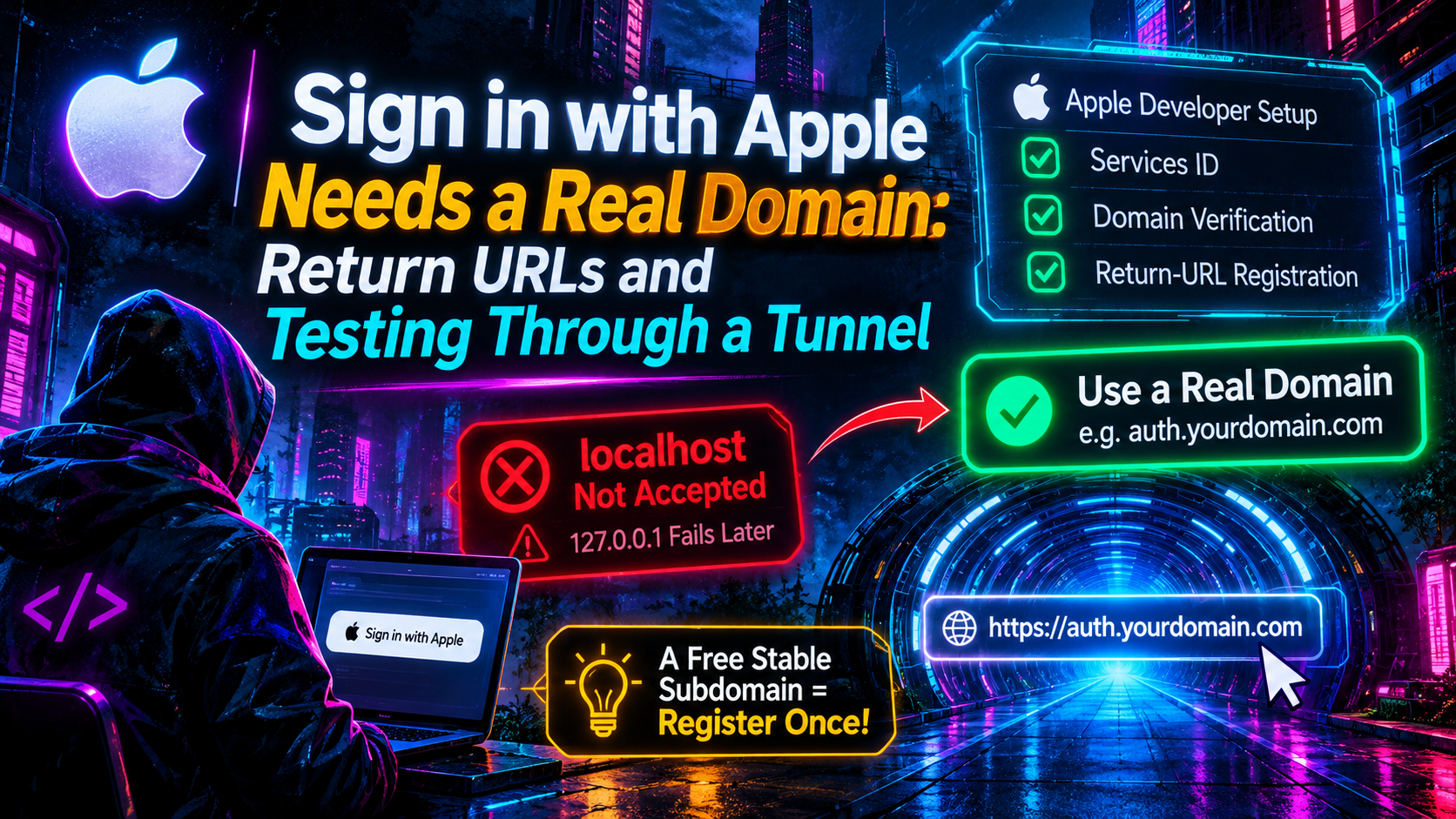
Apple rejette localhost comme URL de retour pour Sign in with Apple. Découvrez la configuration du Services ID, la vérification du domaine et comment un sous-domaine de tunnel stable améliore les tests.
Quick answer
Sign in with Apple : URL de retour et test via tunnel: quick comparison answer
Choose the tunnel tool based on the network model: public HTTPS URLs for webhooks and demos, private mesh access for internal apps, and managed infrastructure when policy controls matter most.
Which tunnel tool is best for public webhook testing?
Use a public HTTPS localhost tunnel with stable URLs. InstaTunnel focuses on webhook testing, demos, OAuth callbacks, and MCP endpoint workflows.
When should I choose a private network tool instead?
Choose a private mesh or Zero Trust tool when every user and service should stay inside a controlled private network.
Si vous avez intégré la connexion Google ou GitHub, vous l’avez probablement testée sur http://localhost:3000 sans y penser à deux fois. Puis vous avez tenté Sign in with Apple, et le flux s’est cassé. Il n’y a pas d’URL de retour localhost à enregistrer, certaines erreurs ne sont pas très explicites, et la solution habituelle consiste à placer un tunnel tel que ngrok devant votre serveur de développement.
Cette solution fonctionne, mais elle passe sous silence la partie qui vous fait gagner du temps : chaque changement d’URL de votre tunnel rend l’entrée que vous avez créée dans le portail Apple Developer incorrecte à nouveau. Ce guide explique pourquoi Sign in with Apple a besoin d’un domaine HTTPS public, ce que vous devez enregistrer, comment tester via un tunnel, et pourquoi un sous-domaine stable transforme une tâche récurrente en une configuration unique.
Il couvre le flux web OAuth 2.0 / OpenID Connect (OAuth 2.0 / OpenID Connect web flow en anglais) (Services ID, URLs de retour, form_post callbacks), et non la connexion native iOS.
Réponses rapides
- Puis-je utiliser
http://localhostcomme URL de retour ? En pratique, non. La documentation d’Apple exige que chaque URL de retour soit absolue (schéma, hôte et chemin) et montre un exemplehttps://. Le guide Okta et la FAQ d’un client PHP indiquent tous deux qu’Apple rejette localhost. - Le
127.0.0.1fonctionne-t-il ? Okta indique qu’une adresse IP comme celle-ci peut être saisie mais échoue plus tard dans le flux. - Dois-je encore télécharger un fichier de vérification ? La page d’aide actuelle d’Apple indique que vous n’avez pas besoin de télécharger un fichier pour enregistrer les domaines et les sous-domaines.
- Test local le plus simple ? Exposez votre serveur de développement via un tunnel HTTPS et enregistrez un nom d’hôte qui reste le même entre les redémarrages.
Pourquoi localhost ne fonctionne pas
La documentation d’Apple indique que les serveurs Sign in with Apple utilisent des URLs de retour (appelées aussi redirect URIs) pour livrer la réponse d’autorisation ou pour valider les jetons. En conséquence, chaque URL enregistré doit être absolue et inclure le schéma, l’hôte et le chemin. L’exemple d’Apple est https://example.com/path/to/endpoint.
Les pages d’Apple ne précisent pas explicitement une interdiction de localhost, la règle venant de tiers. La walkthrough Okta de 2019 indique qu’Apple n’autorise pas les URLs localhost lors de l’enregistrement et qu’une adresse IP telle que 127.0.0.1 échoue plus tard dans le flux. Un fil sur les Apple Developer Forums évoquant l’enregistrement de http://localhost/oauth2/apple cite ce passage. Considérez ce fil comme une question d’un développeur citant Okta, et non comme une règle officielle d’Apple. Une FAQ d’une bibliothèque cliente PHP (dernière version en 2020) confirme aussi : Apple n’autorise pas localhost ou des URLs de redirection non HTTPS même pendant les tests, et suggère un tunnel tel que ngrok ou une extension de navigateur interceptant les redirections.
Quoi qu’il en soit, le plan est le même : utiliser dès le premier jour un nom d’hôte public HTTPS.
Ce que vous devez enregistrer
Le flux Web nécessite quatre éléments dans Certificates, Identifiers e0 Profiles :
- Un App ID principal avec Sign in with Apple activé. La documentation décrit le service web comme étant associé à une application existante qui utilise Sign in with Apple.
- Un Services ID, qui est votre OAuth
client_id. - Website URLs sur le Services ID : votre domaine ou sous-domaine, plus l’URL de retour.
- Une clé privée (
.p8) liée à l’App ID principal, utilisée pour signer votre client secret. Chaque app principale peut avoir au plus deux clés privées, et vous ne pouvez télécharger le fichier qu’une seule fois.
L’erreur la plus fréquente est le client_id. Pour les requêtes web, Apple attend le Services ID, et non l’iOS App ID. Dans un fil de discussion sur un redirect_uri refusé, une réponse d’un membre de l’équipe Apple expliquait que l’ID de l’app principale n’avait pas d’URL de retour enregistrées, donc une requête qui en porte une échouait. L’article d’assistance Auth0 énumère la même cause pour invalid_request Invalid web redirect url, aux côtés d’un mauvais redirect URI dans les réglages Apple.
Vous pouvez enregistrer jusqu’à 10 URLs de site web par Services ID en tant que particulier, ou 100 en tant qu’organisation. Cette limite devient importante une fois que des noms d’hôte de tunnel aléatoires entrent en jeu.
Vérification du domaine : l’ancien fichier a disparu
Des tutoriaux plus anciens vous disent d’héberger apple-developer-domain-association.txt sous /.well-known/. Des fils de discussion de cette période montrent des erreurs « Verification failed for domain ». Parmi les causes rapportées figurent une redirection du domaine apex vers www, et un fichier périmé (une réponse expliquait qu’un fichier téléchargé était valable seulement 7 jours).
Ce flux de travail est dépassé. La page d’aide actuelle d’Apple indique que vous n’avez pas besoin de télécharger un fichier sur votre serveur pour enregistrer les domaines et sous-domaines, et des développeurs qui ont configuré Sign in with Apple plus récemment signalent ne trouver aucun lien de téléchargement. Une précaution : la page de configuration distincte d’Apple indique toujours que vous devez enregistrer et vérifier vos domaines, alors considérez la page d’aide comme l’instruction actuelle pour les étapes du portail.
Deux détails posent problème dans le champ Website URLs :
- Saisissez les domaines et sous-domaines sans schéma :
myapp-auth.instatunnel.my. Le guide de Replit donne la même instruction. - Saisissez les URLs de retour avec schéma et chemin :
https://myapp-auth.instatunnel.my/auth/apple/callback.
Apple précise de fournir les domaines, sous-domaines et URLs de retour sous forme de listes séparées par des virgules, et qu’au moins un domaine ou sous-domaine est requis.
Mise en place, étape par étape
- Choisissez d’abord votre nom d’hôte public. Le changer plus tard signifie modifier le Services ID à nouveau.
- Activez la fonctionnalité sur votre App ID principal.
- Créez un Services ID avec un identifiant inverse-DNS comme
com.example.web. - Configurez Sign in with Apple dessus : sélectionnez l’App ID principal, puis ajoutez le sous-domaine et l’URL de retour.
- Créez une clé avec Sign in with Apple activé, liée à l’App ID principal. Téléchargez le fichier
.p8et notez le Key ID. Considérez-la comme un secret de production. - Collectez quatre valeurs : Team ID, Services ID, Key ID, et le contenu de la clé.
Le problème du tunnel : des URLs aléatoires signifient une ré-enregistrement constante
Les développeurs ont fait fonctionner Sign in with Apple via ngrok en enregistrant le nom d’hôte du tunnel dans le Services ID et en utilisant le redirect URI correspondant dans leur code, comme décrit dans un fil de discussion. Le piège apparaît avec les tunnels qui distribuent un nouveau nom d’hôte aléatoire à chaque exécution :
- Vous démarrez le tunnel et obtenez
a1b2c3.tunnel.example. - Vous éditez le Services ID dans le portail, ajoutez l’hôte et l’URL de retour, puis enregistrez.
- Vous mettez à jour
redirect_uridans votre fichier d’environnement. - Demain, le tunnel redémarre, et tout est à nouveau faux.
À moins de supprimer les anciennes entrées, chaque cycle ajoute une entrée de plus, et le quota de 10 ou 100 URLs se remplit de noms d’hôte morts. Lorsque l’hôte du tunnel est le seul élément qui a changé entre une exécution fonctionnelle et une échouée, on peut passer des heures à chercher la mauvaise cause.
Un tunnel avec un sous-domaine persistant résout le problème à la source.
Un meilleur flux de travail : enregistrer un seul sous-domaine stable, une bonne fois
Voici le flux avec InstaTunnel comme exemple. Installez le CLI et demandez un sous-domaine fixe :
npm install -g instatunnel
instatunnel 3000 --subdomain myapp-auth
# Tunnel created: https://myapp-auth.instatunnel.my
InstaTunnel’s package README liste des sous-domaines personnalisés, des sessions de 24 heures et trois tunnels simultanés dans l’offre gratuite. Il décrit également une option --logs pour les journaux de requêtes en direct. Vérifiez la page de tarification avant de vous appuyer sur des limites spécifiques, car les plans évoluent. Ce qui compte ici, c’est que vous puissiez demander le même --subdomain à chaque fois, tant que le nom est disponible.
Enregistrez-le une fois dans le portail :
- Domain/subdomain :
myapp-auth.instatunnel.my - Return URL :
https://myapp-auth.instatunnel.my/auth/apple/callback
Après cela, redémarrer le tunnel ne change rien pour Apple. Votre .env et le Services ID restent en place. Deux habitudes utiles : utilisez un sous-domaine par projet, et si jamais vous publiez un sous-domaine, retirez-le du Services ID pour qu’un nom d’hôte que vous ne contrôlez plus ne reste pas sur la liste autorisée.
Construire le callback
1. Demander l’autorisation
Le point de terminaison d’Apple est https://appleid.apple.com/auth/authorize. Si vous demandez les scopes name ou email, vous devez définir response_mode=form_post. Un fil de discussion Apple indique que sans cela, vous obtenez une erreur de paramètres manquants ou non pris en charge ou une URL de redirection invalide.
https://appleid.apple.com/auth/authorize
  ?client_id=com.example.web
  \u0026redirect_uri=https%3A%2F%2Fmyapp-auth.instatunnel.my%2Fauth%2Fapple%2Fcallback
  \u0026response_type=code%20id_token
  \u0026scope=name%20email
  \u0026response_mode=form_post
  \u0026state=RANDOM_STATE
  \u0026nonce=RANDOM_NONCE
2. Accepter un POST, pas un GET
Avec form_post, Apple envoie un POST HTTP avec un corps application/x-www-form-urlencoded vers votre URL de retour. Beaucoup de callbacks lisent uniquement la chaîne de requête et ne reçoivent rien. Le champ user, lorsqu’il est présent, est une chaîne JSON. En Express :
import express from \"express\";
const app = express();
app.use(express.urlencoded({ extended: false }));

app.post("/auth/apple/callback", async (req, res) => {
  const { code, id_token, state, user } = req.body;
  // `user` (première autorisation uniquement) est une chaîne JSON: il faut la JSON.parse
  // et nettoyer les noms avant de stocker.
  // Vérifier `state`, échanger `code` sur /auth/token,
  // puis vérifier id_token (émetteur, audience, signature, nonce).
  res.redirect("/");
});
Apple indique que le code d’autorisation est à usage unique et valable cinq minutes.
Cette requête POST arrive en cross-site, et les navigateurs n’envoient pas les cookies SameSite=Lax sur les requêtes POST cross-site. Un cookie de session qui contient votre state peut donc être manquant. Marquez ce cookie SameSite=None; Secure, ou gardez l’état côté serveur. Chrome a eu une exception temporaire de deux minutes pour les cookies sans attribut SameSite, mais elle est amenée à être retirée, donc ne vous appuyez pas dessus.
3. Générer le client secret
Apple n’a pas de secret statique. Vous signez un JWT avec votre clé .p8 en utilisant ES256, comme l’explique Okta et les docs Azure de Microsoft : l’ID d’équipe comme émetteur, le Services ID comme sujet, https://appleid.apple.com comme audience, et le Key ID dans l’en-tête kid. Apple n’accepte pas une expiration supérieure à six mois.
import { SignJWT, importPKCS8 } from \"jose\";

export async function appleClientSecret() {
  const key = await importPKCS8(process.env.APPLE_PRIVATE_KEY, \"ES256\");
  return new SignJWT({})
    .setProtectedHeader({ alg: \"ES256\", kid: process.env.APPLE_KEY_ID })
    .setIssuer(process.env.APPLE_TEAM_ID)
    .setSubject(process.env.APPLE_SERVICES_ID)
    .setAudience(\"https://appleid.apple.com\")
    .setIssuedAt()
    .setExpirationTime(\"30d\")
    .sign(key);
}
4. Échanger le code
Envoyez le code à https://appleid.apple.com/auth/token. Le guide Okta indique qu’Apple exige un en-tête User-Agent sur cette requête et renvoie 403 sans celui-ci, donc en ajouter un si votre client HTTP n’envoie pas. L’émetteur du jeton ID est https://appleid.apple.com. Apple publie ses clés de signature à https://appleid.apple.com/auth/keys ; le point de terminaison peut renvoyer plusieurs clés, choisissez celle dont le kid correspond à l’en-tête de votre token. Validez l’émetteur, l’audience (votre Services ID), l’expiration, la signature et le nonce.
Une liste de contrôle rapide de test de bout en bout
Une fois le tunnel en fonctionnement, parcourez le flux dans cet ordre pour pouvoir pointer l’échec sur une seule couche :
- Ouvrez
https://myapp-auth.instatunnel.mydans un navigateur et confirmez que votre serveur de développement répond via HTTPS. - Cliquez sur votre bouton Sign in with Apple et confirmez que la page de connexion Apple se charge. Si vous obtenez
invalid_requestici, suspectez l’enregistrement (Services ID, return URL,client_id) avant votre code de callback. - Terminez la connexion et confirmez qu’un POST atteint
/auth/apple/callback. Le journal de requêtes de votre tunnel (InstaTunnel’s--logs, par exemple) indique si la requête Apple est arrivée. - Confirmez que
statecorrespond à la valeur stockée, puis vérifiez la réponse d’échange du code depuis/auth/token. - Décodez le ID token et vérifiez l’émetteur, l’audience et le nonce.
- Répétez avec une première autorisation nouvelle pour confirmer que vous capturez le nom et l’e-mail une fois.
Pièges qui font perdre le plus de temps
- L’objet
usern’arrive qu’une fois. Apple le renvoie, avec le nom et l’e-mail, uniquement lors de la première autorisation de votre application. L’e-mail est aussi présent dans le ID token à chaque requête. Pour répéter une vraie première connexion, révoquez l’application dans les réglages Sign in with Apple de votre compte Apple, comme le décrit Okta. - Les noms proviennent du corps POST, pas du ID token. Apple dit ne pas recevoir le nom complet, donc le nom n’est pas dans le token d’identité. Nettoyez-le avant de le stocker. L’e-mail peut être une adresse de relais privée ; si vous envoyez un mail à cette adresse, les docs d’Apple disent d’enregistrer vos domaines sortants.
- N’exigez pas un email. Le guide de Replit avertit que dans certaines régions, y compris la Chine et l’Inde, les identifiants Apple peuvent être liés à des numéros de téléphone.
- “Invalid web redirect url” a une courte liste de contrôle. L’article d’assistance Auth0 indique deux causes : l’URL de redirection dans les réglages Apple est incorrecte, ou le
client_idest l’App ID au lieu du Services ID. Vérifiez aussi que l’URL de retour enregistrée correspond à ce que vous envoyez à chaque étape (schéma, hôte, chemin), qu’elle incluthttps://(un fil de forum rapporte qu’un schéma manquant a bloqué la fenêtre contextuelle), et que vous avez mis à jour le portail après avoir modifié un nom d’hôte de tunnel. - Flux contextuel de popup : des développeurs dans un fil de forum rapportent que, avec le popup du SDK JS d’Apple, l’URL de redirection doit utiliser le même domaine complètement qualifié que la page qui ouvre la popup. Parcourez votre application via le nom d’hôte du tunnel, pas localhost.
- Apple dispose d’un guide de dépannage. TN3107, « Résolution des erreurs de réponse Sign in with Apple », explique
invalid_request,invalid_clientetinvalid_grant. Les ingénieurs DTS d’Apple ont aussi dit que les journaux de serveur sont purgés périodiquement, il faut donc reproduire l’échec récemment avant de les contacter. - Un secret peut échouer tôt. Un fil rapporte
INVALID_CLIENTqui a été résolu seulement après la régénération du secret client, bien que la limite de six mois n’ait pas été atteinte. L’ingénieur d’Apple a demandé plus d’informations plutôt que d’apporter une explication, il vaut donc mieux traiter un secret frais comme un premier test bon marché, pas comme un diagnostic. - Des incidents côté Apple arrivent. En juin 2025, un problème de configuration du côté d’Apple a entraîné des réponses
invalid_clientpour certains comptes développeurs ayant créé ou modifié des configurations App ou Services ID. Apple a marqué cela comme résolu. Si une configuration qui suit la documentation échoue juste après avoir modifié le Services ID, consultez les forums développeurs Apple et l’état système.
Sécurité lors des tests via un tunnel
Un tunnel expose votre serveur de développement sur Internet public. Validez toujours state et nonce, car un callback public invite des requêtes falsifiées. Placez le fichier .p8 hors du contrôle de version ; Apple recommande de ne jamais partager les clés privées en dehors de votre équipe de développement, et de créer une nouvelle clé et révoquer l’ancienne si elle est compromise. Envisagez un Services ID distinct pour le développement afin que les noms d’hôte de test ne figurent jamais sur votre liste autorisée de production. Arrêtez le tunnel lorsque vous ne testez pas.
Lorsqu’un tunnel n’est pas le bon outil
Les applications natives iOS et macOS utilisent le flux de connexion système et leur propre App ID plutôt que les URLs Web de retour; un fil de forum montre que l’audience du jeton d’une app iOS est l’App ID alors que celle du flux Web est le Services ID. Pour les tests de staging, envisagez un vrai domaine de staging sur son propre Services ID. Pour les tests CI de bout en bout, envisagez de simuler les endpoints Apple plutôt que d’appeler le service en direct.
FAQ
Puis-je enregistrer plus d’une URL de retour ? Oui : jusqu’à 10 URLs de site web pour les particuliers et 100 pour les organisations, par Services ID.
Pourquoi mon corps de callback est-il vide ? Vous manquez probablement le parseur de corps URL-encodé. Avec form_post, les résultats arrivent dans le corps POST.
À quelle fréquence dois-je faire tourner le secret client ? Apple rejette les secrets qui expirent dans plus de six mois. Si vous pré-générez un secret à longue durée, régénérez-le au moins tous les six mois. Si vous signez un secret frais et court dans le code, comme dans l’exemple ci-dessus, il n’y a rien à faire tourner.
Conclusion
Le flux web Sign in with Apple est strict : un Services ID comme client, des URLs de retour HTTPS absolues, un JWT auto-signé comme secret, et un callback POST. Cette rigidité explique pourquoi localhost échoue et pourquoi les tests échouent sur des détails que les autres fournisseurs tolèrent. Choisissez un nom d’hôte public stable, enregistrez-le une fois, gérez form_post et les cookies correctement, et le portail Apple devient quelque chose que vous configurez dès le départ et laissez ensuite tranquille.
Sources
- Configure Sign in with Apple for the web (Apple Developer Help)
- Configuring your environment for Sign in with Apple (Apple)
- Request an authorization to the Sign in with Apple server (Apple)
- Fetch Apple’s public key to verify token signatures (Apple)
- TN3107: Resolving Sign in with Apple response errors (Apple)
- Set localhost as return URL (Apple Developer Forums)
- Use response_mode = form_post when requesting name or email scope (Apple Developer Forums)
- Stuck in Sign in With Apple modal flow, ngrok testing (Apple Developer Forums)
- Invalid redirect_uri with a registered URL (Apple Developer Forums)
- Conditions under which a JWT client token expires (Apple Developer Forums)
- Apple Sign In - Verification failed for domain (Apple Developer Forums)
- Is it normal that I was able to set up Sign In With Apple without verifying the domain? (Apple Developer Forums)
- Sign in with Apple Service Outage, June 2025 (Apple Developer Forums)
- Invalid Web Redirect URL Error with Sign In with Apple (Auth0 Community)
- What the Heck is Sign In with Apple? (Okta Developer)
- Configure Sign in with Apple provider (Microsoft Learn)
- Sign-in providers: Apple (Replit Docs)
- apple-sign-in-php-client FAQ (Packagist)
- Understanding SameSite cookies (Andrew Lock)
- Exploring the SameSite cookie attribute for preventing CSRF (Simon Willison)
- InstaTunnel package README (unpkg)
Related InstaTunnel pages
Continue from this article into the most relevant product guides and workflows.
Related Topics
Keep building with InstaTunnel
Read the docs for implementation details or compare plans before you ship.