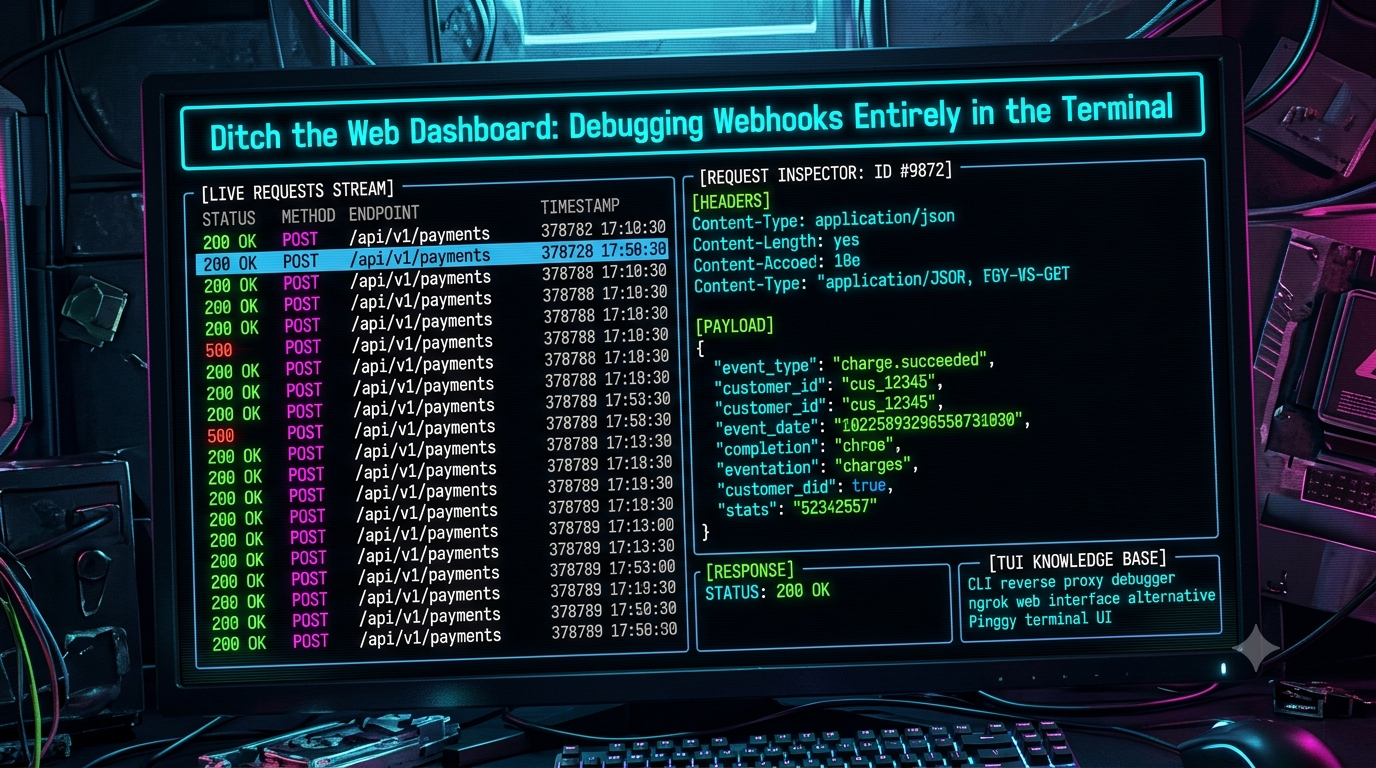
Webダッシュボードを捨てて:ターミナルだけでWebhookのデバッグ
Quick answer
Webダッシュボードを捨てて:ターミナルだけでWebhookのデバッグ: quick comparison answer
Choose the tunnel tool based on the network model: public HTTPS URLs for webhooks and demos, private mesh access for internal apps, and managed infrastructure when policy controls matter most.
Which tunnel tool is best for public webhook testing?
Use a public HTTPS localhost tunnel with stable URLs. InstaTunnel focuses on webhook testing, demos, OAuth callbacks, and MCP endpoint workflows.
When should I choose a private network tool instead?
Choose a private mesh or Zero Trust tool when every user and service should stay inside a controlled private network.
すべてのバックエンド開発者は、コンテキストスイッチの認知的摩擦を知っている。あなたはターミナル内で深くフローステートに入りながら — tmuxペインを操り、Neovimでファイルをナビゲートし、tail -fでログを追いながら — StripeやGitHub、TwilioからのサードパーティWebhookのテストが必要になる。
次に起こるのは、微妙な生産性の低下だ:
- ウィンドウをブラウザに切り替える。
localhost:4040やSaaSダッシュボードのタブを開く。- マウスでHTTPリクエストのリストをクリック。
- ペイロードをコピーし、エディタに戻ってJSONを整形し、
curlコマンドを手作りして再送信。
ターミナルにこだわる開発者にとって、そのAlt-Tabの動作は集中力を乱し、ワークフローを断片化させる。
しかし、バックエンドツールの進化も進んでいる:Terminal UI(TUI)を備えたリバースプロキシトンネルの新世代が登場し、一部はペイロードの検査やワンキーリプレイをターミナル内で実現している。この稿では、その重要性を解説し、Pinggy、LocalXpose、ngrokといった主要な低/ゼロインストールのトンネルツールを比較し、Goで作るカスタムTUIインスペクタを含むターミナル中心のWebhookデバッグ設定の構築例を紹介する。
コンテキストスイッチの実際のコスト
Alt-Tab動作をちょっとした面倒とみなすのは簡単だが、割り込みコストに関する研究は一貫している:UC IrvineのGloria Markの広く引用される研究によると、割り込み後にタスクに完全に戻るには約23分かかるという。プログラミング作業に特化した推定値はさまざまで、開発者の復帰コストは1回の切り替えで15〜30分とされることもある。これは、変数状態やコールスタック、アーキテクチャのメンタルモデルを再構築するコストが、単純な作業を再開するよりも高いためだ。いずれにせよ、その数字はAlt-Tabにかかる数秒よりも大きい。
このことが、Webhookの検査をエディタやログと同じターミナルセッション内で行うべき理由だ。ブラウザタブに切り替える必要はない。
+-----------------------------------------------------------------------------------+
|  伝統的なワークフロー(高摩擦)                                                    |
|  [Neovim / CLI] ---→ Alt-Tab ---→ [ブラウザダッシュボード] ---→ JSONをコピー ---→ CLI |
+-----------------------------------------------------------------------------------+
|  ターミナル優先ワークフロー(低摩擦)                                              |
|  [tmuxペイン1:エディタ]  |  [tmuxペイン2:アプリログ]  |  [tmuxペイン3:トンネル/TUI]   |
+-----------------------------------------------------------------------------------+
ターミナルネイティブなWebhookワークフローで注目すべきポイント
すべてのCLIトンネルツールが同じ深さのターミナルネイティブ検査を提供しているわけではない。便利な設定とそうでないものを分けるポイントは次の通り:
- ターミナルから離れずにリクエストを可視化。最低限、メソッド/パス/ステータスのライブリスト。できればヘッダーやボディも — 一部ツールはヘッダーだけをターミナルに表示し、ボディはブラウザに送る。
- 見やすいJSON。大きなペイロードのシンタックスハイライトや折りたたみ、または簡単にパイプできるJSONビューア。
- リクエストのリプレイ。キャプチャしたリクエストを手作りせずに再送信。
- インストールのハードル。一部ツールは純粋なsshコマンドだけで動き、インストール不要。ほかはバイナリやnpmパッケージが必要。どちらも間違いではないが、どちらのトレードオフを選ぶかは知っておきたい。
ツール比較
| ツール | ターミナル内リクエストリスト | ヘッダー/ボディ検査 | リプレイ | インストール |
|---|---|---|---|---|
| Pinggy | あり(TUI、SSH経由) | デフォルトはブラウザWebデバッガ;完全なTUIはNode CLIオプション | あり(Web Debugger:リプレイと修正・リプレイ) | なし(SSH)または npm install -g pinggy |
| LocalXpose | あり(TUIがデフォルト) | TUIとWebダッシュボードの両方で表示 | あり | バイナリ(loclx)またはDocker |
| Hooklistener | あり(専用TUIコマンド) | あり | リプレイはインスペクタースタイルではなく転送 | |
| ngrok | 最小限(method/path/statusのみ) | いいえ — full headers/body/replayは127.0.0.1:4040のブラウザで |
あり(Webインスペクター経由) | CLIバイナリ+アカウント |
1. Pinggy:ゼロインストールのSSHトンネル — TUIが実際に何を見せるかに注意
Pinggyの最大の特徴は、クライアントインストール不要なこと:単一のsshコマンドでリバーストンネルを開き、同じターミナルセッション内で公開URLや接続状況、qrやaqrキーワードを使えばASCIIのQRコードも表示され、モバイルテストが即座にできる。
ssh -p 443 -R0:localhost:8000 qr@a.pinggy.io
ただし、「すべてを一つのsshコマンドで」という表現には誤りがある:このシンプルなTUIは接続状況とトラフィック統計を表示するものであり、リクエストヘッダーやJSONボディは表示しない。 ヘッダーやペイロードの検査、ワンキーリプレイには、Pinggyは別途用意されたWeb Debugger — ブラウザベースのツールを使う必要がある。これにはローカルポートフォワーディングを併用する:
ssh -p 443 -R0:localhost:8888 -L4300:localhost:4300 \
  -o StrictHostKeyChecking=no -o ServerAliveInterval=30 a.pinggy.io
Webデバッガーをオンにしてlocalhost:4300をブラウザで開けば、ヘッダーやステータスコード、クッキーも含めたリクエスト/レスポンス全体が見られ、リクエストの修正やリプレイも可能になる。つまり、「ゼロブラウザ」主張は、接続状況の監視とトンネルURLの取得だけに適用される。深いペイロード検査は依然としてブラウザツールの範疇だが、ローカルのツールという点では同じ。
もし本当にターミナル内でリクエスト/レスポンスのブラウザを重視するなら、Pinggyは公式のNode.js CLI(npm install -g pinggy)も提供しており、こちらは「リアルタイムでトンネルの統計やリクエスト/レスポンスを表示できるTUI」を備えている。ただし、こちらはゼロインストールではなく、常駐デーモンや設定保存も可能だ。どちらを使うかは目的次第。
他のPinggyの現状の特徴として、無料プランは60分セッションの制限、登録不要。料金は月額約2.50〜3ドルから。HTTP, HTTPS, TCP, UDPトンネルに対応(2026年現在、ngrokはUDP未対応)。
2. LocalXpose:ヘッダー/ペイロード検査も標準でサポート
LocalXposeのCLI(loclx)は、Pinggyのゼロインストールパスよりも、より元のコンセプトに忠実だ。TUIがデフォルトで有効で、--raw-mode / -rフラグで無効化できる。例:
loclx tunnel http --to 3000 --region us
(フラグの修正:--regionが正しく、--reserved-regionは誤り。後者はドメイン予約用のサブコマンド用。)
LocalXposeは、ヘッダーやペイロード、レスポンスタイムの検査、WebhookのリプレイもCLIやWebダッシュボードから可能と公式ドキュメントに記載されている。Pinggyのデフォルトと違い、ヘッダー/ボディ検査はブラウザだけに限定されていない。
また、HTTPだけでなくUDPトンネルもサポートし、ゲーミングサーバやVoIP、IoTファームウェアなどのWebhook周辺の用途に適している(ngrokは未対応)。
3. ngrok:標準的な選択肢と、そのCLIだけでは不十分な理由
ngrokはこの分野で最も認知度が高く、そのターミナル出力は意図的に最小限だ:
ngrok by @inconshreveable                                     (Ctrl+Cで終了)

セッション状態                online
アカウント                   あなた(プラン:無料)
バージョン                   3.x.x
リージョン                   米国(us)
Webインターフェース         http://127.0.0.1:4040
フォワーディング             https://a1b2c3.ngrok-free.app → http://localhost:8000

HTTPリクエスト
-------------
GET  /webhooks/github          200 OK
POST /webhooks/stripe          500 Internal Server Error
このステータス画面はメソッド/パス/ステータスコードだけを表示。ヘッダーやボディ、リプレイはhttp://127.0.0.1:4040のブラウザで確認し、リクエストの詳細やフィルタリング、リプレイもそこで行う。CLIだけで完結させることは意図されていない。これは設計思想の一部であり、機能の欠落ではない。
ngrokのプラン名は、無料、ホビイスト、従量課金、エンタープライズ。2026年現在、ngrokはUDPトンネル未対応(設計上のギャップ)。
4. Hooklistener:新しいRust製の選択肢と本格的なTUI
Webhookツールを探しているなら、Hooklistenerは注目に値する。CLIはトンネル作成と、キャプチャしたWebhookリクエストをブラウザ風のインタラクティブTUIで閲覧・デバッグできる専用コマンドを持つ。ngrokやPinggyに次ぐ新興の小規模プレイヤーだが、「すべてをターミナル内で完結させる」パターンの実例であり、Rustで構築され、GitHubリリースからバイナリを直接入手できる。
tmuxとNeovimを使ったターミナル中心のデバッグ環境構築
小さなtmuxレイアウトで、エディタ、アプリログ、トンネル/インスペクタを一度に見渡せる例:
+------------------------------------------------------------------------------------+
| TMUXセッション:「webhook-dev」                                                      |
+----------------------------------------------------+-------------------------------+
| PANE 1: Neovim(アプリコード)                       | PANE 3: Pinggy TUI            |
|                                                    |(接続状況、QRコード、URL —  |
| 1  const express = require('express');             | ローカルでWebデバッガを開く |
| 2  const app = express();                          | full header/payload検査)   |
| 3  app.post('/stripe-webhook', (req, res) => {     |                               |
| 4    const event = req.body;                       |                               |
| 5    console.log(event.type);                      |                               |
| 6    res.json({ received: true });                 |                               |
| 7  });                                             |                               |
+----------------------------------------------------+-------------------------------+
| PANE 2: アプリ標準出力                              | PANE 4: cURL/シェル実行器     |
| [INFO] サーバーがポート8000で待機中                  | $ curl -X POST localhost:8000 |
| [LOG] イベント受信:charge.failed                     |                               |
+----------------------------------------------------+-------------------------------+
自動化スクリプト例:
#!/usr/bin/env bash

SESSION="webhook-debugging"

# 1. 新規tmuxセッションをデタッチモードで開始
tmux new-session -d -s $SESSION -n "Main"

# 2. 縦分割(左にエディタ、右にトンネル/デバッガ)
tmux split-window -h -p 45

# 3. 左ペインを横分割(上にエディタ、下にアプリサーバ)
tmux select-pane -t 0
tmux split-window -v -p 30

# 4. アプリをPane 1(左下)で起動
tmux send-keys -t 1 "npm run dev" C-m

# 5. NeovimをPane 0(左上)で起動
tmux send-keys -t 0 "nvim src/server.js" C-m

# 6. PinggyトンネルをPane 2(右)で起動し、Webデバッガポートをフォワード
tmux select-pane -t 2
tmux send-keys -t 2 "ssh -p 443 -R0:localhost:8000 -L4300:localhost:4300 qr@a.pinggy.io" C-m

# 7. セッションにアタッチ
tmux attach-session -t $SESSION
このスクリプトを一度実行すれば、エディタ、アプリログ、トンネルが一つのターミナル内にまとまり、localhost:4300はブラウザのタブ一つでアクセス可能。SaaSダッシュボードを探す手間も省ける。
Go(Bubble Tea)で作るカスタムTUI Webhookインスペクタ
既存ツールが合わない場合、GoのBubble Tea(Charmのツールセットの一部、Elmアーキテクチャに基づく)を使えば、受信リクエストをスクロール可能なターミナルビューに記録する小さなローカルプロキシを書きやすい。実運用例もあり、CharmのCrushやGlow、Huhなどもこれを基盤にしている。2026年にはレンダリングアーキテクチャの刷新によりv2リリース済み(新規プロジェクトには要API確認)。
package main

import (
	"fmt"
	"net/http"

	tea "github.com/charmbracelet/bubbletea"
	"github.com/charmbracelet/lipgloss"
)

// RequestMsgはインターセプトしたHTTPリクエストをTUIの状態に伝える
type RequestMsg struct {
	Method  string
	Path    string
	Headers map[string]string
	Body    string
}

// modelはTUIの状態を保持
type model struct {
	requests []RequestMsg
	cursor   int
}

func initialModel() model {
	return model{requests: make([]RequestMsg, 0)}
}

func (m model) Init() tea.Cmd { return nil }

func (m model) Update(msg tea.Msg) (tea.Model, tea.Cmd) {
	switch msg := msg.(type) {
	case tea.KeyMsg:
		switch msg.String() {
		case "ctrl+c", "q":
			return m, tea.Quit
		case "up", "k":
			if m.cursor > 0 {
				m.cursor--
			}
		case "down", "j":
			if m.cursor < len(m.requests)-1 {
				m.cursor++
			}
		}
	case RequestMsg:
		m.requests = append(m.requests, msg)
	}
	return m, nil
}

func (m model) View() string {
	title := lipgloss.NewStyle().Bold(true).
		Foreground(lipgloss.Color("#FAFAFA")).
		Background(lipgloss.Color("#7D56F4")).
		Padding(0, 1)

	s := title.Render("ターミナルWebhookインスペクタ") + "\n\n"

	if len(m.requests) == 0 {
		return s + "Webhookの受信を待っています..."
	}

	for i, req := range m.requests {
		cursor := " "
		if m.cursor == i {
			cursor = ">"
		}
		s += fmt.Sprintf("%s [%s] %s\n", cursor, req.Method, req.Path)
	}

	s += fmt.Sprintf("\n--- ペイロード ---\nBody: %s\n", m.requests[m.cursor].Body)
	s += "\n'q'で終了。'j/k'でスクロール。"
	return s
}

func main() {
	p := tea.NewProgram(initialModel())

	go func() {
		http.HandleFunc("/", func(w http.ResponseWriter, r *http.Request) {
			p.Send(RequestMsg{
				Method: r.Method,
				Path:   r.URL.Path,
				Body:   `{"status": "mock_webhook_received"}`,
			})
			w.WriteHeader(http.StatusOK)
		})
		http.ListenAndServe(":9090", nil)
	}()

	if _, err := p.Run(); err != nil {
		fmt.Printf("TUI実行エラー: %v", err)
	}
}
Goでなければ、RustのRatatuiも選択肢。gituiやyazi、bottomなどのツールを動かしつつ、レンダーループの制御をより直接行える。Bubble Teaよりもボイラープレートは多いが、より低レベルな制御が可能だ。
Webダッシュボード vs. ターミナル検査
| 項目 | 伝統的なWebダッシュボード(ngrok Web、ほとんどのSaaS) | ターミナルネイティブツール(LocalXpose TUI、Hooklistener、カスタムBubble Tea/Ratatui) |
|---|---|---|
| メモリ負荷 | 重い — ブラウザタブとレンダリングエンジン | 軽量 — 1つのターミナルプロセス |
| キーバインド | ブラウザ依存、制限あり | 完全にカスタマイズ可能、vimスタイルも一般 |
| セッション持続性 | ブラウザのタブ/セッションに紐づく | 標準出力に直結、ログファイルにパイプ可能 |
| リモート対応 | ローカルポートフォワーディング+ブラウザ必要 | SSH経由でヘッドレス動作可能 |
| スクリプト化 | 低 | 高 — jqやfx、grep、fzfにパイプできる |
ターミナル中心のデバッグの実践的習慣
ターミナル用JSONビューアを覚える。 fxは、Go製のアクティブなツールで、JSONやYAML、TOMLをインタラクティブに閲覧でき、JavaScriptフィルタやvimスタイルのナビゲーションもサポート。
curl -s http://localhost:4040/api/requests/http | fx
実際にリプレイを行うツールを知る。 LocalXposeとHooklistenerはターミナル内でリプレイ可能。ngrokやPinggyは、デフォルトではブラウザ経由(PinggyはWeb Debugger、ngrokはインスペクター)で行う。
繰り返しセッション用にSSH設定のエイリアスを使う。
Host pinggy-debug
    HostName a.pinggy.io
    User qr
    Port 443
    RemoteForward 0 localhost:8000
    LocalForward 4300 localhost:4300
    RequestTTY yes
これでssh pinggy-debug一発でトンネルとWebデバッガポートが設定される。
ペイロードの敏感情報は出力前に除去。 支払いプロバイダーのWebhookには署名やトークン、部分的なPIIが含まれることが多いため、ログや共有前に除去推奨。
まとめ
これらツールをドキュメントと照らし合わせると、「ターミナル良し、ブラウザ悪し」という単純な図式は成り立たない。LocalXposeはデフォルトで完全なターミナル検査を提供。Pinggyのゼロインストールパスはトンネルと接続状況だけをssh経由で提供し、ペイロード検査はブラウザのWeb Debuggerに依存。ngrokはステータス画面を意図し、詳細なリクエスト/レスポンスはブラウザで確認させる設計。これらを踏まえ、「ターミナルネイティブ」の意味に合ったツールを選ぶことが重要だ。
実装チェックリスト
- [ ] 実際に必要な機能に応じてトンネルを選択:Full request/header/body inspectionならLocalXposeやHooklistener、軽量でブラウザも使いたくないならPinggy(Web Debuggerは別途); ngrokはエコシステムに既に投資済みなら。
- [ ] シェル設定にSSHエイリアスやCLIショートカットを追加。
- [ ] tmuxやzellijのレイアウトを工夫し、エディタ・ログ・トンネルを一目で見渡せるように。
- [ ] 選んだツールのリプレイ・フィルタリング機能を習得。ツールごとに操作は異なる。
- [ ] ペイロードの敏感情報は出力前に除去。
変更履歴
各ベンダーの最新ドキュメントに基づき、元の内容を見直し修正。主な変更点は:
- コンテキストスイッチの統計値修正。 元の「15〜20分」から、UC IrvineのGloria Markの研究に基づき、より正確な約23分に修正。開発者の割り込み復帰時間は一般に15〜30分とされることも付記。
- PinggyのゼロインストールTUIの誤解を修正。 元の記述では、シンプルなsshコマンドだけでヘッダー/ペイロードのインスペクションとリプレイができると誤解させていたが、実際はWeb DebuggerやNode CLIを併用しなければならない。スクリプト例も修正。
- LocalXposeのCLIフラグ修正。
--reserved-regionは誤り、正しくは--region。--reserved-domainは別のフラグ。 - LocalXposeのTUIはデフォルトで有効。 CLIドキュメントに従い、
--raw-mode/-rは無効化フラグ。ヘッダー/ペイロード/リプレイもCLIから可能と明記。 - ツール比較から「webhook-tui」を削除。 実在しないため。代わりにHooklistenerを追加し、Rust製の本格的なTUIコマンドを紹介。
- ngrokの現状の事実を追記。 UDP未対応(2026年現在)、プラン名(Free、Hobbyist、Pay-as-you-go、Enterprise)、ステータス画面の仕様など。
- Hooklistenerの紹介を追加。 Rust製の新興ツールで、キャプチャしたWebhookリクエストをブラウザ風のTUIで閲覧・デバッグ可能。
- tmuxとNeovimを使ったデバッグ環境例を詳細化。 スクリプト例とレイアウト図を掲載。
- Go(Bubble Tea)で作るカスタムTUIインスペクタ例を掲載。 コード例と解説を追加。
- Webダッシュボードとターミナル検査の比較表を更新。 メモリ負荷やキーバインド、セッション持続性など。
- 実践的習慣例を追加。 JSONビューア、リプレイツール、SSHエイリアス、ペイロード除去の推奨。
- 結論とチェックリストを整理。 ツール選択のポイントと具体的な推奨事項を示す。
これらの修正により、より正確で実用的な内容となっている。
Related InstaTunnel pages
Continue from this article into the most relevant product guides and workflows.
Related Topics
Keep building with InstaTunnel
Read the docs for implementation details or compare plans before you ship.