Apple SiliconローカルLLMの安全なリモートアクセス完全ガイド
Quick answer
Apple SiliconローカルLLMの安全なリモートアクセス:設定ガイド: quick comparison answer
Choose the tunnel tool based on the network model: public HTTPS URLs for webhooks and demos, private mesh access for internal apps, and managed infrastructure when policy controls matter most.
Which tunnel tool is best for public webhook testing?
Use a public HTTPS localhost tunnel with stable URLs. InstaTunnel focuses on webhook testing, demos, OAuth callbacks, and MCP endpoint workflows.
When should I choose a private network tool instead?
Choose a private mesh or Zero Trust tool when every user and service should stay inside a controlled private network.
ローカルAI推論の復活により、開発者がLarge Language Models (LLMs)とどのように構築・操作するかが根本的に変わりました。Apple Silicon(M1〜M5)の統一メモリアーキテクチャとMLXのような最適化フレームワークのおかげで、70B+パラメータの巨大モデルをローカルで動かすことはもはやサーバーファームだけの夢ではありません。Ollama、LM Studio、MLXネイティブサーバーのoMLXなどのツールがAIを民主化し、デスクのMac StudioやMacBook Proを本格的なAIサーバーに変えています。
しかし、あなたがデスクを離れるとどうなるでしょう?
強力なローカルAI推論の台頭により、開発者は旅行中やコーヒーショップで作業中、リモートチームと協力しながら自宅のラボのAIモデルにアクセスしたいと自然に思うようになりました。Mac Studioの計算能力は欲しいけれど、バックパックには軽量なMacBook Airしかない場合です。
すぐに思いつくのは、ルーター設定を開き、ローカル推論サーバーをポートフォワーディングして公開インターネットに接続することです。これは絶対にやめてください。
ローカルAIインフラを野放しのインターネットに晒すことは、非常に大きなセキュリティリスクです。
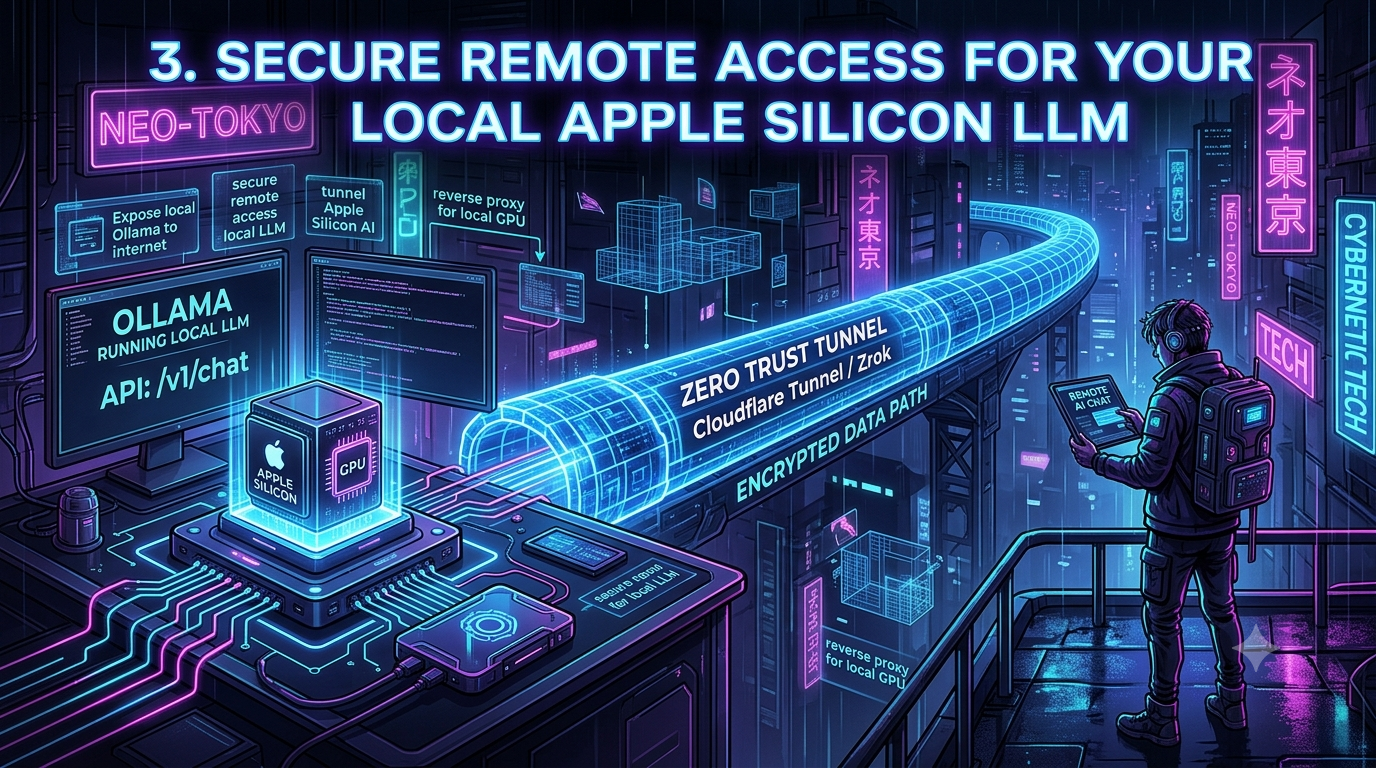
このガイドでは、Zero Trustネットワーキングツールを使ってローカルのOllamaを安全にインターネットに公開する方法を解説します。ローカルGPUのリバースプロキシやリモートチーム向けのApple Silicon AIのトンネリングを安全に行う最も堅牢な方法を、Tailscale、Cloudflare Tunnels、Zrokを例に取り上げて紹介します。
1. Apple SiliconのローカルAIにおける優位性
ネットワークの話に入る前に、なぜApple SiliconがローカルAIの中心になったのか、その理由と、最近のハードウェアの進化について理解しておきましょう。
従来のPCアーキテクチャは、CPUメモリ(RAM)とGPUメモリ(VRAM)を分離しています。70BモデルをPCで動かすには、重みを保持できるだけのVRAMが必要です。NVIDIAのフラッグシップ消費者向けカードRTX 5090は32GBのGDDR7を搭載(RTX 4090の24GB GDDR6Xから増加)していますが、それでも70Bモデルを動かすには層を複数のカードに分散させる必要があります。
Apple SiliconはUnified Memory Architecture (UMA)を採用しており、CPUとGPUが高帯域幅の共有メモリプールを共有します。これにより、単一のMacがGPUに割り当てられるメモリ容量は、一般的なグラフィックスカードの何倍にもなります。Appleはさらに進化させており、2026年8月25日にMac StudioをM5 MaxとM5 Ultraチップに刷新し、従来のM4 MaxやM3 Ultraからのアップグレードを果たしました。M5 Ultraは最大512GBの統一メモリと1.2TB/sの帯域幅をサポートし、前世代より50%高い帯域幅を実現しています。Appleはまた、最大4.3倍のAIピーク計算能力をM3 Ultraと比較しています(2026年9月22日出荷開始、512GBモデルはメモリ供給の遅れで10月末まで遅延)。Thunderbolt 5の120GB/sの帯域幅も複数のMac Studioをクラスタリングでき、Appleはこれにより単一マシンの3倍の分散推論速度を実現するとしています。
ソフトウェアも急速に進化しています。MLXはApple純正のオープンソース配列計算フレームワークで、統一メモリを最大限に活用できるように設計されています(ゼロコピーのテンソル、PCIe転送のボトルネックなし)。これまで、OllamaはMac上でllama.cppのMetalバックエンドを使って動作していましたが、2026年3月31日にOllama 0.19でMLX推論バックエンドがApple Silicon向けにリリースされました(現時点はプレビュー)。32GB以上の統一メモリを持つMacでは、OLLAMA_USE_MLX=1を設定することで、ベンチマークでデコードスループットがほぼ倍増します。8GBや16GBのMacは従来のMetal経由のパスのままです。
Ollamaの内蔵MLXサポートを超えたい場合、専用のMLXネイティブサーバも登場しています。例えばoMLXはAppleのmlx-lmを基盤とした推論サーバで、Ollamaの弱点である「各ターンごとに微妙に異なるプロンプトを再送信するコーディングエージェント」向けに設計されています。連続バッチ処理や、再起動後も維持される二層(RAMホット、SSDコールド)のKVキャッシュ、多モデルサービング、OpenAIやAnthropic互換APIを備えています。これらのトンネリング方法は、単なるローカルHTTPサーバとして動作するため、Ollamaと同じく安全に利用できます。
これらを企業用AIサーバと組み合わせる場合、セキュリティは最優先です。特にリモートアクセスを想定するなら、企業レベルのセキュリティ対策が必要です。
2. ポートフォワーディングの危険性:リバースプロキシの必要性
デフォルトでは、Ollamaは127.0.0.1:11434(localhost)にバインドされており、ネットワーク上の他のデバイスやインターネットからはアクセスできません。
リモートアクセスを得るための従来の方法は:
1. Ollamaを0.0.0.0にバインド(全ネットワークインターフェース)
2. 自宅ルーターの管理画面にアクセス
3. TCPポート11434をMacの内部IPにフォワード
4. 自宅のグローバルIPアドレスからアクセス
なぜこれは絶対に避けるべきなのか? - 未認証アクセス:Ollamaには認証機能がなく、ポートを公開すると、インターネットスキャンで見つけた誰でもGPUを使ってテキスト生成やモデルの実行が可能になる。 - DDoS攻撃:自宅のIPがDDoS攻撃のターゲットになる。 - 暗号化なし:生のHTTPトラフィックをポートフォワーディングすると、プロンプトやモデルの応答が平文でやり取りされる。 - ネットワーク侵入:脆弱性が見つかれば、家庭内ネットワークへの侵入ポイントになる可能性も。
安全なリモートアクセス環境を実現するには、ポートフォワーディングをやめてZero Trustトンネルを採用しましょう。これは、Macから安全なエッジネットワークへのアウトバウンド接続を確立し、ファイアウォールにインバウンドポートを開かない方法です。これにより、ローカルGPUのリバースプロキシと同等の利便性をセキュリティリスクなしに得られます。
3. 事前準備:Ollamaをネットワークアクセス可能に設定
どのトンネリング方法を選んでも、まずOllamaに外部からの接続を許可させる必要があります。
macOS上では、Ollamaはバックグラウンドアプリとして動作します。ホストバインドを変更するには、環境変数を設定します:
- ターミナルを開く
launchctlを使ってOLLAMA_HOSTを設定:bash launchctl setenv OLLAMA_HOST "0.0.0.0:11434"3. APIをリモートWeb UIから呼び出す場合、リクエスト元のオリジンも許可します(デフォルトは127.0.0.1/0.0.0.0のみ):bash launchctl setenv OLLAMA_ORIGINS "*"- Ollamaを完全に終了し、アプリケーションから再起動します。
注意点: launchctl setenvは現在のログインセッションにのみ適用され、再起動後は反映されません。永続化させるには、ログインスクリプトやLaunchAgentのplistに同じコマンドを追加してください。これにより、長時間Macを無人運用する場合でも設定が維持されます。
これでローカルLLMは安全にトンネリングできる状態になりました。
4. 方法1:Tailscale(最も安全で開発者専用ルート)
旅行中や自宅のAIに個人でアクセスしたい開発者には、Tailscaleが最適です。
TailscaleはWireGuardを基盤としたゼロ設定VPNです。デバイス間にプライベートな暗号化メッシュネットワーク(”Tailnet”)を作り、サーバーを公開せずに安全に接続できます。これにより、Apple SiliconのAIをトンネリングする最も安全な方法となります。
料金について重要なポイント:Tailscaleの無料Personalプランは、以前のようにデバイス数に制限されていません。最大6ユーザーまでの1つのTailnet内で、登録したデバイスは無制限です(タグ付けされたリソースは最大50)。Mac Studio、旅行用ノートPC、スマホを使う一人の開発者には十分です。
ステップバイステップ:
- アカウント作成: Tailscale.comにアクセスし、Google、GitHub、Microsoftでサインイン
- ホストにインストール: Apple Silicon MacにTailscaleをインストールし、ログイン
- クライアントにインストール: リモートデバイス(旅行用MacBook Air、iPad、スマホ)にTailscaleをインストール
- Tailscale IPを確認: 両デバイスがTailnetに参加したら、ホストMacのTailscaleメニューバーアイコンからアドレス(通常
100.x.x.x)を確認。例:100.10.20.30
AIへのアクセス:
リモートデバイスから、自宅のMacに対して次のようにクエリします:
curl http://100.10.20.30:11434/api/generate -d '{
  "model": "llama3",
  "prompt": "Explain quantum computing in one sentence."
}'
Tailscaleのメリット: - 公開インターネットに晒さない - エンドツーエンドのWireGuard暗号化 - 低遅延 - 個人利用無料、デバイス制限なし(登録したユーザーごと)
デメリットと対策:
- Tailscaleは、Tailnet外のユーザーと共有したい場合に制約があります。これにはFunnel機能を使います。これは、Tailnet上のサービスをHTTPS経由で公開し、クライアント側にソフトウェア不要でアクセス可能にするものです(例:tailscale funnel 11434)。ただし、これはベータ版であり、長期運用にはCloudflare Tunnelsの方が安定しています。
5. 方法2:Cloudflare Tunnels(Web UIやチーム共有に最適)
ローカルAIにWebアドレス(例:https://ai.yourdomain.com)でアクセスしたい場合、Cloudflare Tunnelsが業界標準です。
cloudflaredデーモンを使い、MacからCloudflareのエッジへ安全なアウトバウンド接続を確立します。Cloudflare Access(Zero Trust)を重ねることで、GoogleやGitHub、メールPINによる認証を経てからアクセスさせることも可能です。
ステップバイステップ:
1. ドメインとCloudflareアカウント:
Cloudflareのネームサーバーにドメインを登録します。.devや.ioの安価なドメインで十分です。
2. トンネル作成(ダッシュボード管理、推奨):
1. Cloudflare Zero Trustダッシュボードにログイン
2. Networking → Tunnelsに移動(2026年3月にUI変更)
3. Create a tunnelをクリックし、Cloudflaredをコネクタタイプとして選択、名前を付ける(例:Mac-Studio-AI)
4. 表示されるインストールコマンドには長いトークン(eyJ...で始まる)があります。macOSではHomebrew経由でインストール:
brew install cloudflared
その後、提供されたコマンドを実行し、トークンで登録します(cloudflared tunnel loginは不要)。
3. トラフィックルーティング:
ダッシュボードに戻り、Public Hostname(「Published application routes」)を設定:
- サブドメイン: ai
- ドメイン: yourdomain.com
- サービスタイプ: HTTP
- URL: localhost:11434(Ollama API)またはlocalhost:8080(Docker内のOpen WebUI)
4. Cloudflare Accessで保護:
これだけでは誰でもアクセス可能です。認証を追加:
1. Zero TrustダッシュボードのAccess controls → Applicationsに移動
2. Add an Application → Self-Hostedを選択
3. ドメインにai.yourdomain.comを設定
4. ポリシー(例:「私のメールを許可」)を作成し、ルールにyour_email@gmail.comを含める
これでhttps://ai.yourdomain.comにアクセスすると、認証画面が表示され、安全に自宅のAIにアクセスできます。
注意点(LLMトラフィック向け):
ドメイン不要のテスト用にcloudflared tunnel --url http://localhost:8080のクイックトンネルもありますが、Cloudflareのドキュメントによると、これには同時200リクエストの制限とServer-Sent Events (SSE)非対応の制約があります。OllamaやOpen WebUI、LiteLLMはストリーミングをSSEで行うため、これが原因でストリーミングレスポンスが途中で途切れる可能性があります。本格運用には正式な名前付きトンネルを作成してください。
6. 方法3:Zrok & Ngrok(短期・一時共有に最適)
一時的にVPNや専用ドメインが不要な場合、またはハッカソンで一時的に共有したい場合に便利です。
Ngrokは多くの開発者が最初に使うツールで、2023年以降、無料アカウントでも静的な「devドメイン」(例:panda-new-kit.ngrok-free.app)が割り当てられ、再起動後も変わりません。従来のように毎回新しいURLが生成されるわけではありません。ただし、カスタムドメインや複数エンドポイント、帯域制限(1GB/月)、リクエスト数制限(20K/月)には有料プランが必要です。
オープンソースの代替としてZrokがあります。これはOpenZitiを基盤としたゼロトラストネットワークです。
Zrokの設定:
- macOS用のZrokバイナリをダウンロード(Apple Silicon/ARM64対応)
- 招待メールをリクエスト(招待トークン不要、メールアドレスだけ):
bash
zrok invite
送信されたリンクからWebコンソールにアクセスし、「Enable Your Environment」で環境トークンを生成 3. そのトークンを使って環境を有効化:bash zrok enable <YOUR_TOKEN> - 一時的にHTTPS URLを公開:
bash
zrok share public localhost:11434
これにより、Zrokは即座にHTTPS URLを提供し、リモートアプリに貼り付け可能です。zrokプロセスを停止すると、トンネルは閉じられます。 注意点:zrok share publicは「オープン許可」のシェアを作成し、URLを知っている誰でもアクセス可能です。特定の信頼できるアカウントだけに制限したい場合は、--closedフラグや--access-grant user@example.comを付けて制御してください。 — ## クイック比較 | | 最適な用途 | クライアントツール必要? | 公開URL? | |—|—|—|—| | Tailscale | 個人、多デバイスアクセス | あり(Tailscaleアプリ)—Funnel利用時除く | いいえ(Funnelはベータ) | | Cloudflare Tunnel | チーム共有、永続ドメイン、SSO認証 | いいえ | はい | | Zrok | 一時的、セルフホスト、ハッカソン共有 | いいえ | はい(デフォルトは公開、--closedで制限可能) | | Ngrok | 短期テスト、馴染みのツール | いいえ | はい(静的ドメイン、カスタムは有料) | — ## 7. 体験向上:LiteLLMとOpen WebUIの追加 生のOllama APIを公開するのはコードには便利ですが、ChatGPTやClaudeのようなUIの快適さはありません。リモート環境を本格的な製品のように見せるツールを2つ紹介します。 ### Open WebUI Open WebUIは自己ホスト型のChatGPT風フロントエンドで、認証やユーザ管理、チャット履歴も備えています。2026年中にはGitHubスター147,000、ダウンロード3億3千万を突破しています。Apple Silicon上のDockerで動作:bash docker run -d -p 3000:8080 \ --add-host=host.docker.internal:host-gateway \ -v open-webui:/app/backend/data \ --name open-webui --restart always \ ghcr.io/open-webui/open-webui:main
Apple Silicon特有の注意点: Docker DesktopはMetal GPUアクセスをコンテナに渡さないため、OllamaをDocker内で動かすとCPU推論にフォールバックし、遅くなることがあります。ネイティブのmacOS上で動かし、Open WebUIだけコンテナ化し、OLLAMA_BASE_URL=http://host.docker.internal:11434を設定しましょう。ポート8080をCloudflareやTailscale経由でトンネリングします。
LiteLLM
複数のプロバイダー(Ollama、OpenAI、Anthropic、Azureなど)を一つのエンドポイントで扱いたい場合、LiteLLMをOllamaの前に配置します。最小構成例:
model_list:
  - model_name: llama3
    litellm_params:
      model: ollama/llama3.2:3b
      api_base: http://localhost:11434
litellm --config config.yamlで起動(デフォルトポートは4000)。重要なのは、LiteLLMのプロキシモードは仮想APIキーを発行し、個別のバジェットとレート制限を設定できる点です。Cloudflare Tunnelを使い、LiteLLMのポートを公開し、APIルートには認証不要に設定し、リクエストヘッダーに有効なLiteLLMキーを要求します。これにより、完全に企業レベルの推論ゲートウェイをローカルMac上で運用できます。
8. Apple Siliconホストの常時稼働最適化
長期旅行中や長時間の運用では、MacがスリープしてAIトンネルが切断されるのを避けたいものです。Apple Silicon Macsは省電力性に優れていますが、macOSはアイドル状態のマシンを積極的にスリープさせます。
- システム設定: デスクトップMac Studioの場合、System Settings → Energy Saver(一部設定では「Energy」)に進み、「ディスプレイがオフでも自動スリープしない」をオンにします。MacBookの場合は、Battery → Optionsにあり、電源接続時のみ有効です(バッテリー駆動時はスリープします)。
- Amphetamineやcaffeinateの利用:
無料のMac App StoreアプリAmphetamineをインストールし、「Keep Awake」セッションを無期限に設定、または
caffeinateコマンドを使います。例:bash caffeinate -iこれだけでアイドルスリープを防止できます。-dを付けるとディスプレイも点灯します。特定のプロセスに対しても-w $(pgrep -f ollama)のように設定可能です。 3. 自動起動設定: OllamaやDocker、cloudflaredを起動時に自動実行させる設定を行います。macOSのlaunchd(LaunchAgents/LaunchDaemons)を使います。launchctl setenvの変数も再ログイン時に再設定が必要です。 — ## 結論 Apple Siliconのハードウェアは、AIのパラダイムをさらにデスクトップに押し戻しています。Mac Studioの刷新により、最大512GBの統一メモリと1.2TB/sの帯域幅をサポートし、Ollamaの新MLXバックエンドはそのアーキテクチャから実速度を引き出しています。しかし、そのパワーにはネットワーク管理の責任も伴います。 ポートフォワーディングを避け、Zero Trustソリューションを採用することで、安全かつ高速なリモートアクセスが可能です。Tailscaleのプライベートメッシュ、Cloudflare TunnelsのWebアクセス、Zrokの一時共有など、どの方法を選んでも、Apple Silicon AIを安全にトンネリングし、どこからでもローカルハードウェアの力を最大限に活用できます。 あなたのLLMはローカルにあっても、アクセスはそうでなくても構いません。逆プロキシを設定し、セキュリティを強化して、どこへでも安全にAI推論を楽しみましょう。 — ## 変更履歴 最新のドキュメントとベンダー発表に基づく事実確認(2026年9月14日ウェブ検証): - OllamaのMLXバックエンド — 以前はOllamaとMLXを並列の別ツールとみなしていましたが、2026年3月31日のOllama 0.19(プレビュー)から、Apple Silicon Mac上でOLLAMA_USE_MLX=1を有効にすると、従来のllama.cpp/Metal経由を置き換え、ベンチマークで約2倍のデコードスループットを実現しています(8〜16GBのMacは影響なし)。 - oMLXの説明修正 — 一般的なラッパーではなく、mlx-lmを基盤としたコーディングエージェント向け推論サーバで、連続バッチ処理や二層キャッシュ、多モデルサービング、OpenAI・Anthropic互換APIを備えています。 - Mac Studioのメモリ情報更新 — 以前の記述は「128GBまたは192GB」でしたが、2026年8月の刷新で最大512GBの統一メモリと50%増の帯域幅をサポートし、遅延も改善しています。 - RTX 4090の比較修正 — NVIDIAの最新フラッグシップRTX 5090は32GB GDDR7を搭載し、従来の24GB GDDR6Xを超えていますが、Appleの統一メモリの上限には届きません。 - Tailscaleの無料プランの誤り修正 — 以前は「デバイス数制限100」と記載していましたが、実際はユーザ単位の6人まで無料で、登録ユーザは無制限です。タグ付けリソースも50まで。 - Funnelの追加 — Tailscaleの共有機能として、非Tailscaleユーザと共有可能なHTTPS公開機能を紹介。ベータ版ながら便利です。 - Cloudflareダッシュボードのナビゲーション変更 — 旧「Access → Tunnels」「Access → Applications」から、「Networking → Tunnels」「Access controls → Applications」に移行。設定フローも最新のUIに合わせて修正。 - CloudflareクイックトンネルのSSE制限 — ephemeralトンネルは200リクエスト制限とSSE非対応で、ストリーミングが途中で途切れる可能性があることを追記。 - Zrok設定の詳細化 —zrok inviteは招待トークン不要、メールアドレスだけでOK。--closedや--access-grantでアクセス制御可能。 - Ngrokの説明修正 — 無料アカウントでも静的ドメインが付与され、毎回新しいURLは不要。カスタムドメインや高負荷には有料プランが必要。 - DockerのGPUパススルー警告 — Docker DesktopはMetal GPUアクセスをコンテナに渡さないため、Docker内のOllamaはCPU推論にフォールバックし、遅くなることを追記。 - LiteLLMの詳細例 — 最小設定例とデフォルトポート4000を明示。複数プロバイダー対応に修正。 - 自動スリープ防止設定のナビゲーション修正 — 現行のmacOSはEnergy Saver(デスクトップ)またはBattery → Options(ノートPC)に配置。バッテリー駆動時は動作しません。 - caffeinateコマンドの拡張例 —-dフラグやプロセス指定例を追加し、自動解放を促す。 - 比較表の追加 — 3つのトンネリング方法の特徴をまとめた表を掲載。 - その他の修正 — 事実に基づく内容の修正や補足を行い、誤情報の排除と理解しやすさを向上させました。
Related InstaTunnel pages
Continue from this article into the most relevant product guides and workflows.
Related Topics
Keep building with InstaTunnel
Read the docs for implementation details or compare plans before you ship.