クラウドコーディングエージェントは localhost を見られない: Codex、Claude Code on the Web、Jules からアプリをプレビューする
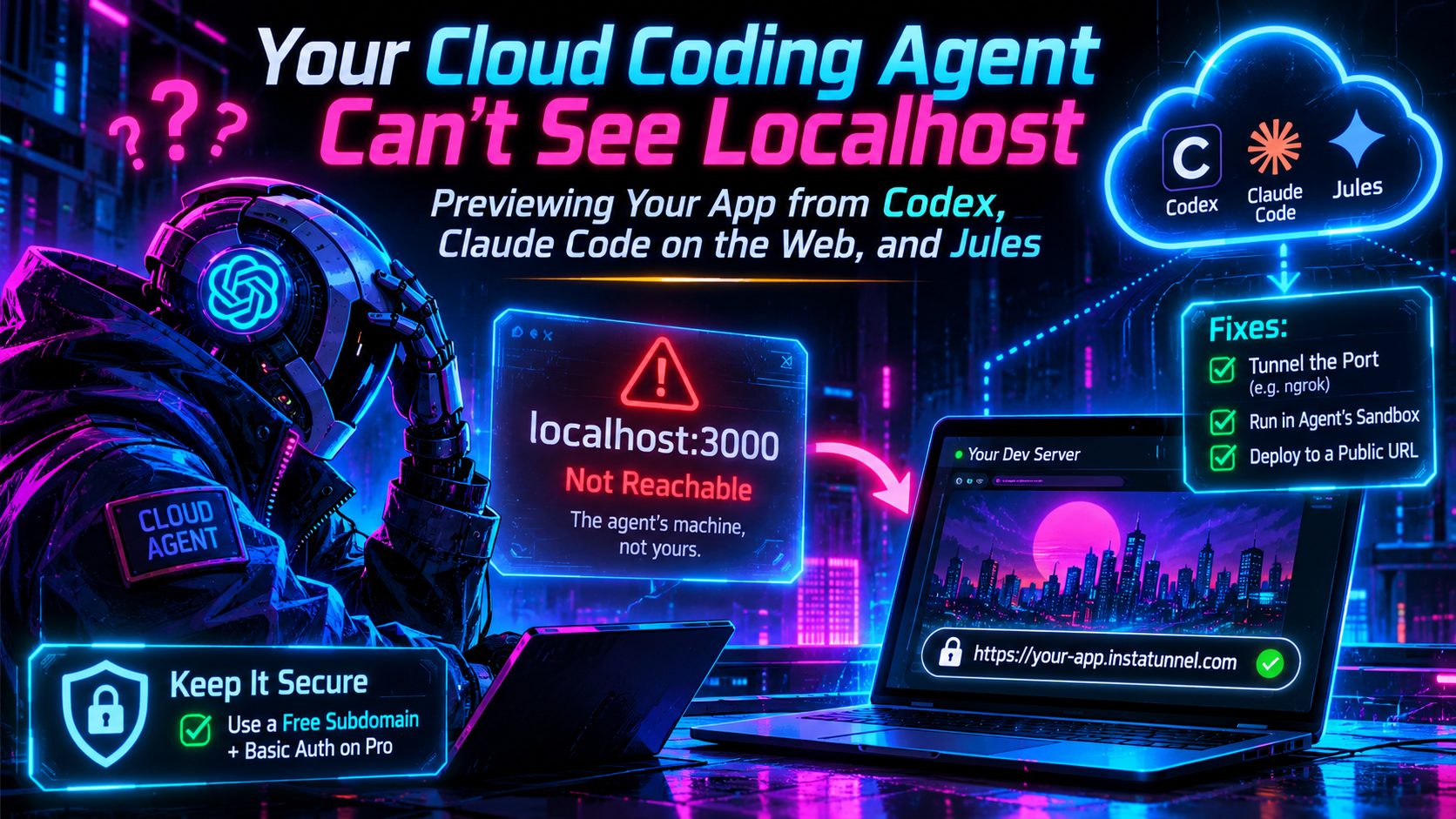
クラウドコーディングエージェントはサンドボックス内で動作するため、localhost:3000 はあなたのマシンではありません。Codex、Claude Code on the Web、Jules からアプリをプレビューする方法を学びましょう。
Quick answer
クラウドコーディングエージェントは localhost を見られない?: quick comparison answer
Choose the tunnel tool based on the network model: public HTTPS URLs for webhooks and demos, private mesh access for internal apps, and managed infrastructure when policy controls matter most.
Which tunnel tool is best for public webhook testing?
Use a public HTTPS localhost tunnel with stable URLs. InstaTunnel focuses on webhook testing, demos, OAuth callbacks, and MCP endpoint workflows.
When should I choose a private network tool instead?
Choose a private mesh or Zero Trust tool when every user and service should stay inside a controlled private network.
開発サーバを起動して、localhost:3000 を開くと、アプリは正しく見えます。次にクラウドコーディングエージェントにレイアウトをチェックさせると、接続が拒否されたと報告します。あるいは、あなたのものではない明らかなページを説明します。
壊れていません。Localhost はこのマシンを意味しますが、エージェントのこのマシンは他人のデータセンターにあるサンドボックスです。本ガイドは、なぜそうなるのか、OpenAI Codex、Claude Code on the Web、Google の Jules が現在提供しているもの(2026年11月29日現在)、そして三つの修正法を解説します。ポートをトンネルする、エージェントのサンドボックス内でプロジェクトを実行する、または一時的な公開URLへデプロイする、の三択です。
範囲: これはエージェントのブラウザまたは HTTP クライアントがあなたの dev サーバーに到達すること、そしてその逆を含みます。MCP 経由のエージェントからサーバーへのツールコールは別の問題で、私たちの MCP 投稿で扱っています。
簡単な回答
- 失敗の原因:
localhostと127.0.0.1は常にプロセスを実行しているマシンを指します。クラウドエージェントの場合、それはエージェント自身の VM またはコンテナであり、あなたのノートPCではありません。 - 修正1、トンネル: ローカルポートを公開 HTTPS URL に露出させ、次にエージェントのネットワーク設定でそのホスト名を1つだけ許可します。
- 修正2、サンドボックス: エージェント自身にアプリを実行させ、スクリーンショットを返します。
- 修正3、デプロイ: 一時的なプレビューURLへブランチをプッシュします。
- 認証を省略しない: 公開プレビューURLは見つけた誰にでも開かれます。ベーシック認証 (Basic Auth) を前面に設定してください。
なぜ localhost が間違ったマシンを指すのか
ループバックアドレス(127.0.0.1 と ::1)は決してホストを離れません。ブラウザの localhost:3000 はあなたのコンピュータ上のプロセスに到達します。クラウドエージェントの localhost:3000 はそのエージェント自身のループバックに到達します。何かがリスニングしていない限り、サンドボックス内でエージェントが何かを起動していなければ、待機しているものはありません。
プロダクトライターの Karo Zieminski は、2026年4月の投稿で同じ分割を説明しています。エージェントはクラウドのマイクロ VM、分離されたプロセス、またはリモートコンテナで実行され、それぞれに異なる「ローカル」があります。彼女の3つの対処法は以下と一致します。(彼女の診断プロンプトは有料で、このガイドはそれに依存していません。)
自分のコンピュータで動くエージェントはこの問題を抱えません。Codex のデスクトップアプリにはローカルの開発サーバを開く組み込みブラウザがあり、Claude Code のデスクトップアプリは dev サーバを起動して埋め込みプレビューで開くことができます。この記事はクラウド版についてのものです。
実際の痛点、エッジケースではない
Claude Code のリポジトリの GitHub Issue(#58255)は Claude Agent View、claude.ai におけるクラウド上のバックグラウンドセッションを扱います。ツールが http://localhost:ポート/ の URL を出力すると、プレーンテキストとして表示されますが、サンドボックスのループバックにサーバがバインドされているため、ユーザーの端末からは開くことができません。報告者は streamlit run、matplotlib の plt.show、Jupyter ランチャーを犠牲者として挙げ、オートプレビュー、render artifact という結果タイプ、または Cloudflare-Tunnel スタイルのリレーを提案しています。
OpenAI 側では、2026年10月5日付のコミュニティフォーラムの機能リクエストが、Codex Cloud でのクイックテストのために「クラウドコンピュータ上でホストされているサイトへアクセスする」ことを求めています。これは短い投稿で、私が見たトピック一覧には返信がありませんでした。
タイミングは重要です。OpenAI は DevDay の 2026年9月29日 に Codex Cloud を再ローンチし、Plus 以上のプランで再利用可能な環境を提供しています。今ではより多くの開発者が長いタスクをノートパソコンが眠っている間に他者へ渡し、すぐには確認できないタスクを盲信することになります。
同じ問題の二つの方向
- エージェントからあなたのマシンへ。エージェントは視覚チェックやローカル API へのエンドツーエンドテストのためにあなたの dev サーバを開く必要があります。
- あなたからエージェントのマシンへ。エージェントはサンドボックス内で dev サーバを起動しました。あなたはそれを見たいです。
トンネルはどちらにも解決策を提供しますが、トンネルクライアントはケース1ではあなたのノートPC、ケース2ではサンドボックス内で動作します。いずれの場合も、サンドボックスのアウトバウンドネットワークルールによって機能するか決まります。
今日、各エージェントが提供するもの
Codex cloud
デフォルトでは Codex はエージェント段階でインターネットアクセスをブロックしますが、セットアップスクリプトはインターネットへアクセスします。環境ごとにエージェントのインターネットアクセスを有効化でき、ドメイン許可リストを選択(共通の依存関係のプリセットや自分のもの)、GET・HEAD・OPTIONS のみのリクエストへ制限します。OpenAI のドキュメントはトレードオフについて率直で、アクセスを有効にするとプロンプトインジェクションやコード・秘密情報の漏洩リスクが高まります。
したがって、トンネルURL はインターネットアクセスを有効にしてそのホスト名を許可するまで何も機能しません。実行中の Codex cloud タスクから自分のブラウザでポートを開く方法を文書化したものは見つかりませんでした。フォーラムのリクエストはこれを求めています。OpenAI の別の Sites 機能は、ChatGPT Business/Enterprise ワークスペース向けのプレビューサイトを OpenAI がホストし、アクセス制御を提供します。これは localhost ブリッジではなく、デプロイ経路です(Fix 3)。
Claude Code on the web
各クラウドセッションは新しい Anthropic 管理の VM で実行され、各環境はネットワークアクセスレベルを設定します。デフォルトの Trusted はパッケージレジストリと許可リスト入りのドメインのリストにのみ到達します。Custom では自分のドメインを一行ずつ追加でき、先頭に *. を付けるとすべてのサブドメインに一致します。GitHub と MCP コネクターのトラフィックはこの許可リストを回避します。また None レベルも存在します。
2つの注意点。環境ダイアログは環境変数が誰でも見られると警告します。実在の資格情報をそこに保存しないでください。公開バグレポートは許可リストのエントリが文書どおり適用されていないと説明しており、セッション内の出力からの発信を検証してください。curl -sv が host_not_allowed の拒否理由を返す場合、それはプロキシではなくトンネルを介したものです。
Jules
Jules はリポジトリを Google Cloud の仮想マシンへクローンし、非同期に動作し、プランと差分を返します。UI が「正しく見えるか」という質問への回答はライブURLではありません。2025年8月以降、デフォルトの画像には Playwright が含まれ、フロントエンドの変更を検証するよう依頼するとサイトをレンダリングしてスクリーンショットを返します。Jules の API ドキュメントには Playwright スクリプトを書いてスクリーンショットを生成するプラントステップが示され、公開のプルリクエストでは Jules が VM 内で Vite dev server を起動して画像をキャプチャする様子が示されています。
Jules に対して文書化された、ユーザー設定可能なアウトバウンド許可リストやライブプレビューURL はまだ見つかっていません。試作タスクでトンネルをテストしてから、それに依存してください。
修正1: ローカルポートをトンネル
ステップ1: 安定したホスト名を使用する。 許可リストはホスト名ごとに適用されます。毎回新しいランダム URL を発行するトンネルは、エージェントの環境を毎回編集する必要を強制します。予約済みのサブドメインなら、一度設定すれば済みます。
npm install -g instatunnel
instatunnel 3000 --subdomain my-preview
# https://my-preview.instatunnel.my -→ localhost:3000
ステップ2: exactly そのホスト名を許可する。
- Codex cloud: エージェントのインターネットアクセスをオンにして my-preview.instatunnel.my を追加します。視覚チェックには GET のみで十分ですが、フォームを送信するテストには適していません。
- Claude Code on the web: Custom ネットワークアクセスを選択し、ホスト名を独自の行に追加します。エージェントが npm install を必要とする場合はデフォルトのパッケージレジストリのリストを維持します。
ステップ3: dev サーバーがホスト名を受け入れるようにします。 多くの dev サーバーは未知の Host ヘッダーを拒否します。Vite の server.allowedHosts に名前を追加するか、webpack-dev-server の同等機能を使い、ワイルドカードより特定名を優先してください。
// vite.config.js
export default { server: { allowedHosts: ["my-preview.instatunnel.my"] } };
ステップ4: エージェントに URL と認証情報を渡します。 タスクのプロンプトやリポジトリのエージェント指示に URL を含めます。プレビューが保護されている場合、エージェントは認証情報を送信します:
// Playwright
const context = await browser.newContext({
  httpCredentials: { username: "agent", password: process.env.PREVIEW_PASS },
});
挿入ページの警告に注意。 無料トンネルの一部は最初にブラウザ警告ページを表示します。ヘッドレスブラウザはそのページをアプリの代わりに読み取り、誤った結果を返す場合があります。結果を信頼する前にヘッドレスで URL をテストしてください。
逆方向
エージェントがアプリを起動しており、それを見たい場合、エージェントはトンネルクライアントをインストールし、自分のポートを公開できます。環境がパッケージレジストリとトンネルサービスの両方を許可していると仮定します:
npx vite --host 0.0.0.0 --port 5173 &
instatunnel 5173 --subdomain agent-preview
これはプロセスが動作している間のみ機能し、サンドボックスを意図的に閉じたまま外部へ抜け道を開くものです。これをデフォルトの挙動として扱わず、一時的な例外として扱ってください。
修正2: プロジェクトをサンドボックス内で実行
これは最も安全な選択肢です。エージェントに依存関係をセットアップスクリプト内でインストールさせ、独自の環境で dev サーバを起動し、そこで localhost を使ってテストします。ネットワーク境界を越えることはありません。
ライブの対話を失い、代わりにアーティファクト(ログ、テスト結果、スクリーンショット)を取得します。Jules はこのモデルを前提に作られています。Codex および Claude Code の場合、サーバを起動させ、Playwright で操作させ、レポートにスクリーンショットを添付するようエージェントに明示的に指示してください。アプリがローカルデータベース、VPN 専用 API、あるいはあなたが持つハードウェアを必要とする場合、うまく機能しません。
修正3: 一時的な公開URLへデプロイ
リポジトリからアプリがビルドされる場合は、エージェントのブランチをプッシュし、ホストまたは CI がブランチごとに URL を公開して開きます。Codex Sites は対象ワークスペース向けのベンダー提供版です。コストはプッシュ・ビルド・待機の遅いループと、それぞれのデプロイに固有の秘密情報とテストデータが伴います。利点は現実の URL で、トンネルを常時維持する必要がない点です。
どの修正を選ぶべきか?
| 状況 | 最適な修正 |
|---|---|
| エージェントがローカル API またはデータベースにアクセスする必要がある | トンネル (Fix 1) |
| エージェントが構築したものをライブで確認したい | サンドボックスからのトンネル、または Fix 3 |
| 自己完結型のフロントエンド変更 | サンドボックスでのスクリーンショット (Fix 2) |
| 厳格なネットワークポリシー、例外なし | Fix 2 または Fix 3 |
| レビューアがリポジトリへアクセスできない場合 | Fix 3 |
安全性を確保する: 安定したサブドメインと Basic Auth
エージェント向けのトンネルは公開URLであり、サンドボックスの出口を広げて到達可能にします。
安定したサブドメインを使用し、その名前だけを許可してください。 InstaTunnel の無料プランにはカスタムサブドメインが含まれており、my-preview.instatunnel.my は再起動後も有効で、許可リストは一度設定すれば済みます。プロバイダのワイルドカード (*.instatunnel.my や *.trycloudflare.com) は使用しないでください。ワイルドカードはプロンプトを挿入したエージェントがそのドメイン上の任意のトンネルへ到達することを許してしまいます。
プレビューの前に Basic Auth を設定してください。 InstaTunnel の現在の料金ページによれば、Pro プラン($5/月)はパスワード保護と Basic Auth、10 本同時トンネル、無制限セッション、カスタムドメイン、リクエストログ付きの高度な分析を提供します。以前の投稿では無料プランでのパスワード保護が説明されていますので、アカウントのプラン表を確認してください。Basic Auth を有効にすると、ホスト名を推測した見知らぬ人が半完成のアプリの代わりにログインを求められ、リクエストログにはエージェントが実際に要求したパスが表示されます。
4 つの習慣:
- 使い捨てのプレビュー用パスワードを使用し、再利用しない。
- 作業が終わったら許可リストのエントリを削除する。サブドメインを公開した場合は、それをすべてのエージェント環境から削除して、後で誰かのサーバーを指すことがないようにする。
- 本物の秘密情報と本番データをプレビューアプリから遠ざける。
- エージェントの作業ログを見直す。OpenAI は信頼できないウェブコンテンツからのプロンプトインジェクションをインターネットアクセスの主なリスクとして挙げています。
よくある質問
なぜ私のクラウドコーディングエージェントは localhost:3000 を開けないのですか?
localhost は常にリクエストを発するマシンを意味します。Codex cloud、Claude Code on the Web、Jules の場合、それはサーバーが動作していないクラウド VM またはコンテナです。
Codex cloud からアプリをプレビューできますか?
実行中のタスクから直接は難しいです。アプリを許可リストされたホスト名へトンネルし、タスク内で実行してスクリーンショットを取得するか、ワークスペースに Codex Sites がある場合はそれへプレビューURLをデプロイしてください。
Claude Code on the Web は localhost のプレビューをサポートしますか?
デスクトップアプリはローカルセッションを埋め込みブラウザでプレビューします。クラウドセッションの場合は、Agent View の問題が同様の要求をしています。それまでは、Custom 許可リストを使ったトンネル、またはセッション内でのチェックを行ってください。
クラウドエージェントへトンネルURLを渡すのは安全ですか?
条件付きで安全です:正確な1つの許可済みホスト名、ベーシック認証 (Basic Auth)、使い捨てパスワード、アプリに本物の秘密を含めない、エージェントのログを確認すること。
結論
ローカルホストの問題は、どのエージェントのバグでもなく、サンドボックスそのものが原因です。適切な軽い修正を選択してください。サンドボックス内のスクリーンショットで自己完結型アプリ、共有可能なURLのプレビューを扱う修正、エージェントが自分のマシンにしかないものへ到達する場合のトンネルです。トンネルを使う場合は安定したサブドメインを確保し、その名前のみを許可し、Basic Auth で保護してプレビューを誰にも開かれないようにします。
出典
- Claude Code issue #58255: localhost URLs from Agent View aren\’t surfaced as previews
- OpenAI Community: Let me access sites hosted on the cloud computer for quick testing (Oct 5, 2026)
- Karo Zieminski: How to fix My AI Tool Can\’t Access My Localhost (Apr 2026)
- OpenAI: Codex agent internet access
- OpenAI: Codex Sites
- OpenAI: Codex in-app browser
- TechCrunch: OpenAI gives Codex reusable cloud environments (Sep 29, 2026)
- Claude Code docs: cloud environments and network access
- Claude Code docs: Claude Code on the web
- Claude Code issue #66567: Trusted allowlist domains blocked
- Claude Code issue #69806: custom environment allowlist not applied
- Google: Build with Jules, your asynchronous coding agent
- Jules changelog: Jules can test web apps and show you the results (Aug 7, 2025)
- Jules API documentation
- TanStack AI: Cloudflare sandbox previews (quick tunnels, allowedHosts)
- InstaTunnel pricing
Related InstaTunnel pages
Continue from this article into the most relevant product guides and workflows.
Related Topics
Keep building with InstaTunnel
Read the docs for implementation details or compare plans before you ship.